
Как массово обрезать и изменить размер фото в Adobe Lightroom
Зачем это нужно
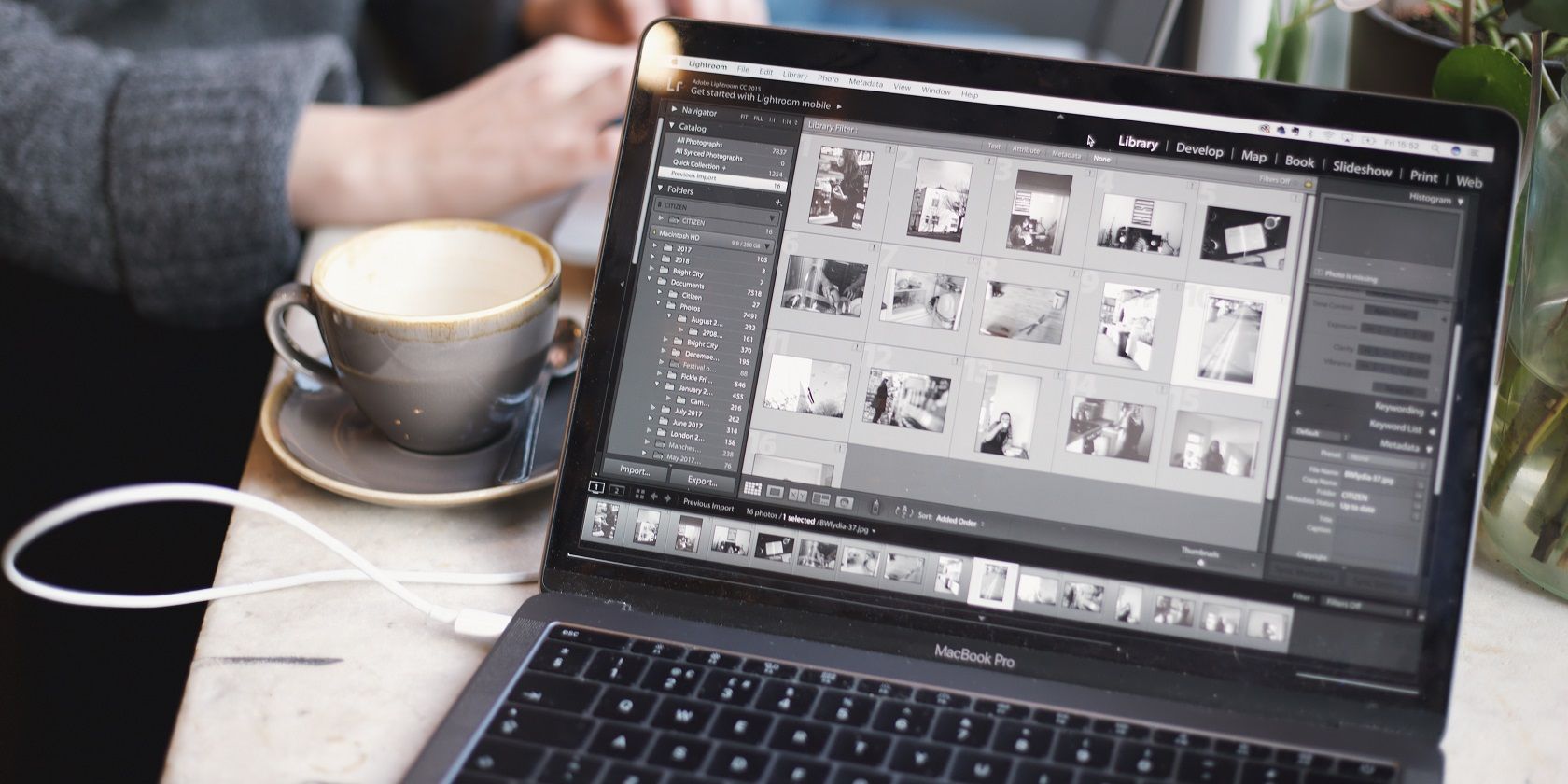
Массовая обрезка и изменение размера экономят часы ручной работы. Это полезно при подготовке серий для Instagram, интернет-магазина, портфолио или для публикации на сайте с едиными пропорциями. Понятие “массовая обрезка” здесь значит: задать правило на одном снимке и применить его ко всем остальным.
Быстрая структура статьи
- Подготовка: собрать фото в одну папку и импортировать в коллекцию
- Массовая обрезка через копирование настроек Develop -> Crop
- Массовое изменение размера при экспорте через Image Sizing
- Советы, когда метод не подходит, альтернативы и контроль качества
Как массово обрезать фото в Adobe Lightroom
Подготовьте папку с изображениями заранее. Это ускорит импорт и последующую работу.
- Откройте Adobe Lightroom.
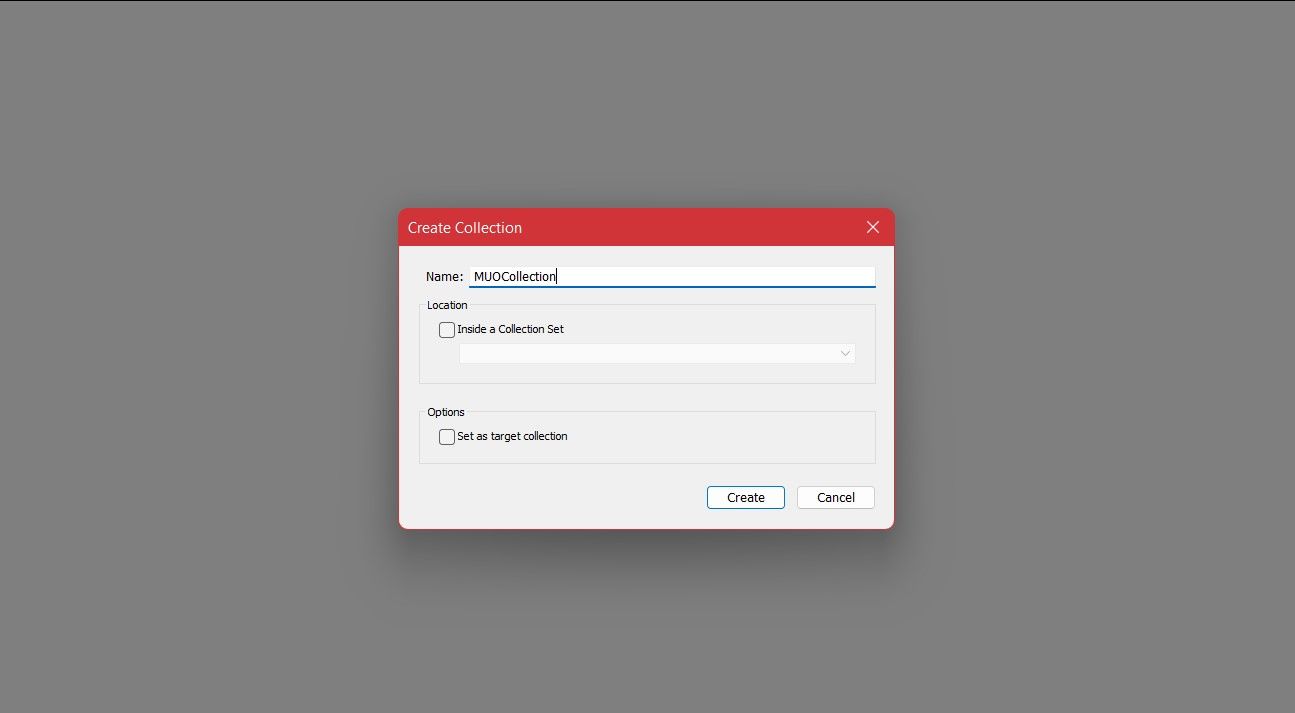
- Перейдите в раздел Библиотека (Library) и выберите Новая коллекция (New Collection) или нажмите Ctrl + N.
- Присвойте коллекции имя и нажмите Create.
- Нажмите Import в левом нижнем углу или используйте Ctrl + Shift + I.
- Выберите папку с фотографиями и выделите все изображения.
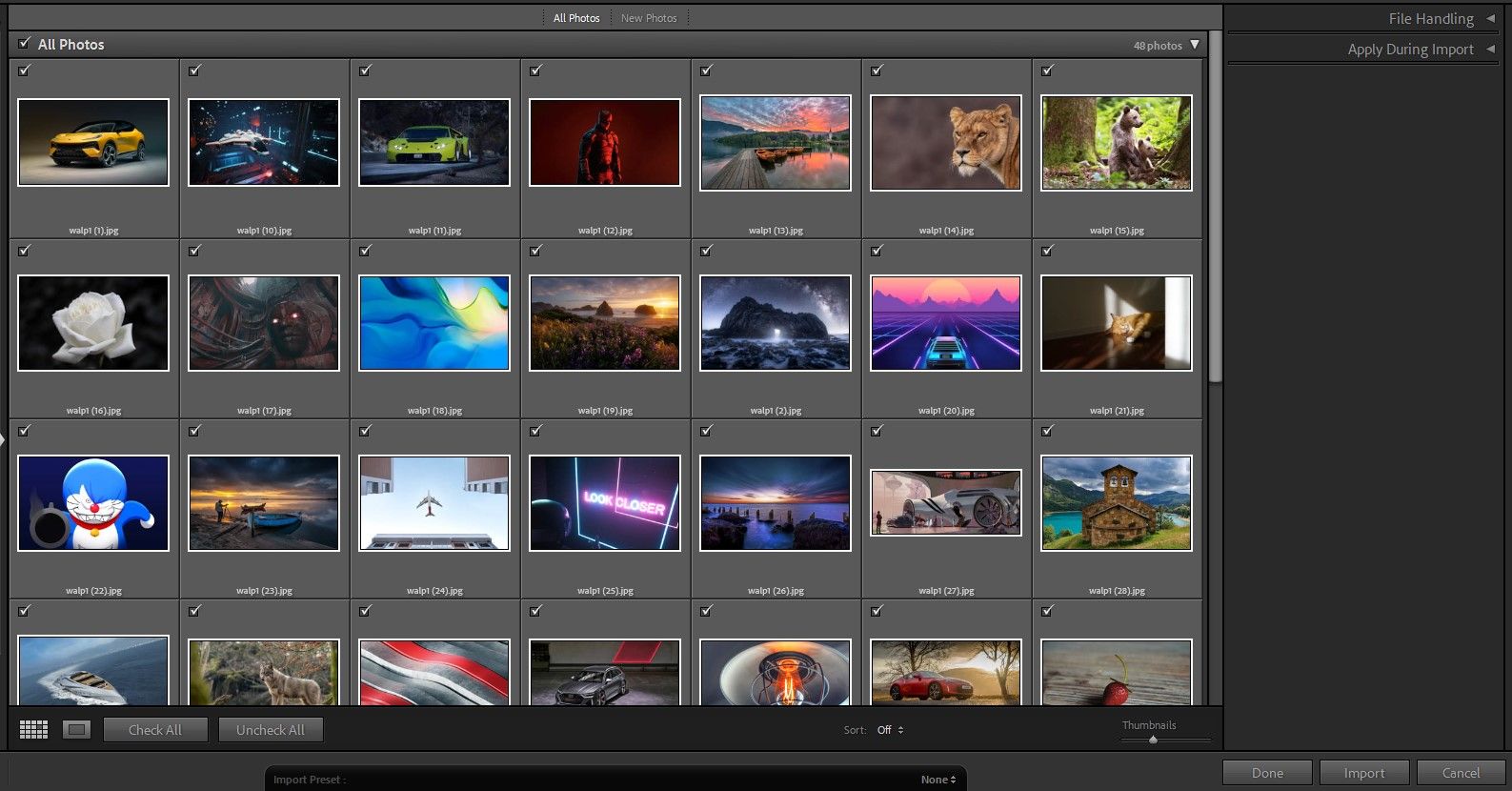
- Нажмите Import.
После импорта нужно задать обрезку на одном образцовом фото и распространить её на остальные.
- Дважды щелкните первое фото, чтобы открыть его.
- Переключитесь в режим Develop (Разработка).
- Нажмите R для отображения наложения обрезки (Crop Overlay).
- Выполните обрезку, задав нужное соотношение сторон и позицию кадра.
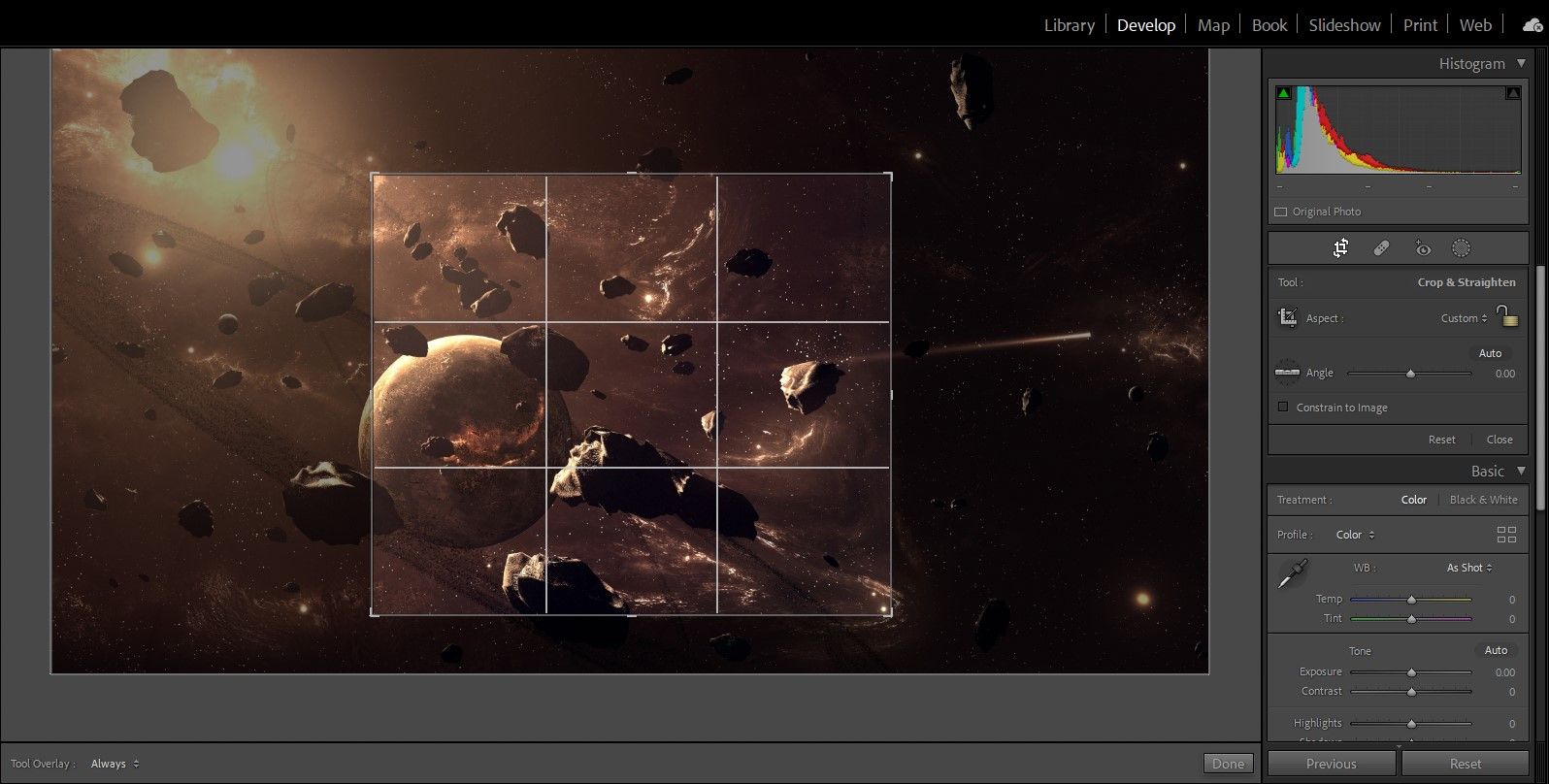
Обратите внимание: при копировании обрезки будет скопировано не только соотношение, но и положение рамки. Если у фотографий разные композиции, может потребоваться ручная корректировка после вставки.
- Вернитесь в вид Library.
- Щелкните правой кнопкой по обрезанному фото.
- Выберите Develop Settings -> Copy Settings.
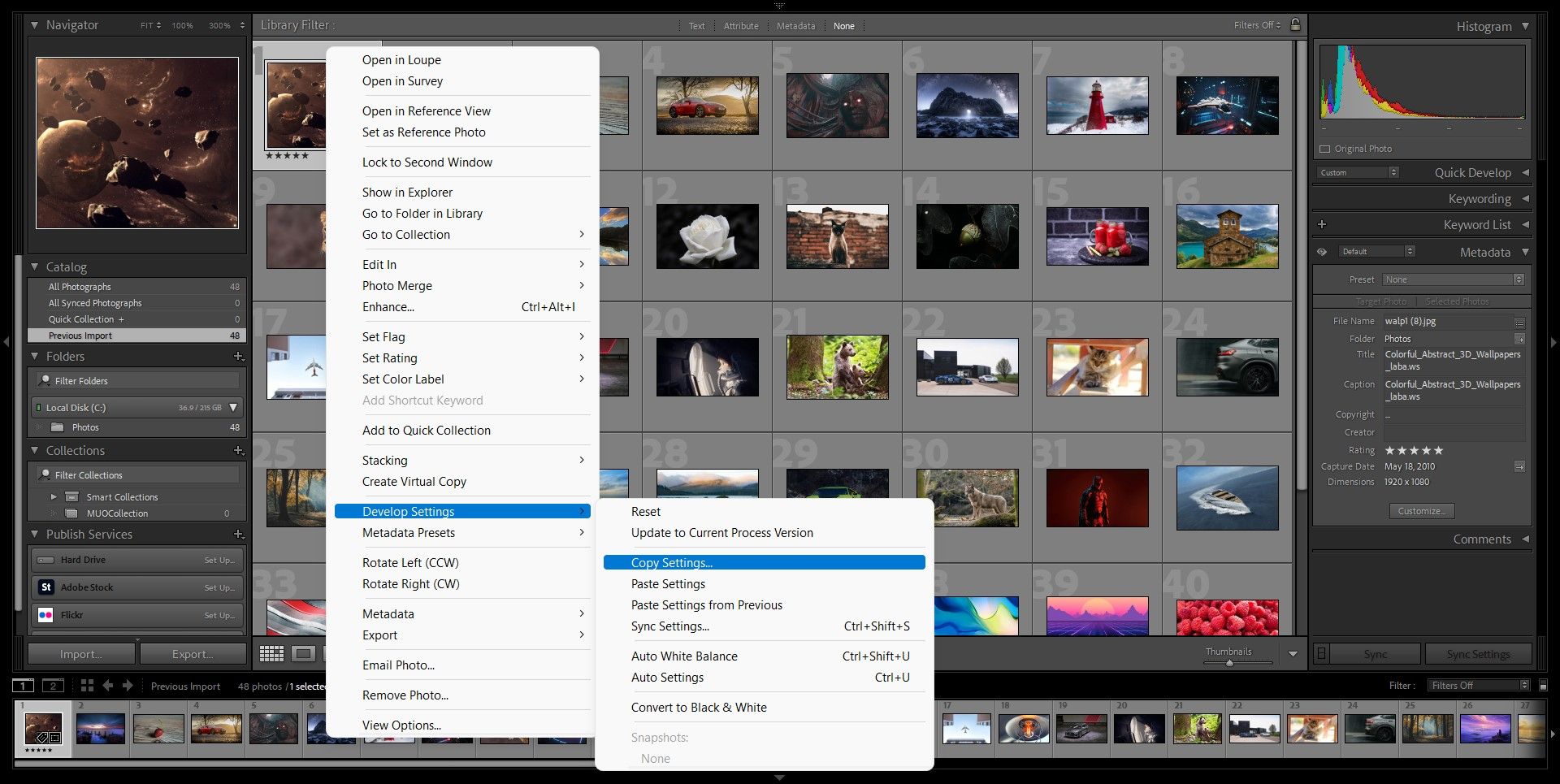
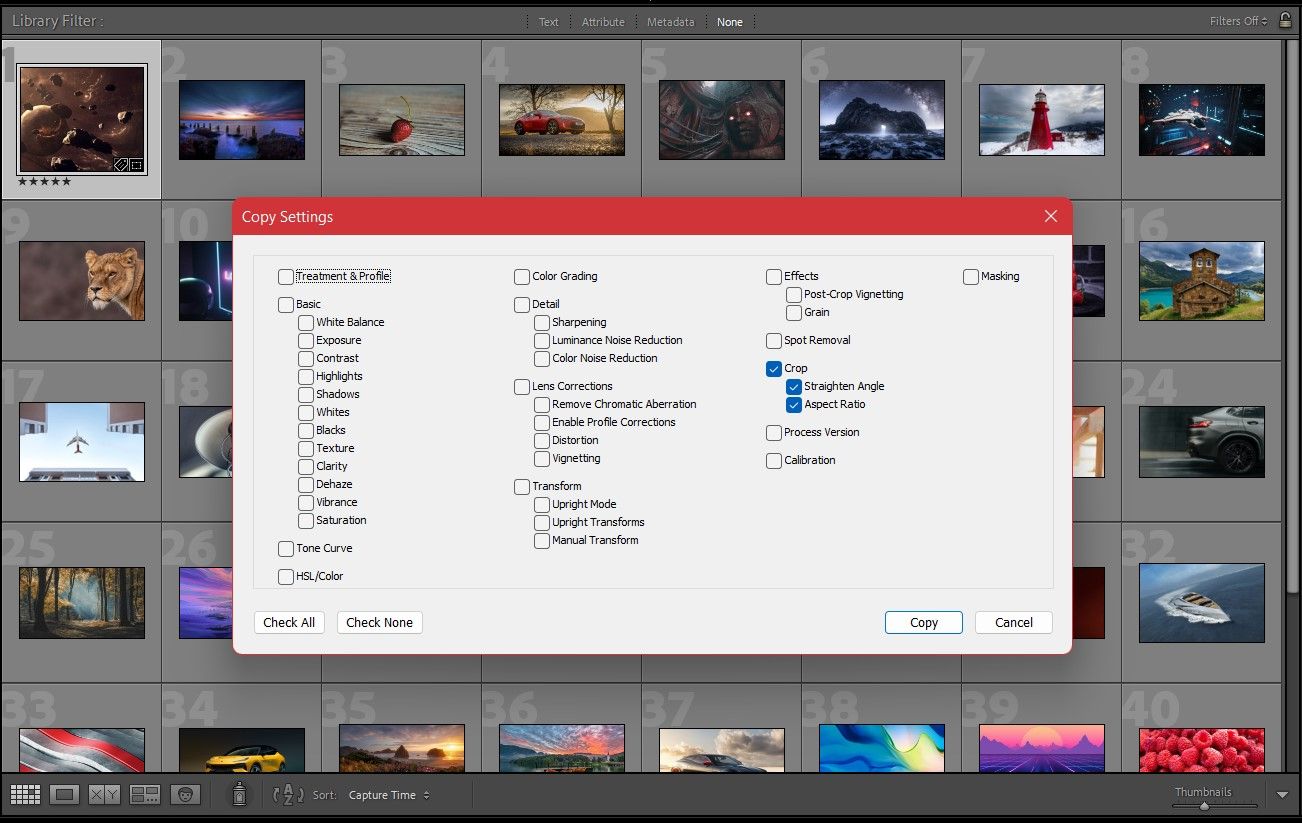
- В окне Copy Settings снимите все флажки и оставьте включенным только Crop.
- Нажмите Copy.
- Выделите остальные фотографии (Ctrl + A для всех).
- Щелкните правой кнопкой на любом из выделенных и выберите Develop Settings -> Paste Settings.
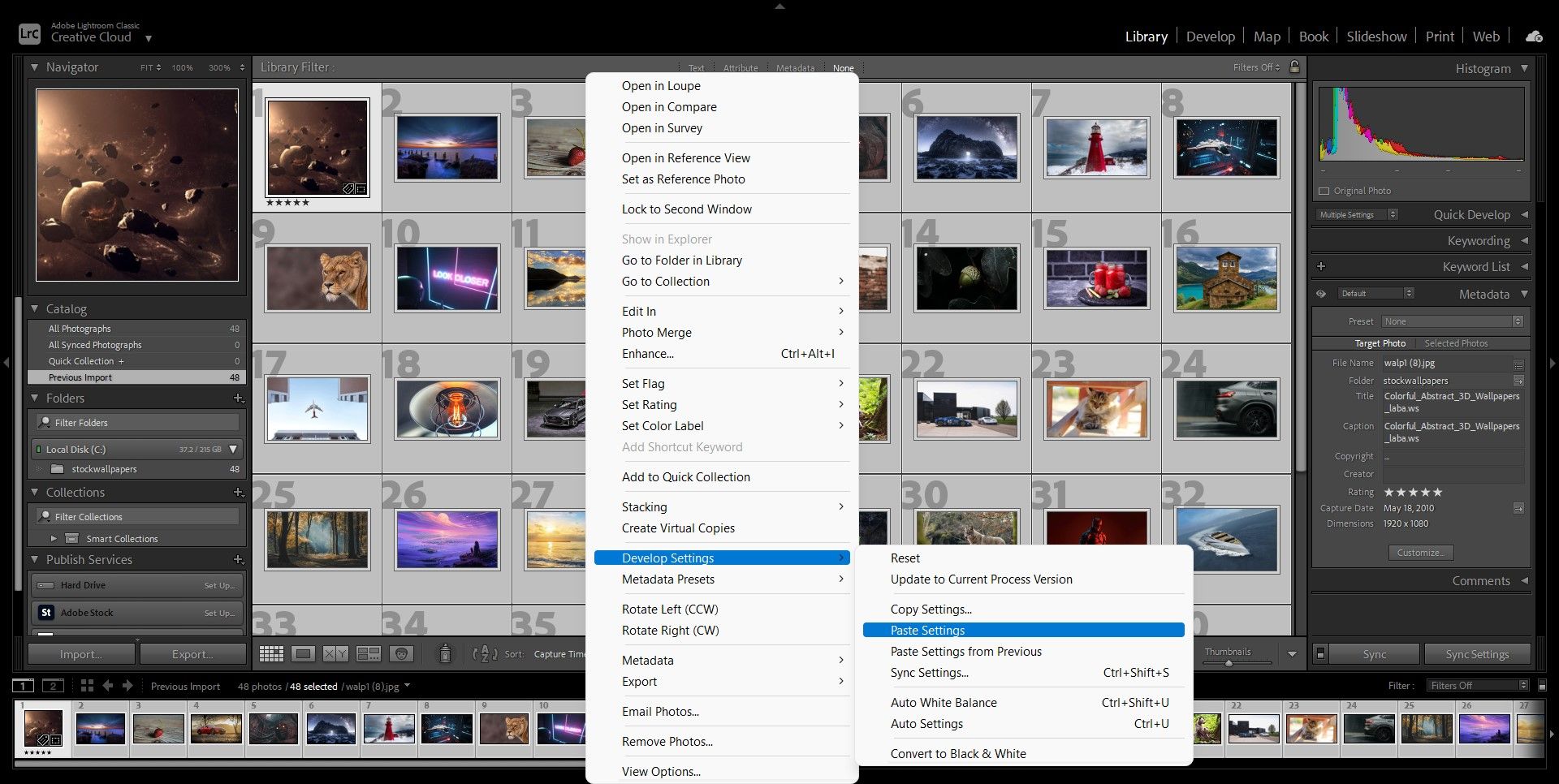
Теперь все выбранные фотографии получили ту же обрезку. Проверьте несколько образцов, чтобы убедиться, что ключевые объекты не были случайно обрезаны.
Важно
Если у исходных изображений сильно различается композиция или ориентация, массовая вставка точной позиции обрезки может испортить кадры. В таких случаях сначала применяйте только соотношение сторон, а затем вручную поправьте позицию для проблемных снимков.
Как массово изменить размер фото в Adobe Lightroom
Изменение размера выполняется при экспорте. Lightroom поддерживает пакетный экспорт, поэтому можно выбрать много файлов и экспортировать их единым действием.
- Выделите все фото, которые нужно экспортировать.
- Щелкните правой кнопкой и выберите Export -> Export.
- В окне Export найдите блок Image Sizing.
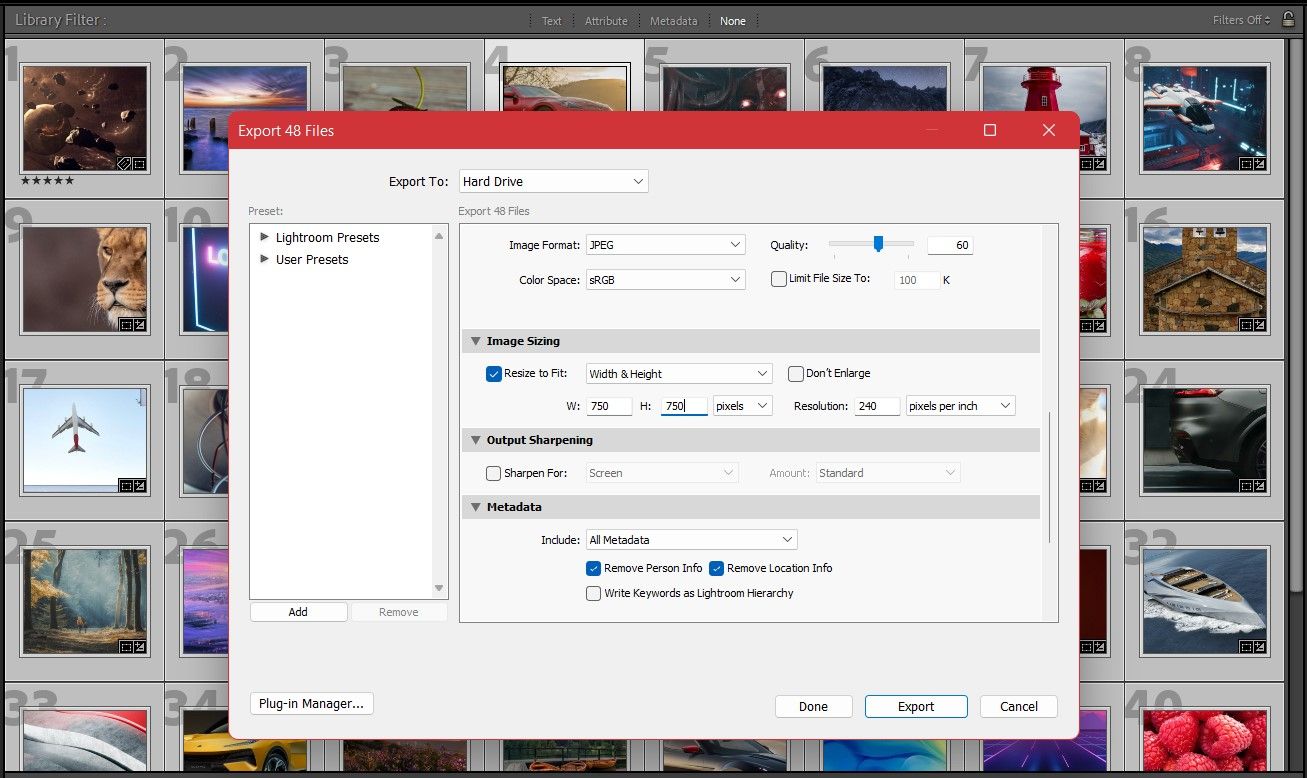
- Отметьте Resize to Fit и введите нужные параметры: ширина, высота, пиксели на дюйм.
- Для веба часто используют ширину 1200–2048 px.
- Для Instagram Stories — 1080 x 1920 px, для ленты — 1080 x 1080 px или 1080 x 1350 px.
- Нажмите Export и укажите папку назначения.
После экспорта у вас будут новые файлы с применённой обрезкой и изменением размера.
Как настроить экспорт для разных задач
- Быстрая веб-галерея: Resize to Fit по ширине 1600 px, Quality 80%.
- Социальные сети (минимум усилий): создать отдельный экспортный пресет с нужным соотношением и размером.
- Печать: выставляйте необходимое PPI и оставляйте оригинальные размеры при необходимости кадрирования.
Когда этот способ не подходит
- Если у фотографий разные ориентации и ключевые объекты находятся в разных местах, автоперенос позиции обрезки испортит кадры.
- Для сложной пакетной обработки с разными правилами для подмножеств фото удобнее использовать скрипты или внешние инструменты.
- Для строгого пиксельного контроля (например, для каталога товаров) лучше экспортировать в оригинальном размере и обрабатывать через специализированный конвейер.
Альтернативные подходы
- Онлайн-сервисы для пакетной обрезки и изменения размера (быстро, но могут ограничивать разрешение).
- Photoshop + Actions: для более гибкой автоматизации, особенно если нужна точная позиция обрезки или комбинированные трансформации.
- Бесплатные утилиты командной строки (ImageMagick) для обработок по шаблону и массовых преобразований.
Контроль качества: чеклист перед экспортом
- Все фото импортированы в одну коллекцию.
- Образцовое фото обрезано и позиция кадра корректна.
- В Copy Settings выбран только параметр Crop.
- Проверены несколько снимков после вставки настроек.
- Экспортный пресет содержит правильные размеры и качество.
- Экспорт проходит в отдельную папку для быстрого сравнения с оригиналом.
Мини-методология для команды (SOP)
- Сбор: поместить все файлы в папку и дать имя по проекту.
- Импорт: создать коллекцию с именем проекта и импортировать файлы.
- Шаблон: выбрать репрезентативное фото и выстроить обрезку и композицию.
- Применение: Copy Settings -> выбрать Crop -> Paste Settings на группу.
- Экспорт: настроить Image Sizing, сохранить как пресет и выполнить Export.
- Контроль: быстро просмотреть 5-10 случайных файлов, скорректировать при необходимости.
Короткий глоссарий
- Коллекция: группа изображений внутри Lightroom для удобной работы.
- Develop: модуль редактирования, где выполняются правки и обрезка.
- Crop: инструмент кадрирования, задаёт соотношение сторон и позицию рамки.
- Image Sizing: параметры изменения размера при экспорте.
Быстрые советы и приёмы
- Используйте пресеты экспорта для повторяющихся задач.
- Если нужно сохранить разные вариации размеров, создайте несколько экспортных заданий подряд.
- Для оптимизации веб-картинок сочетайте Resize to Fit и качество 70–85%.
- Помните о соотношении сторон: Instagram обрезает по своим правилам, заранее подберите нужное соотношение.
Потенциальные ошибки и как их исправить
- Ошибка: все ключевые объекты оказались обрезаны. Решение: откатите изменения для проблемных файлов и примените вручную или примените только соотношение без позиции.
- Ошибка: экспорт неверного размера. Решение: проверьте Image Sizing и пресет экспорта, пересохраните пресет.
Резюме
Массовая обрезка и изменение размера в Lightroom — надёжный способ ускорить подготовку фотографий. Работа в три шага — импорт, задать шаблон обрезки, скопировать и вставить настройки, затем экспорт с Resize to Fit — закрывает большинство задач для веба и социальных сетей. Для сложных сценариев используйте альтернативные инструменты или комбинируйте Lightroom с Photoshop и скриптами.
Краткие ключевые выводы:
- Lightroom позволяет массово применять обрезку через Copy/Paste Develop Settings.
- Изменение размера выполняется на этапе экспорта через Image Sizing.
- Проверяйте композицию после массовой вставки — иногда требуется ручная правка.
Спасибо за внимание. Оставьте скучную рутинную работу инструментам и тратьте больше времени на создание красивых кадров.

Похожие материалы

Несколько аккаунтов Skype: Multi Skype Launcher

Журнал для работы: повысить продуктивность

Персональные звуки уведомлений на Android

Скачивание шоу Hulu для офлайн‑просмотра

Microsoft Start: персонализированная новостная лента
