
Пакетная конвертация и изменение размера изображений на Mac
Вам нужно обработать много файлов одновременно — привести их к одному размеру, сменить формат с PNG в JPG или подготовить изображения для веба? Выполнять изменения по одному файлу утомительно. На Mac есть минимум три рабочих подхода: графический (Preview), автоматизация (Automator), и команда/скрипт (sips, ImageMagick). Также есть сторонние утилиты с расширенными возможностями. В этой статье подробно разберём каждый метод, укажем, когда он подходит, и добавим практичные чек-листы и сценарии.
Зачем выбрать пакетную обработку
- Экономия времени: обработка сразу сотен файлов вместо ручной правки каждого.
- Последовательность: одно и то же правило применяется ко всем файлам, единый формат и размер.
- Безопасность исходников: можно настроить копирование, чтобы оригиналы остались нетронутыми.
Важно: перед массовой операцией всегда делайте резервную копию оригиналов, если вы не уверены в результате.
Когда какой метод лучше
- Preview — быстро и просто для базовых задач (несколько десятков файлов). По смыслу — графический инструмент, без сценариев.
- Automator — хорош для повторяемых задач и для тех, кто предпочитает перетаскивать файлы на иконку приложения. Подходит для регулярных операций с одинаковыми шагами.
- Командная строка (sips, ImageMagick) — максимальная гибкость и масштабирование, удобна в скриптах, CI и при пакетной обработке больших объёмов.
- Сторонние приложения (XnConvert, ImageSize и другие) — полезны, если нужны фильтры, переименование, паттерны имен, водяные знаки или сложная обработка.
Быстрая инструкция: Preview (встроенное приложение)
Приложение Preview на macOS умеет не только открывать изображения, но и изменять размер и экспортировать файлы пакетно.
- В Finder выберите группу изображений, щёлкните правой кнопкой и выберите Open With > Preview. Можно также перетащить файлы на иконку Preview в Dock.
- В левой панели окна Preview нажмите в списке изображений и нажмите Cmd + A или выберите Edit > Select All, чтобы выделить все файлы.
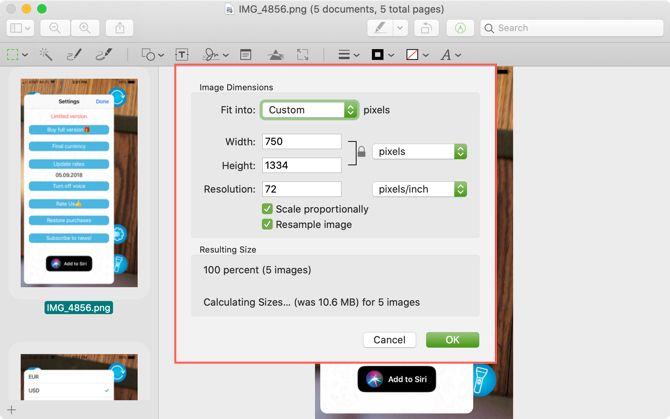
- Выберите Tools > Adjust Size.
- В выпадающем списке справа от полей Width и Height выберите единицы (pixels, percent, inches, cm, mm, points). Если изображения разного размера и вы хотите масштабировать относительным образом — используйте «percent».
- Включите Scale proportionally, если хотите сохранить пропорции. Введите нужные значения и нажмите OK.
Теперь конвертируем формат:
- Убедитесь, что файлы всё ещё выделены, затем выберите File > Export Selected Images.
- Выберите папку назначения и нажмите Options, чтобы открыть список Format.
- Выберите нужный формат (например, JPEG) и при необходимости подберите параметры качества. Нажмите Choose.
Плюсы метода Preview:
- Нет установки дополнительного ПО.
- Подходит для быстрых изменений небольшого количества изображений.
Ограничения:
- Ограниченные возможности автоматизации.
- Мало опций для пакетного переименования и сложной обработки.
Пошаговое: Automator — создать приложение для пакетной обработки
Automator позволяет собрать последовательность действий (workflow) и сохранить её как приложение. После этого достаточно перетаскивать файлы на иконку — процесс выполнится автоматически.
- Откройте Automator (через Applications или Spotlight Cmd + Space).
- Нажмите New Document, выберите Application и нажмите Choose.
В окне Automator есть две основные зоны: слева — библиотека Actions (действий), справа — область workflow.
1) Создать новую папку для результатов
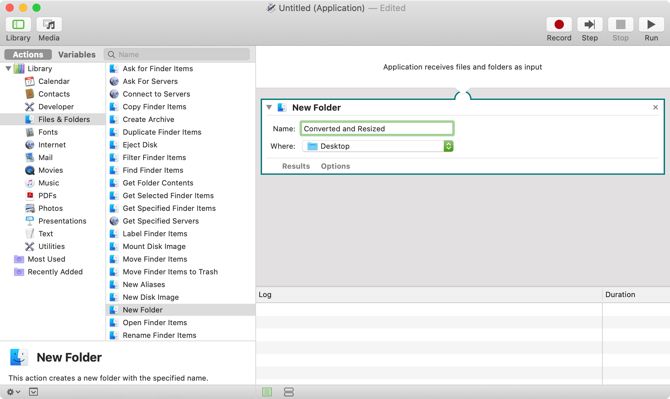
- В списке по левому краю выберите Files & Folders.
- Перетащите действие New Folder в workflow справа.
- В поле Name введите имя новой папки (например, “Converted Images”). По умолчанию папка будет создана на Desktop, можно изменить через Where.
2) Получить содержимое папки (или работать с перетащенными файлами)
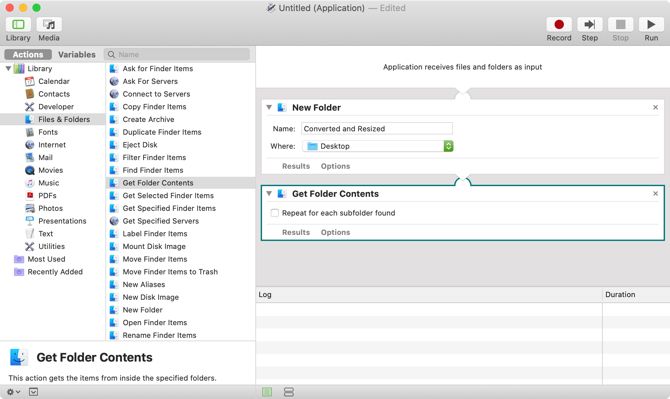
Если вы хотите поддержать перетаскивание папок, добавьте Get Folder Contents.
- В Library выберите Files & Folders и перетащите Get Folder Contents.
3) Конвертировать формат
- В Library выберите Photos.
- Перетащите Change Type of Images в конец workflow.
- Когда появится предложение добавить Copy Finder Items, если вы уже создали новую папку — нажмите Don’t Add, чтобы не дублировать.
- В выпадающем списке To Type выберите формат (JPEG, PNG и т. п.).
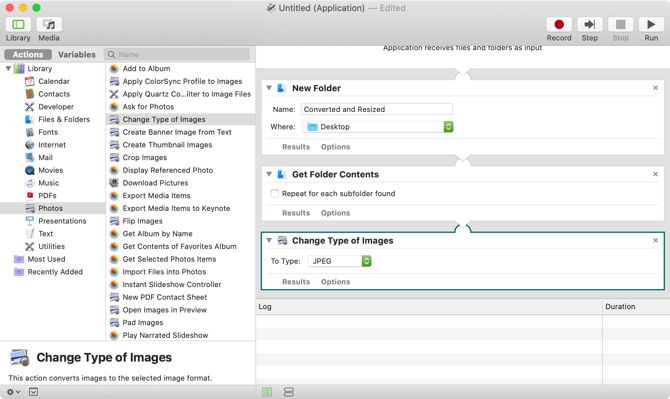
4) Масштабирование (изменение размера)
- Снова в Library > Photos перетащите Scale Images.
- Выберите параметр: по пикселям или в процентах. Введите нужное значение.
- Если снова выводится предложение добавить Copy Finder Items, выберите Don’t Add, так как вы используете новую папку.
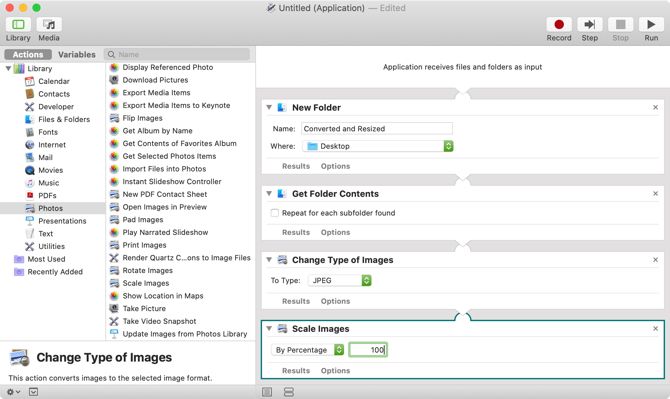
5) Сохранить приложение и добавить в Dock
- Выберите File > Save, укажите имя приложения и место хранения, нажмите Save.
- Перетащите сохранённый файл приложения в Dock для быстрого доступа.
Теперь перетащите группу изображений на иконку приложения в Dock — Automator выполнит вашу последовательность и сохранит обработанные файлы в указанной папке.
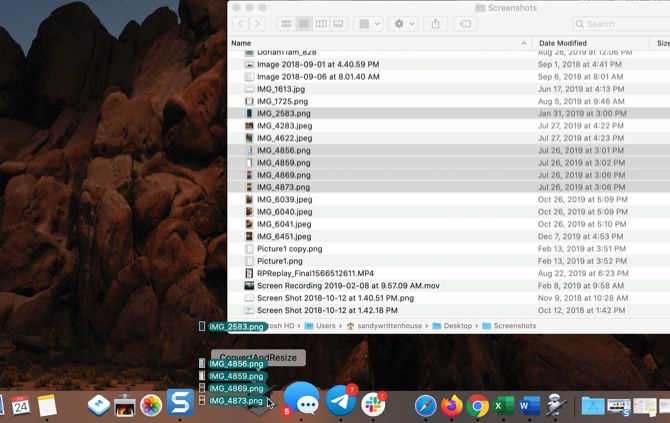
Плюсы Automator:
- Повторяемость: один раз настроили — используете много раз.
- Подходит для пользователей, которые не пишут скрипты.
Ограничения:
- Немного ограничен по функциональности и предсказуемости для сложной обработки (водяные знаки, условные шаги).
Командная строка: sips и ImageMagick (для продвинутых)
Если вам нужно встроить обработку в скрипты, CI/CD или массовую трансформацию на сервере, используйте командную строку.
- sips — встроенная утилита macOS для базовых задач с изображениями.
- ImageMagick — мощный набор инструментов (устанавливается через Homebrew), поддерживает огромное количество операций.
Примеры:
- Изменение размера всех JPG в директории до ширины 1200px, сохраняя пропорции (sips):
mkdir -p converted
for f in *.jpg; do
  sips --resampleWidth 1200 "$f" --out "converted/$f"
done- Конвертация PNG в JPEG с качеством 85% (ImageMagick):
mkdir -p out
for f in *.png; do
  magick convert "$f" -quality 85 "out/${f%.png}.jpg"
done- Сложная последовательность: масштабирование + водяной знак (ImageMagick):
magick input.jpg -resize 1200x -gravity southeast -geometry +10+10 watermark.png -composite output.jpgПлюсы командной строки:
- Полный контроль и автоматизация.
- Масштабируемо и интегрируемо в пайплайны.
Ограничения:
- Требует базовых навыков работы с терминалом.
- ImageMagick даёт огромные возможности, но иногда нужно изучить отдельные опции.
Важно: перед массовыми операциями протестируйте на одной папке и убедитесь в корректности параметров.
Сторонние приложения: XnConvert и ImageSize
Если вам нужны дополнительные возможности (пакетное переименование, сложные последовательности фильтров, GUI для предварительного просмотра), рассмотрите сторонние инструменты.
XnConvert
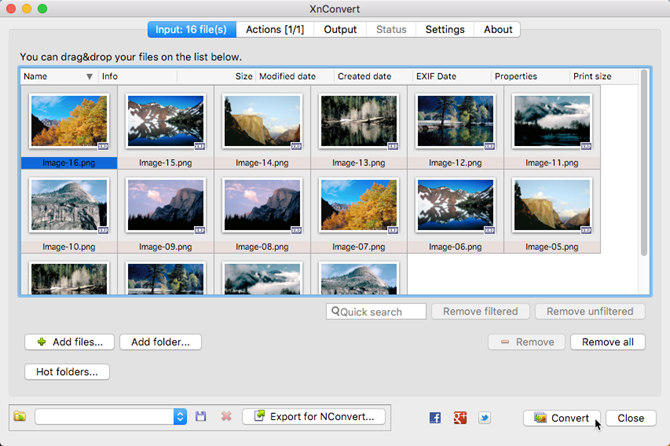
XnConvert — бесплатная утилита для пакетной обработки. Позволяет добавлять цепочки действий: масштабирование, обрезка, поворот, регулировка яркости/контраста, фильтры, маски и водяные знаки.
Рабочий процесс:
- На вкладке Input добавьте файлы.
- На вкладке Actions создайте цепочку операций (Resize, Crop, etc.).
- На вкладке Output настройте папку, формат и шаблон имени файлов.
- Нажмите Convert.
Скачать: XnConvert — бесплатна.
ImageSize
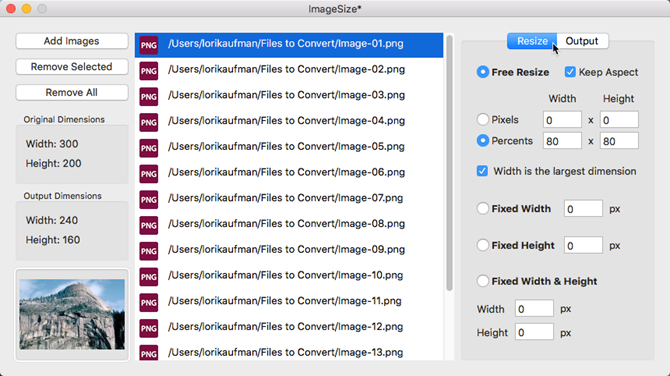
ImageSize — платное приложение (примерная цена в статье источнике — $3.99). Подходит для тех, кто хочет простое, чистое приложение для масштабирования и конвертации.
Плюсы сторонних приложений:
- GUI-функции, удобные для непрофессионалов.
- Часто поддерживают пакетное переименование и шаблоны.
Ограничения:
- Платные опции в некоторых приложениях.
- Могут требовать доступ к файлам и сети — проверяйте политику конфиденциальности.
Чек-лист перед массовой обработкой (универсальный)
- Создать резервную копию исходной папки.
- Протестировать на 5–10 файлах перед полной операцией.
- Подумать о порядке операций: сначала масштабирование или сначала конвертация? (обычно масштабирование до нужного размера, затем экспорт в формат сжатия).
- Подумать об именах выходных файлов (избежать перезаписи).
- Проверить цветовой профиль (если важна точная передача цвета).
- Проверить метаданные (EXIF) — сохранить или удалить по необходимости.
- Оценить итоговый размер папки и время обработки.
Шаблон SOP (стандартная операционная процедура) для команды
- Собрать исходные файлы в папку SOURCES/YYYYMMDD.
- Создать рабочую копию: COPY/YYYYMMDD.
- На тестовой выборке (10 файлов) выполнить все шаги и проверить результат.
- Запустить пакетную обработку.
- Проверить 10 случайных итоговых файлов на соответствие критериям (см. Критерии приёмки).
- Переместить результаты в папку FINAL/YYYYMMDD и уведомить команду.
Критерии приёмки
- Формат файлов соответствует требованию (например, JPG с качеством 85%).
- Ширина/высота не превышают заданных значений и пропорции сохранены по требованию.
- Отсутствуют видимые артефакты сжатия.
- Имя файлов и структура папок соответствуют шаблону.
- Метаданные согласованы (сохранились или удалены согласно политике).
Когда выбранный метод может не подойти (примеры)
- Preview: не подходит для сотен тысяч файлов или если нужен сложный рабочий процесс с условными шагами.
- Automator: ограничен, если нужны проверки качества внутри workflow или условная логика.
- sips: полезен для базовых задач, но не поддерживает расширенную обработку (фильтры, watermarking) без дополнительных инструментов.
- ImageMagick: мощный, но для новичков может быть крутой кривой обучения.
Советы по производительности
- Обрабатывать в фоновом режиме на внешнем диске снижает нагрузку на системный диск.
- Для больших партий файлов используйте командную строку на машинах с достаточным объёмом ОЗУ и SSD.
- Параллельная обработка (GNU parallel или собственные скрипты) ускоряет работу, но увеличивает нагрузку на диск и CPU.
Безопасность и конфиденциальность
- Если обрабатываете персональные изображения, убедитесь в соответствии политике конфиденциальности вашей организации.
- Сторонние приложения могут запрашивать доступ к вашему диску. Давайте доступ только проверенным приложениям и проверьте политику обработки данных.
- Если требуется удалить EXIF (например, для публикации), добавьте шаг очистки метаданных.
Совместимость и заметки по версиям macOS
- Preview и Automator присутствуют на большинстве версий macOS, но поведение интерфейсов может отличаться между версиями.
- sips встроен в macOS; ImageMagick требует установки (наиболее удобный способ — Homebrew: brew install imagemagick).
- Если вы работаете в среде с M1/M2, Homebrew и некоторые бинарные сборки требуют архитектурной совместимости.
Рекомендуемая методика выбора метода (decision flow)
flowchart TD
  A[Нужно обработать изображения?] --> B{Объём и сложность}
  B -->|Небольшой: < 100| C[Preview]
  B -->|Регулярно: повторяемая задача| D[Automator]
  B -->|Большой объём или интеграция| E[Командная строка]
  B -->|Нужны фильтры/водяные знаки| F[Сторонние приложения]
  C --> G[Тест: 5 файлов]
  D --> G
  E --> G
  F --> G
  G --> H{Соответствует результат?}
  H -->|Да| I[Запуск на всей выборке]
  H -->|Нет| J[Поменять настройки и повторить тест]
Роль‑ориентированные чек‑листы
Дизайнер:
- Проверить качество и цвета на тестовой выборке.
- Убедиться, что метаданные о праве владения сохранены.
Веб‑редактор:
- Проверить оптимизацию для веба (ширина, компрессия, формат WebP/JPEG).
- Убедиться, что имена файлов соответствуют SEO и структуре сайта.
Архивариус:
- Сохранить оригиналы в архивной папке.
- При необходимости сохранить полный набор метаданных.
Тестовые случаи и приёмочные проверки
- Тест: одна фотография 6000×4000 PNG -> после обработки JPG 1200×800, качество 85%, пропорции сохранены.
- Тест: набор PNG разного размера -> масштабирование в процентах 50% -> результаты пропорциональны исходникам.
- Тест: водяной знак на углу -> проверка положения и видимости на изображениях разного размера.
Отладка и распространённые ошибки
- Проблема: исходники перезаписаны. Решение: всегда сначала протестируйте и включайте копирование файлов либо создавайте новую папку.
- Проблема: цвета изменились. Решение: проверьте цветовой профиль и при необходимости укажите профиль при экспорте.
- Проблема: слишком сильное сжатие. Решение: увеличить параметр качества или выбрать другой формат.
Сравнительная таблица способов (обзор)
- Preview: Нативно, просто, для небольших партий.
- Automator: Удобно для перетаскивания, одноразовая настройка.
- sips: Быстро для простых команд, доступен в любом macOS.
- ImageMagick: Максимальная гибкость, скрипты, фильтры.
- XnConvert: Бесплатная GUI-альтернатива с массой опций.
- ImageSize: Простая платная утилита для удобного GUI-процесса.
Примеры реальных сценариев
- Подготовка картинок для публикации блога: масштабирование до ширины 1200px, конвертация в JPEG, удаление EXIF.
- Подготовка фотоколлекции клиента: сохранить оригиналы, создать превью 800px и архив 3000px, добавить водяной знак в превью.
- Автоматическая конвертация загрузок: файл попадает в папку Incoming, Automator/скрипт обрабатывает и перемещает в Final.
Заключение
Теперь вы знаете несколько практичных способов пакетной конвертации и изменения размера изображений на Mac: от простого Preview до гибкой командной строки и сторонних приложений. Выберите метод под свою задачу, протестируйте на небольшой выборке, используйте чек-листы и SOP, чтобы минимизировать ошибки.
Источник изображения: tan4ikk / Depositphotos

Похожие материалы

Несколько аккаунтов Skype: Multi Skype Launcher

Журнал для работы: повысить продуктивность

Персональные звуки уведомлений на Android

Скачивание шоу Hulu для офлайн‑просмотра

Microsoft Start: персонализированная новостная лента
