
Пакетное объединение аудиофайлов в Windows через Command Prompt

copy /b *.mp3 "Combined_Filename.mp3"Убедитесь, что все исходные файлы одного формата и у вас есть резервная копия. Если файлы имеют разные кодеки или частоты дискретизации, используйте ffmpeg для корректного объединения.
Быстрые ссылки
- Перед началом
- Сначала: как пакетно переименовать файлы
- Как пакетно объединить файлы через Command Prompt
- Альтернативные способы и устранение проблем
Перед началом
Команда copy /b последовательно копирует двоичные данные файлов в один файл. Это полезно для простого «склеивания» одинаковых аудиоформатов, но требует подготовки:
- Сделайте резервную копию всех исходных файлов в отдельной папке. Это предотвратит потерю данных при ошибке.
- Убедитесь, что все файлы имеют одинаковый формат (например, все .mp3 или все .wav). Команда не перекодирует файлы.
- Если порядок файлов важен, пронумеруйте их так, чтобы сортировка по имени давала нужную последовательность.
Важно: при объединении разных форматов или файлов с разными параметрами (частота, битрейт, моно/стерео) результат может содержать тишину, шумы или не воспроизведется в некоторых плеерах.
Сначала: как пакетно переименовать файлы
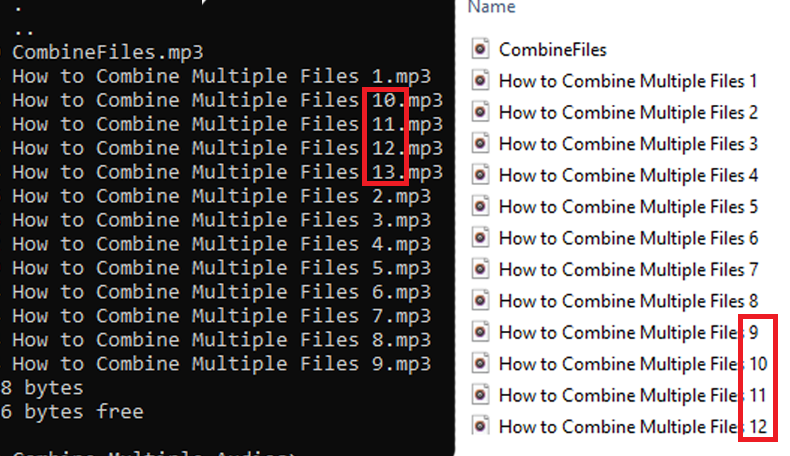
Если у вас много файлов и вы хотите точный порядок, удобнее заранее переименовать их в натуральной нумерации (01, 02, 03…). По алфавиту Command Prompt будет сортировать так: 1, 10, 11, 12, 2, 3, … — что нарушит порядок.
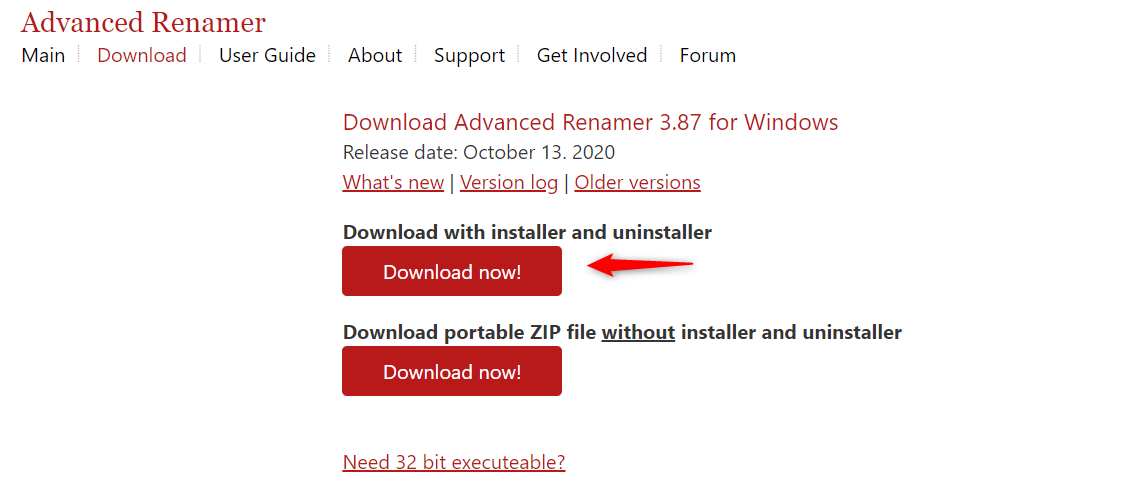
Если вы предпочитаете графический инструмент, можно использовать Advanced Renamer (бесплатно). Примерный рабочий процесс:
- Установите Advanced Renamer и запустите программу.
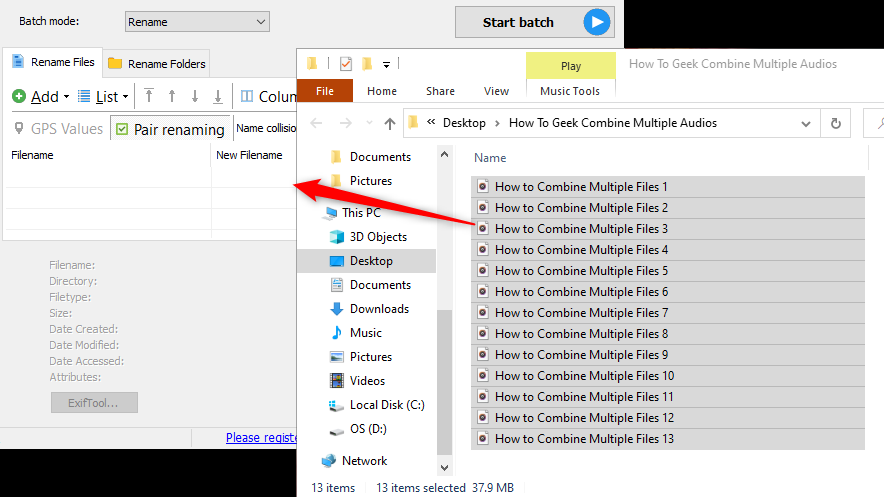
- Перетащите ваши аудиофайлы в окно программы.
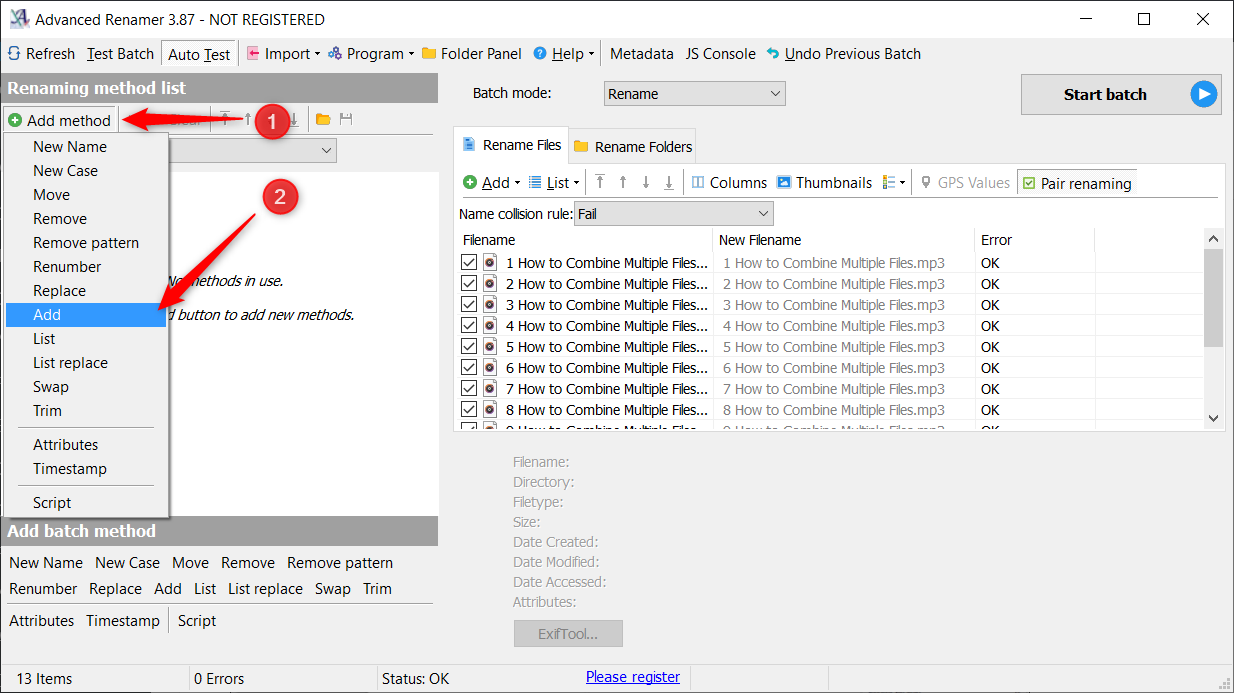
- Нажмите Add method → выберите скриптовую функцию “” → добавьте
для инкрементной нумерации. - Нажмите столбец “Filename” для сортировки и подтвердите Start Batch.
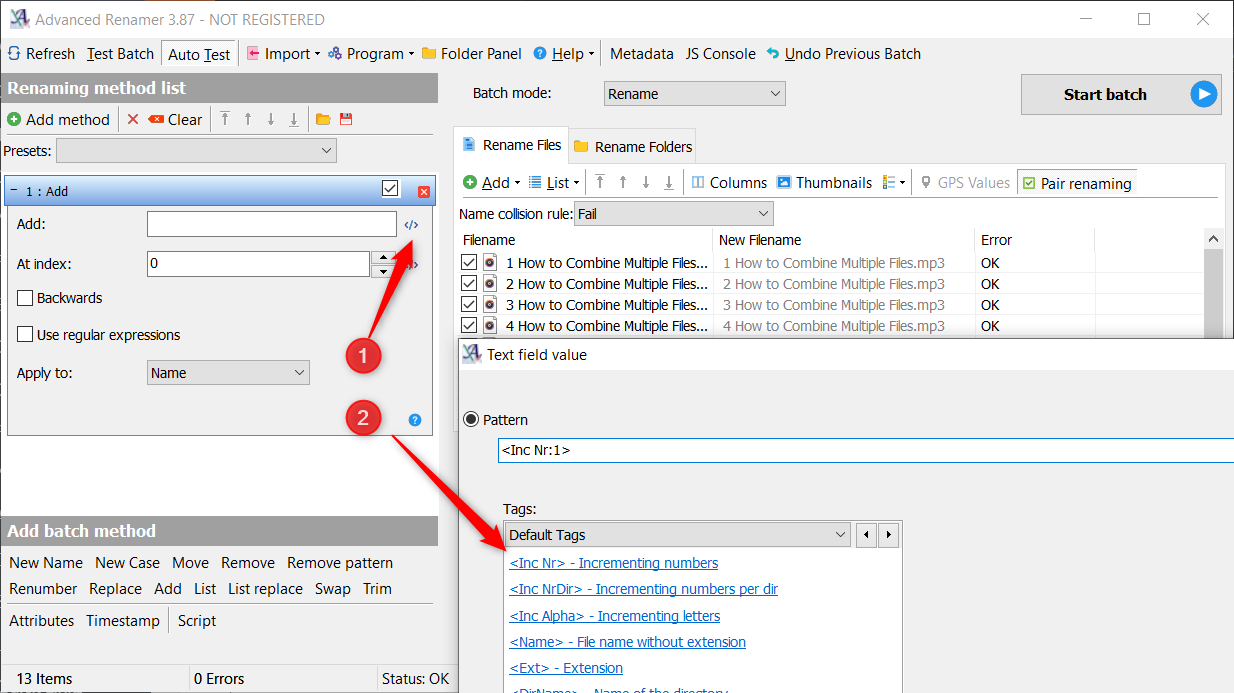
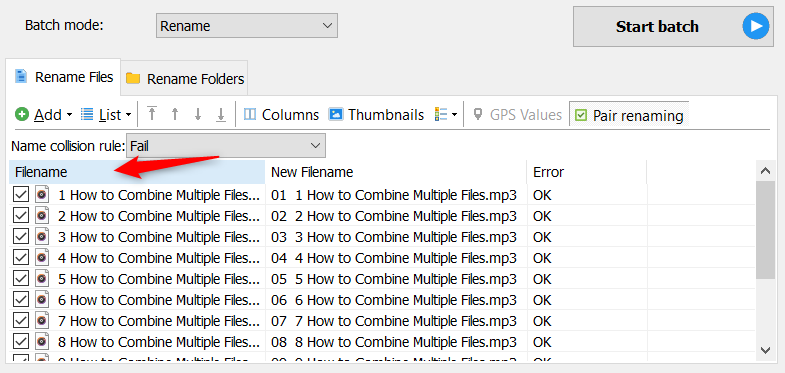
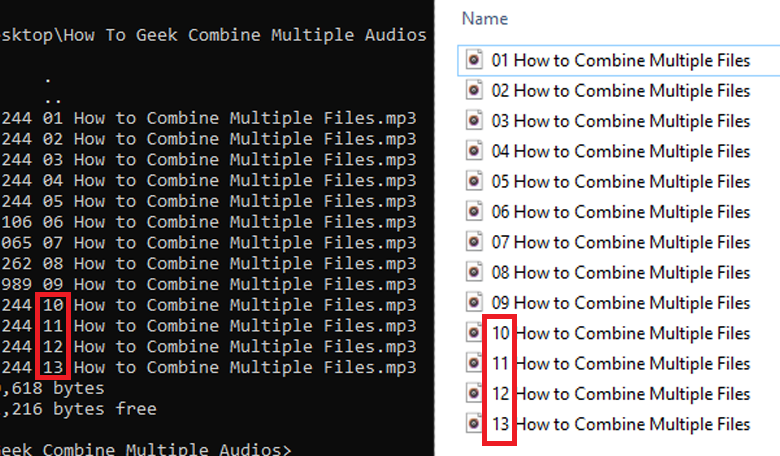
Если вы предпочитаете решение без установки сторонних программ, можно временно добавить ведущие нули через PowerShell-скрипт или простую утилиту переименования.
Как пакетно объединить файлы через Command Prompt
- Откройте папку с вашими файлами в Проводнике.
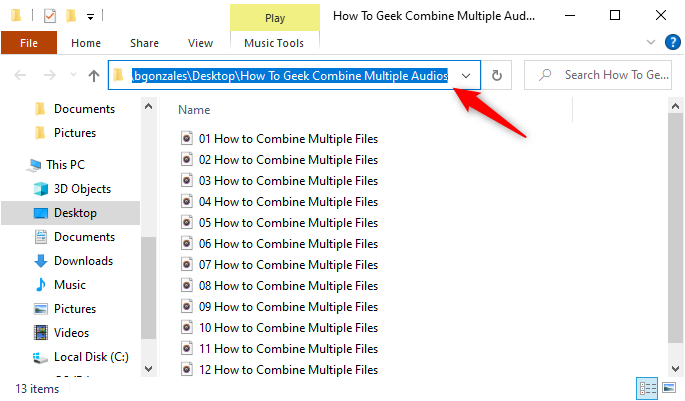
- Скопируйте путь из адресной строки (Ctrl+C).
- Нажмите Win+R, введите cmd и нажмите Enter, чтобы открыть Command Prompt.
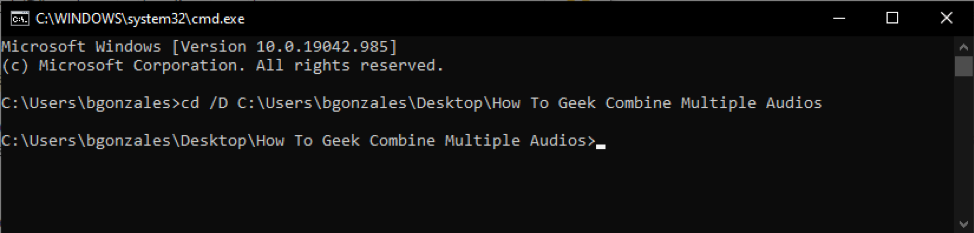
- Введите команду cd /D и вставьте путь, например:
cd /D C:\Users\NAME\Desktop\Folder/ D переключает диск при необходимости.
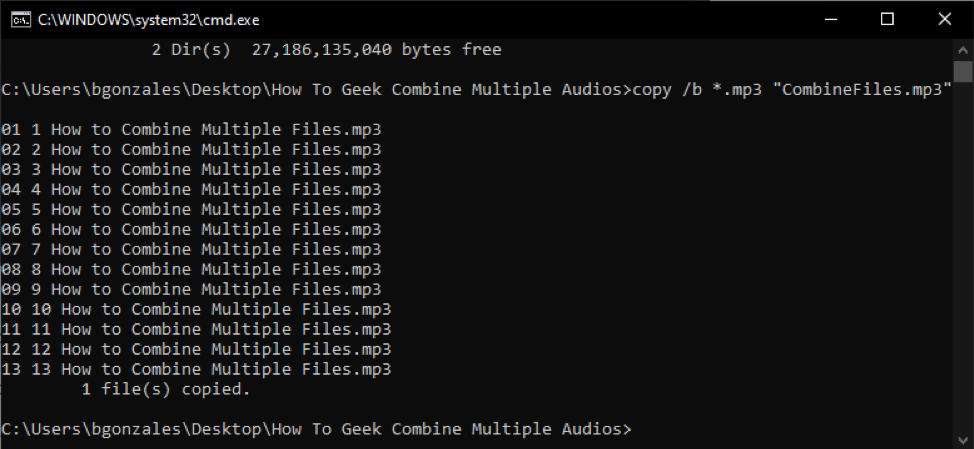
- Проверьте содержимое командой dir. Если видите нужные файлы, выполните:
copy /b *.mp3 "Combined_Filename.mp3"- Параметр /b указывает двоичный режим копирования.
- Звёздочка *.mp3 означает все файлы с расширением .mp3 в этой папке.
- Вы можете заменить mp3 на wav или другое расширение, но все файлы должны быть одного формата.
Если всё прошло успешно, в папке появится Combined_Filename.mp3, который содержит последовательное объединение входных файлов.
Частые ошибки и когда этот способ не сработает
- Разные форматы или разные параметры аудио (частота дискретизации, кодек, количество каналов): результат может не проигрываться корректно. В таких случаях требуется рекодирование.
- Файлы с заголовками специфичных контейнеров (например, некоторые .wav с метаданными) могут привести к артефактам между треками.
- Если порядок важен, но имена не пронумерованы правильно, команды объединят файлы в неверной последовательности.
Если вы столкнулись с любой из этих проблем — используйте ffmpeg или аудиоредактор (Audacity) для предварительной нормализации/перекодирования.
Альтернативные подходы (когда нужно больше контроля)
- ffmpeg (наиболее гибкий)
- Подготовьте файл list.txt со строками:
file '01.mp3'
file '02.mp3'
file '03.mp3'- Выполните:
ffmpeg -f concat -safe 0 -i list.txt -c copy output.mp3Преимущества: не перекодирует, быстро. Когда нужно перекодировать (если файлы несовместимы), используйте:
ffmpeg -f concat -safe 0 -i list.txt -c:a libmp3lame -q:a 2 output.mp3- PowerShell (вызов команды copy /b из PowerShell)
cmd /c "copy /b *.mp3 Combined_Filename.mp3"Это полезно, если вы работаете в PowerShell, но хотите использовать поведение cmd.
- Audacity или любой DAW
Импортируйте все файлы на таймлайн, при необходимости подровняйте переходы, экспортируйте один файл. Лучше для редактирования и плавных переходов.
- Специализированные утилиты
Есть графические программы для склеивания треков с пакетной обработкой и простым интерфейсом. Они полезны, если вы не хотите работать с командной строкой.
Технические примечания и подсказки
- Формат: copy /b не меняет заголовки файлов. В mp3 это обычно означает, что треки «склеиваются», но плееры корректно воспроизводят их как один поток.
- ID3-метаданные могут остаться в середине объединённого файла — при необходимости удалите или корректно задайте метаданные после объединения.
- Если хотите проверять продолжительность: сложите длительности исходных файлов и сравните с длительностью объединённого файла.
Устранение неполадок
Если объединённый файл не воспроизводится или содержит артефакты:
- Проверьте, что все файлы одного формата: используйте MediaInfo или свойства файла.
- Попробуйте объединить только два файла для теста. Если два файла работают, проблема в одном из исходников.
- Перекодируйте проблемный файл в тот же формат и параметры, что и остальные (ffmpeg или Audacity).
- Используйте ffmpeg с рекодированием, если copy /b не даёт необходимого результата.
Критерии приёмки
- Combined_Filename.mp3 открывается и проигрывается в стандартном аудиоплеере.
- Длительность объединённого файла примерно равна сумме длительностей исходных файлов.
- Переходы между треками не содержат резких щелчков или продолжительных тишин (если это критично для задачи).
- Файл не повреждён и открывается без ошибок в используемых приложениях.
Чек-листы по ролям
Для начинающего
- Сделать резервную копию.
- Проверить расширения всех файлов.
- Переименовать файлы в правильном порядке (01, 02, …).
- Выполнить copy /b и проверить результат.
Для системного администратора
- Скрипт для автоматизации (PowerShell + cmd /b) с логированием.
- Проверка целостности файлов до и после объединения.
- Контроль прав доступа и места на диске.
Для звукорежиссёра
- Проверить параметры (частота, битрейт, каналы).
- При необходимости перекодировать и подровнять уровни перед объединением.
- Использовать DAW для плавных кроссфейдов.
Риски и меры по снижению
- Риск: перезапись или потеря исходных файлов. Мера: делать резервную копию.
- Риск: несовместимые параметры аудио. Мера: унифицировать параметры или рекодировать с помощью ffmpeg.
- Риск: повреждение файла при переносе. Мера: проверять контрольную сумму или проигрывать тестовую секцию.
Быстрый шаблон SOP для повторяемой задачи
- Создать рабочую папку и резервную копию исходников.
- Переименовать файлы в нужной последовательности (01, 02, …).
- Открыть Command Prompt, перейти в папку: cd /D <путь>.
- Выполнить: copy /b *.mp3 “Combined_Filename.mp3”.
- Проверить длительность и прослушать итоговый файл.
- При проблемах — использовать ffmpeg с листом файлов.
Краткий глоссарий
- copy /b: команда cmd для двоичного копирования файлов.
- ffmpeg: кроссплатформенная утилита для конвертации и обработки мультимедиа.
- Рекодирование: процесс перекодировки аудиопотока в другой формат/кодек.
Диаграмма выбора метода
flowchart TD
  A[Нужно просто склеить одинаковые mp3?] -->|Да| B[Использовать copy /b]
  A -->|Нет| C[Требуется рекодирование или контроль качества]
  C --> D[Использовать ffmpeg]
  C --> E[Импортировать в Audacity или DAW]
  B --> F[Проверить результат и метаданные]
  D --> F
  E --> F
Короткая заметка для объявлений (100–200 слов)
Если вам нужно быстро объединить множество аудиотреков в один файл на Windows, самый простой способ — использовать командную строку. Скопируйте все файлы в одну папку, сделайте резервную копию и выполните в командной строке команду copy /b *.mp3 “Combined_Filename.mp3”. Этот метод работает быстро и не требует сторонних программ, но подходит только если все файлы одного формата. Для контроля качества и конвертации используйте ffmpeg или аудиоредактор. В статье также описаны шаги по пакетному переименованию, проверке результата и устранению распространённых проблем. Следуйте чек-листу и критериям приёмки, чтобы получить корректный объединённый файл.
Итог
Использование copy /b — быстрый и практичный способ пакетного объединения аудиофайлов в Windows при соблюдении простых условий: одинаковый формат и корректный порядок. Если вам нужен контроль качества, рекодирование или обработка метаданных — переходите на ffmpeg или DAW.

Похожие материалы

Несколько аккаунтов Skype: Multi Skype Launcher

Журнал для работы: повысить продуктивность

Персональные звуки уведомлений на Android

Скачивание шоу Hulu для офлайн‑просмотра

Microsoft Start: персонализированная новостная лента
