
Как забанить и разбанить участника на сервере Discord
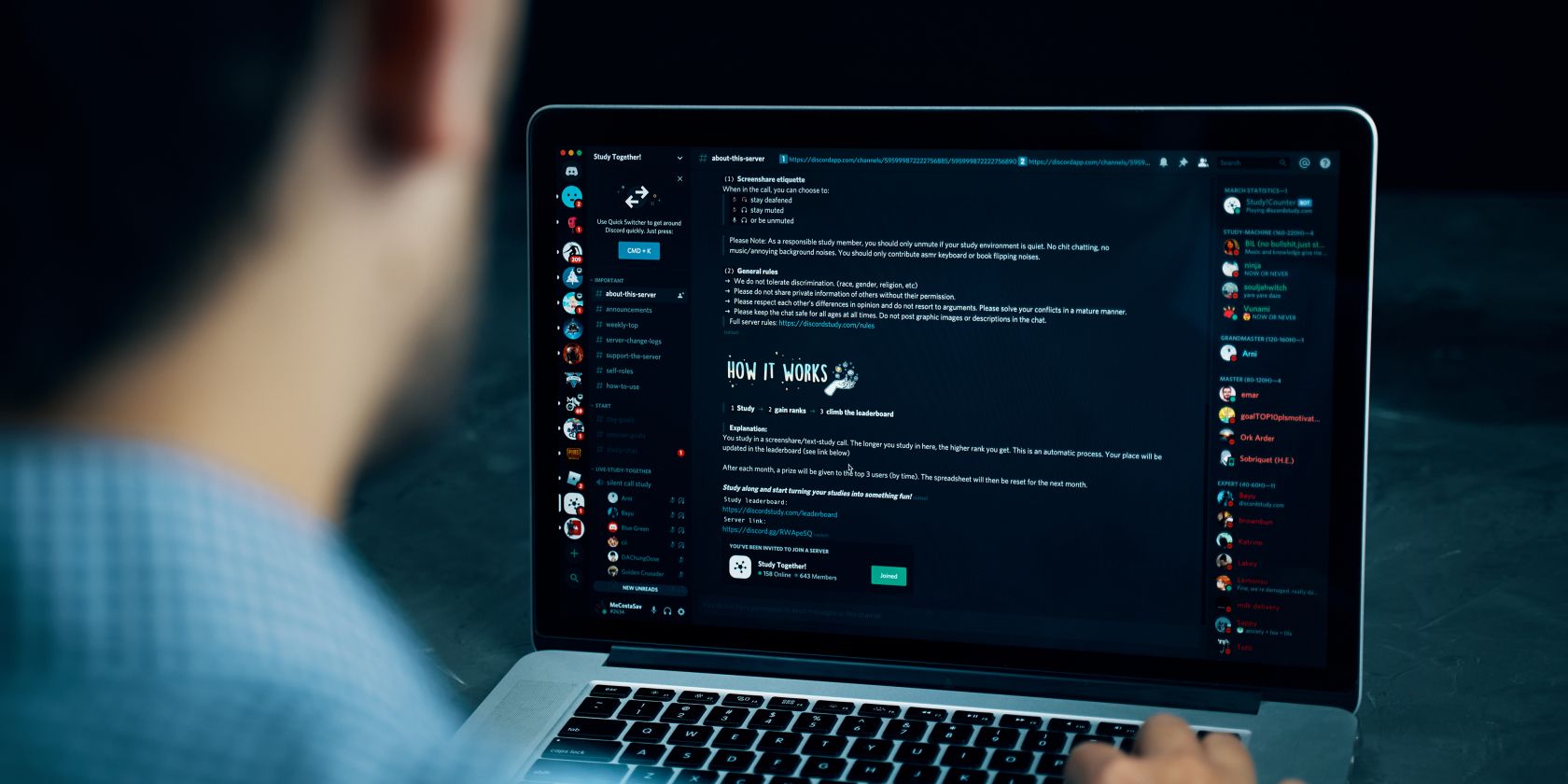
Если вы создали сервер в Discord, рано или поздно столкнётесь с участниками, которые нарушают правила или публикуют запрещённый контент. В таких случаях администратор или модераторы могут заблокировать (бан) участника. Блокировка может быть временной или постоянной — в любом случае это показывает остальным, что на сервере не терпят вредного поведения.
В этом руководстве вы найдёте пошаговые инструкции по бану и разбану, рекомендации по политике модерации и наборы действий для разных ролей.
Как забанить участника в Discord (настольное приложение)
- Откройте Discord и выберите сервер в левой боковой панели.
- Нажмите на иконку списка участников в верхней панели сервера.
- Щёлкните правой кнопкой по участнику, которого нужно забанить, и выберите «Ban [username]» в контекстном меню.
- В окне подтверждения укажите причину бана (коротко) и нажмите «Ban».
Совет: оставьте краткую запись о причине в журнале модерации (встроенный чат или отдельный документ). Это пригодится при апелляциях или разбирательствах.
Как забанить участника в мобильном приложении
- Откройте Discord на Android или iOS.
- Выберите сервер в левой панели.
- Нажмите на иконку «Участники» в правом верхнем углу.
- Выберите участника и тапните «Ban» в появившемся меню.
- Укажите причину и подтвердите «Ban».
Важно: мобильный интерфейс может отличаться в зависимости от версии приложения. Обновляйте клиент, чтобы иметь актуальные пункты меню.
Как снять бан с участника (разбан) — настольное приложение
- Нажмите на значок стрелки рядом с названием сервера в левом верхнем углу и выберите «Server Settings».
- В левой колонке выберите раздел «Bans» и найдите пользователя, которого нужно разбанить.
- Нажмите «Revoke Ban» рядом с именем пользователя.
После отмены бана можно отправить пользователю приглашение на сервер.
Как снять бан в мобильном приложении
- Тапните три точки рядом с названием сервера и выберите «Settings».
- Прокрутите до «Bans».
- Тапните три точки рядом с именем пользователя и выберите «Unban».
Когда лучше бан, а когда другие меры
- Бан эффективен при явных нарушениях: угрозы, хейт, порнографический контент или массовые спам‑атаки.
- Альтернативы бану: временный мут, удаление сообщений, снятие прав писать в каналах, удаление роли. Эти меры полезны, если поведение может быть исправлено.
Пример: участник опубликовал неуместный мем — временный мут и предупреждение обычно достаточно. При повторных нарушениях — бан.
Мини‑плейбук модерации (быстрый SOP)
- Зафиксируйте инцидент: скриншот, ссылка на сообщение, время.
- Оцените тяжесть: нарушение правил, риск для других участников, повторяемость.
- Примите временную меру (мут/удаление сообщения) если нужно мгновенно.
- Если нарушение серьёзное — примените бан и запишите причину.
- Сообщите команде модераторов и сохраните логи.
- При апелляции рассмотрите смягчающие обстоятельства и при необходимости отмените бан.
Критерии приёмки:
- Причина бана задокументирована.
- Логи сохраняются минимум на 30 дней (или в соответствии с вашей политикой).
- Участник получил уведомление о причине бана (если это целесообразно).
Чек‑лист ролей
Администратор:
- Утверждает политику модерации.
- Настраивает роли и права доступа.
- Проверяет апелляции.
Модератор:
- Фиксирует инциденты.
- Выполняет баны/муты согласно политике.
- Ведёт журнал действий.
Пользователь:
- Может подать апелляцию через форму или личное сообщение модератору.
План действий при ошибочном бане
- Немедленно проверьте логи и подтверждающие материалы.
- Если бан ошибочный — снимите бан и извинитесь публично или лично в зависимости от ситуации.
- Обновите процесс, чтобы снизить риск повторения (пример: добавить шаг проверки перед баном).
Безопасность и приватность
- Храните минимально необходимые данные о пользователях. Удаляйте скриншоты и логи, если они больше не нужны.
- При работе с личными данными учитывайте местные требования (например, GDPR в ЕС) — не публикуйте личную информацию без явного согласия.
Важно: никогда не публикуйте личные данные участников (email, паспортные данные и т. п.) в открытых каналах.
В каких случаях бан может не сработать
- Пользователь создаёт новый аккаунт и возвращается (sockpuppet). Решение: усилить проверку при вступлении, использовать верификацию или ботов для анти‑спама.
- Сервер плохо настроен и у модераторов нет нужных прав. Решение: пересмотрите роли и права.
Быстрый набор рекомендаций для настройки сервера
- Включите верификацию уровня email/номер при входе в сервер.
- Ограничьте права новичков: запрет на отправку ссылок/медиа в первые N часов.
- Используйте модерационные боты (AutoMod, MEE6, Dyno) для автоматической фильтрации спама.
Краткий глоссарий
- Бан: блокировка доступа пользователя на сервер.
- Мут: запрет на отправку сообщений, но не на участие в сервере.
- Роль: набор прав, присваиваемый пользователю.
Решение наглядно (дерево принятия решения)
flowchart TD
  A[Нарушение] --> B{Серьёзность}
  B -->|Незначительное| C[Предупреждение или мут]
  B -->|Среднее| D[Временный мут + журнал]
  B -->|Серьёзное| E[Бан и документирование]
  E --> F{Апелляция}
  F -->|Принята| G[Разбан и извинение]
  F -->|Отклонена| H[Бан остаётся]
Заключение
Баны — важный инструмент для поддержания здоровой атмосферы на сервере. Используйте их осознанно: фиксируйте причины, давайте модераторам чёткие инструкции и комбинируйте бан с альтернативными мерами при необходимости. Хорошо настроенная политика модерации и понятные правила помогут снизить число конфликтов и сделать сообщество безопаснее.
Важно: перед массовыми банами убедитесь, что у модераторов есть нужные права и что процедуры документированы.

Похожие материалы

Несколько аккаунтов Skype: Multi Skype Launcher

Журнал для работы: повысить продуктивность

Персональные звуки уведомлений на Android

Скачивание шоу Hulu для офлайн‑просмотра

Microsoft Start: персонализированная новостная лента
