
Как забанить и разбанить участника на сервере Discord
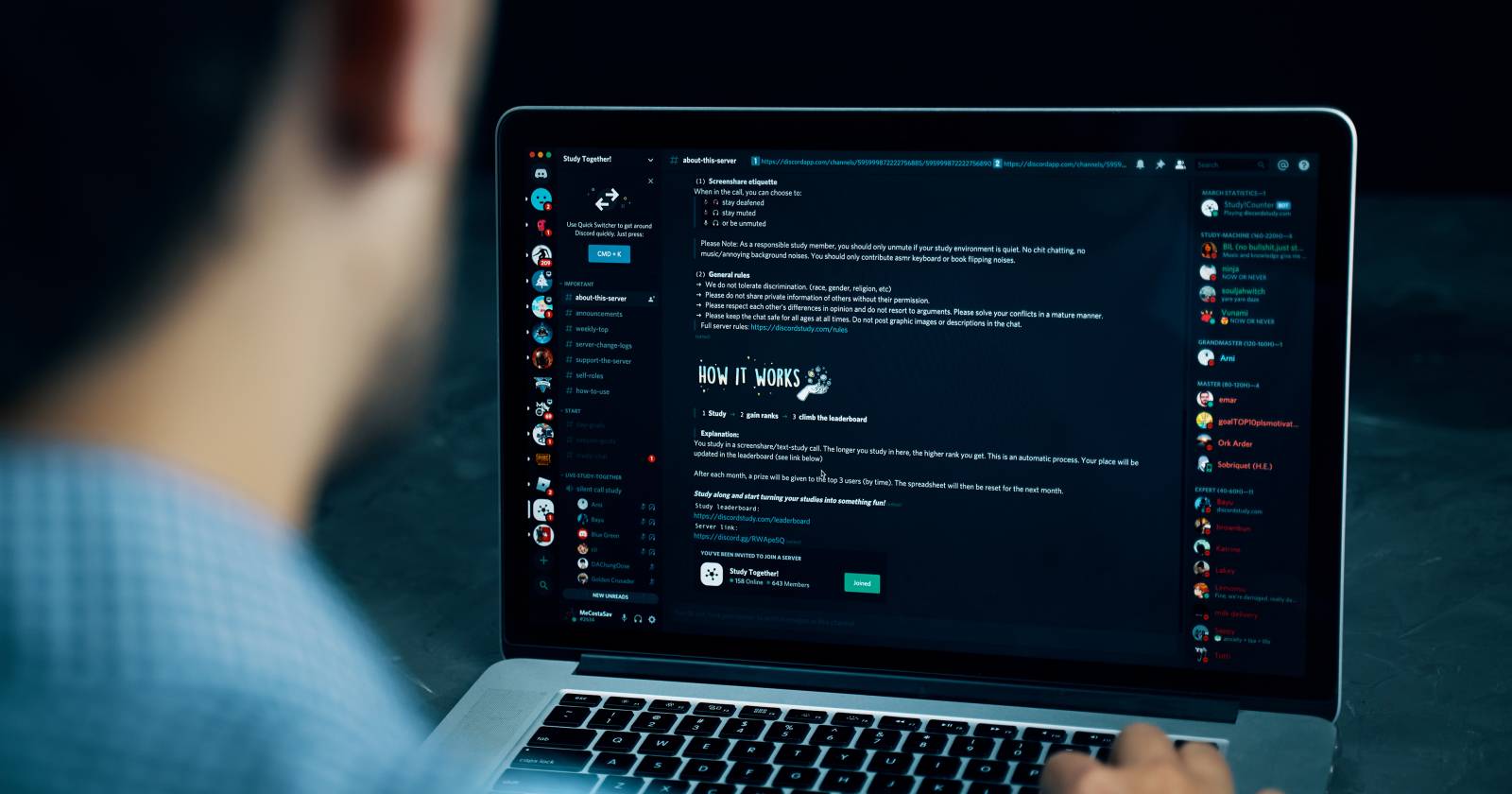

Если вы создали сервер Discord, скоро заметите, что не все участники приходят для дружеского общения. Некоторые люди присоединяются, чтобы публиковать неподобающий контент или распространять ненависть. В таких случаях вы можете забанить этих участников на сервере.
Бан, временный или постоянный, даёт понять остальным участникам, что вы не терпите вредного поведения. Ниже — подробная инструкция, когда и как забанить или разбанить человека на сервере Discord.
Как забанить участника
Забанить участника очень просто. Ниже описаны шаги для десктопного приложения и мобильных приложений Android/iOS.
На десктопе (Windows/macOS/Linux)
- Откройте Discord и выберите сервер в левой боковой панели.
- Нажмите на имя сервера в верхнем левом углу, чтобы открыть меню сервера.
- Нажмите пиктограмму, которая показывает список участников в верхней панели.
- В списке участников найдите нужного человека.
- Кликните правой кнопкой мыши по участнику и выберите «Ban [имя пользователя]» в контекстном меню.
- В окне подтверждения укажите причину бана (рекомендуется) и при необходимости выберите удаление сообщений за определённый период. Нажмите «Ban».
Важно: документируйте причину бана и сохраняйте логи (скриншоты, ссылки на сообщения) для прозрачности и возможных апелляций.
На мобильном устройстве (Android/iOS)
- Откройте приложение Discord на телефоне или планшете.
- Выберите сервер в левой колонке.
- Нажмите на пиктограмму «Участники» в правом верхнем углу.
- Найдите участника, которого нужно забанить, нажмите на него и в появившемся меню выберите «Ban».
- Подтвердите действие, при необходимости укажите причину и коснитесь «Ban».
Примечание: мобильный интерфейс может немного отличаться в зависимости от версии приложения и платформы.
Как снять бан
Если бан был временным или вы передумали, вы можете отменить блокировку пользователя.
На десктопе
- Нажмите стрелку (drop-down icon) рядом с названием сервера в верхнем левом углу и выберите “Server Settings” (Настройки сервера).
- В боковой панели выберите раздел «Bans».
- Нажмите на пользователя, которого хотите разбанить, затем выберите «Revoke Ban» или «Unban».
После снятия бана отправьте пользователю приглашение, если вы хотите, чтобы он вернулся на сервер.
На мобильном устройстве
- Нажмите три горизонтальные точки рядом с названием сервера и откройте «Settings» (Настройки).
- Прокрутите до раздела «Bans». Нажмите его.
- Нажмите три точки рядом с нужным пользователем и выберите «Unban».
И всё — бан снят.
Когда стоит задуматься прежде чем банить
- Контент нарушает правила сервера или закон. Бан оправдан.
- Ошибка или недопонимание — сначала предупредите и сохраните доказательства.
- Повторные нарушения после предупреждений — логично применять бан.
Важно: бан — серьёзная мера. Предпочтительнее сначала предупреждать, затем давать временный бан, и только при рецидиве — постоянный.
Альтернативные подходы
- Ограничение ролей: временно лишите пользователя прав писать или отправлять файлы.
- Мьют (mute): заблокируйте отправку сообщений в текстовых каналах.
- Автоматические модераторы: настройте ботов для фильтрации спама и токсичных сообщений.
- Временный бан: хороший компромисс для остывания конфликта.
Критерии приёмки
- Пользователь больше не может заходить на сервер после бана.
- Причина бана зафиксирована в логах или в внутреннем документе модерации.
- Команда модерации уведомлена о действии и согласована (если предусмотрено правилами сервера).
- При разбане — пользователь получает явное приглашение или уведомление.
Пошаговая методика принятия решения (mini-methodology)
- Оцените нарушение: проверьте правила сервера и условия использования Discord.
- Соберите доказательства: скриншоты, ссылки на сообщения, временные метки.
- Примите меру: предупреждение → временный бан → постоянный бан.
- Документируйте действие: кто, почему, когда.
- Пересмотрите решение через фиксированный срок (для временных банов).
Чек-листы по ролям
Владелец сервера:
- Утвердить политику модерации.
- Назначить уровни ответственности модераторов.
Модератор:
- Собрать доказательства нарушения.
- Предупредить участника (если уместно).
- Выполнить бан и зафиксировать причину.
Обычный участник:
- Сообщить о нарушении с доказательствами.
- Не принимать самостоятельных мер без подтверждения модератора.
Когда бан не работает или даёт обратный эффект
- Если у вас открытый сервер и строгие правила отбивают новых добросовестных участников.
- Если бан воспринимается как несправедливый, это может вызвать негатив и скриншотные кампании.
- Автоматические баны без проверки часто приводят к ошибочным блокировкам.
Рекомендации по безопасности и конфиденциальности
- Не публикуйте личные данные при аргументации бана.
- Храните внутренние логи недоступными для обычных участников.
- Соблюдайте законы о данных и модерации в вашей юрисдикции.
Итог
Бан — эффективный инструмент защиты сообщества, но его нужно применять осознанно. Всегда документируйте причины, соблюдайте процесс апелляций и используйте альтернативы, когда это возможно.
Сводка:
- Бан можно сделать быстро как на десктопе, так и на мобильном.
- Документируйте и согласуйте действия модерации.
- Рассмотрите временные меры и альтернативы перед постоянной блокировкой.
Важно: если вы хотите полностью начать заново, можно удалить сервер и создать новый с отфильтрованными приглашениями и настройками приватности.

Похожие материалы

Несколько аккаунтов Skype: Multi Skype Launcher

Журнал для работы: повысить продуктивность

Персональные звуки уведомлений на Android

Скачивание шоу Hulu для офлайн‑просмотра

Microsoft Start: персонализированная новостная лента
