
Как создать резервную копию System State в Windows Home Server
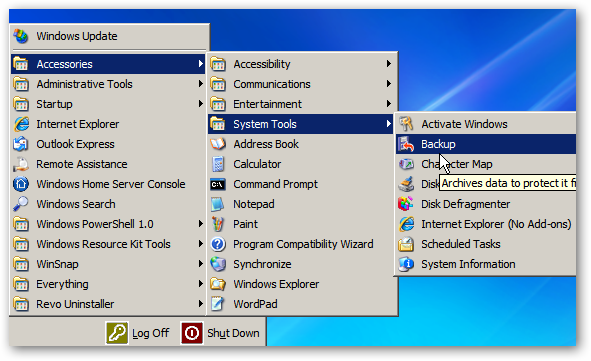
Кратко: Этот материал объясняет пошагово, как сохранить System State и/или реестр Windows Home Server (WHS), где лучше хранить копии и как быстро восстановиться при ошибках. Подойдёт администраторам и энтузиастам, которые вносят изменения в WHS или устанавливают дополнения.
Быстрые ссылки
- Резервное копирование System State WHS
- Резервное копирование только реестра
- Варианты восстановления и советы по хранению
Что такое System State (одной строкой)
System State — набор критичных системных компонентов Windows (реестр, файлы запуска, защищённые системные файлы и другие), необходимых для корректного восстановления ОС.
Почему это важно
- Изменения в настройках или установка дополнений могут нарушить работу WHS. Резервная копия System State позволяет быстро вернуть сервер в рабочее состояние.
- Бэкап реестра даёт более мелкозернистый контроль, когда изменения касаются только конфигураций.
Подготовка перед бэкапом
- Убедитесь, что у вас есть доступ администратора к WHS (через WHS Console, Удалённый рабочий стол или Advanced Admin Console).
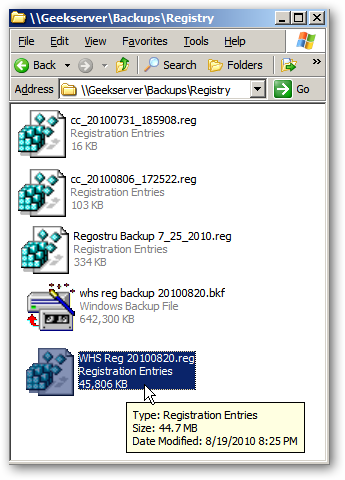
- Освободите место на целевом носителе: System State может занимать несколько сотен мегабайт (в примере — ~627 МБ), реестр — десятки мегабайт (в примере — ~45 МБ).
- Выберите удалённое или внешнее место хранения (сетевой шаринг, внешний диск, флеш-накопитель). Не храните копию только на локальном системном диске.
Резервное копирование System State — пошагово
- Войдите на WHS через интерфейс, Remote Desktop или Advanced Admin Console.
- Откройте Пуск \ Все программы \ Стандартные \ Служебные \ Резервное копирование.
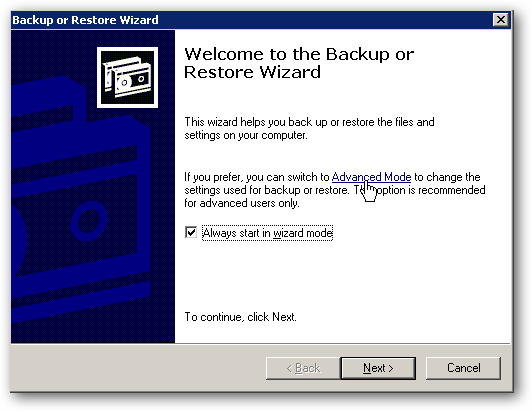
- Запустится Мастер создания или восстановления резервных копий — не используйте сам мастер в стандартном режиме. Выберите ссылку “Режим для опытных пользователей” (Advanced Mode).
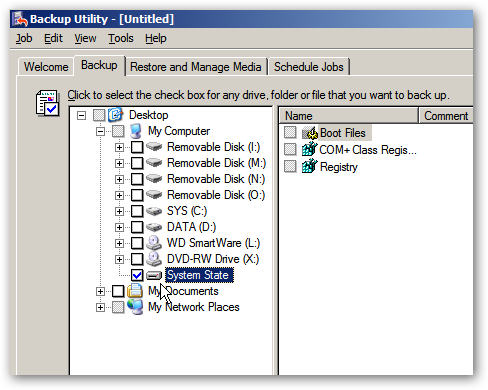
- Откроется средство резервного копирования. В левой панели разверните “Мой компьютер“ и установите флажок “System State”.
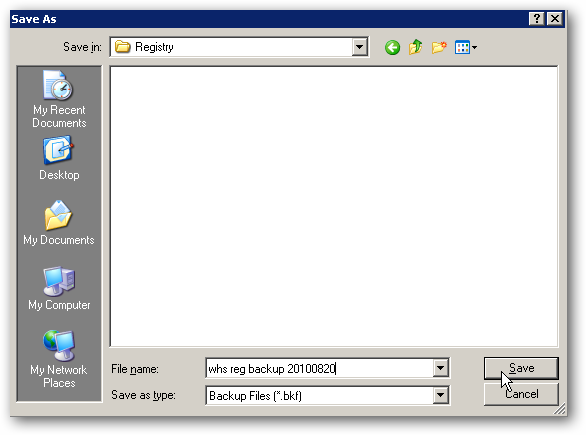
- Внизу окна нажмите “Обзор“ (Browse) и укажите место сохранения резервной копии. Выберите сетевую папку, внешний диск или другой носитель, отличный от локального системного диска.
Важно: не сохраняйте System State на диск сервера, где установлена система — при выходе из строя диска вы потеряете сам бэкап.
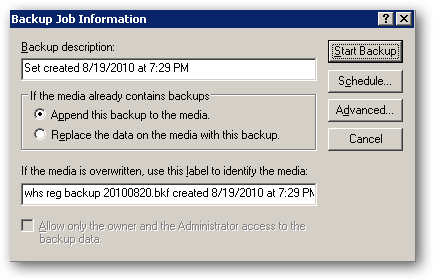
- Подтвердите и нажмите “Начать резервное копирование” (Start Backup). Можно запустить сразу или настроить расписание.
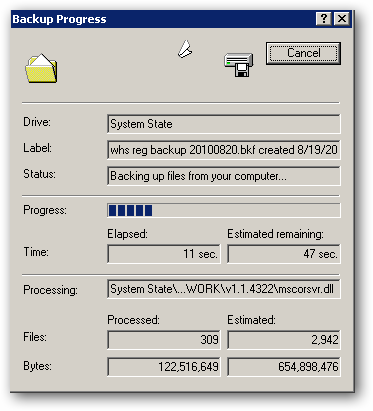
- Ожидайте завершения. Время выполнения зависит от конфигурации сервера и скорости выбранного носителя. Примерный размер у автора статьи — 627 МБ.
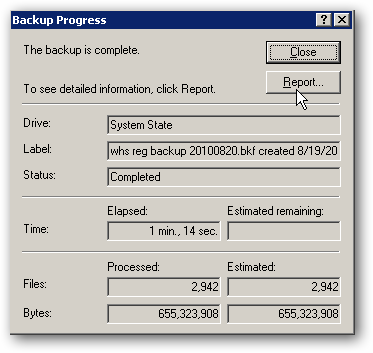
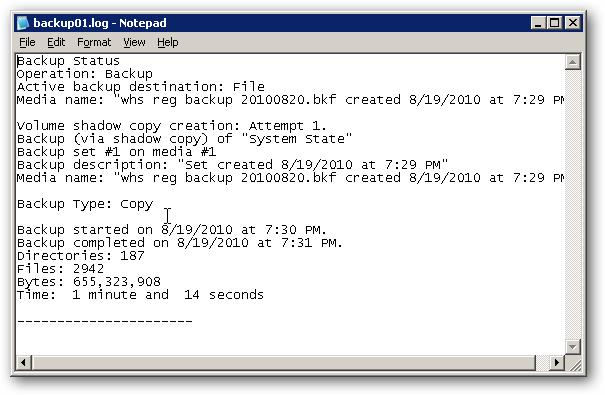
- По завершении просмотрите отчёт задания и сохраните его при необходимости.
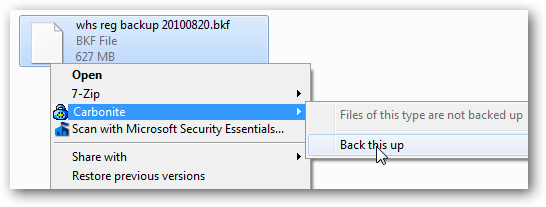
- Созданный файл бэкапа можно дополнительно скопировать на другие устройства или сервисы (в примере — резервную копию поместили на ПК в сети и залили в Carbonite). Дублирование повышает отказоустойчивость.
Резервное копирование только реестра
Если вы вносите изменения лишь в реестр, можно сохранить только его:
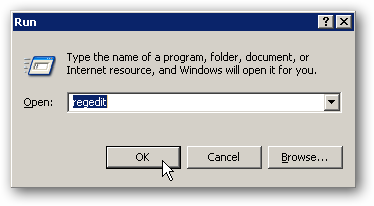
- Подключитесь к WHS удалённо и запустите редактор реестра (regedit).
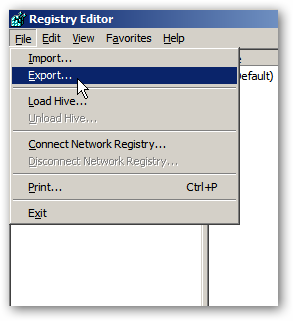
- В меню выберите Файл \ Экспорт…
- Укажите имя файла и место сохранения. В разделе “Диапазон экспорта” выберите “Всё” (All), чтобы сохранить полный реестр. При желании экспортируйте только выбранную ветвь.
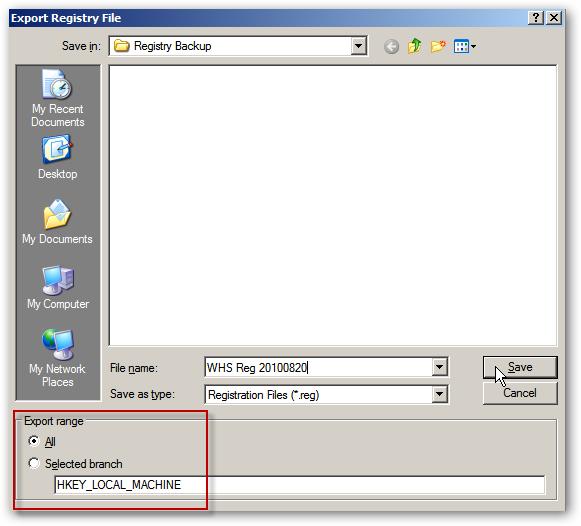
- Сохраняйте экспорт не на локальный системный диск; перенесите файл на сетевой ресурс или внешний накопитель. Примерный размер реестра в исходном примере — ~45 МБ.
Восстановление — краткий план
- Если требуется восстановить System State, откройте средство резервного копирования в Advanced Mode и выберите восстановление из выбранного носителя.
- Для восстановления отдельной ветви реестра — в regedit используйте Файл \ Импорт и укажите .reg файл.
- При восстановлении System State сервер может потребовать перезагрузку; убедитесь, что у вас есть рабочая версия всех пользовательских данных перед началом.
Когда такой бэкап не помогает (примеры отказа)
- Если повреждены отдельные пользовательские данные или файлы на данных томах — System State не восстанавливает пользовательские файлы.
- Если аппаратный сбой уничтожил оба места хранения (локальный диск и единственный бэкап на нём) — нужно всегда иметь внешние/удалённые копии.
Альтернативные подходы
- Использовать wbadmin (командная строка) для автоматизации создания System State.
- Применять сторонние решения для образного бэкапа дисков плюс отдельные копии реестра.
- Комбинировать полные образные бэкапы и инкрементные копии конфигураций.
Мини‑методология резервного копирования (чеклист)
- Регулярность: хотя бы еженедельно для System State; чаще (ежедневно) при активной разработке/настройках.
- Резервирование: минимум два разных носителя (сетевой и внешний/облако).
- Тест восстановления: раз в квартал проверяйте, что бэкап корректно восстанавливается.
- Документирование: где хранится копия, кто отвечает, расписание и шаги восстановления.
Роли и обязанности (короткие чеклисты)
- Администратор:
- Создаёт расписание бэкапов System State
- Проверяет успешность заданий
- Выполняет тестовое восстановление
- Оператор резервного копирования:
- Контролирует доступность носителей
- Переносит копии в off-site хранилище
- Поддерживает журнал операций
Критерии приёмки
- Созданный файл бэкапа доступен и читаем на целевом носителе.
- Отчёт резервного копирования не содержит критических ошибок.
- Тестовое восстановление (на тестовой машине) прошло успешно и система загружается.
Калька для принятия решения (Impact × Effort)
- System State: высокий эффект при среднем усилии — рекомендуется иметь по умолчанию.
- Только реестр: средний эффект при низком усилии — подходит для мелких изменений.
- Полный образ диска: высокий эффект, высокое усилие и объём — использовать как дополнение.
Краткий глоссарий (1‑строчная)
- WHS: Windows Home Server; серверная версия Windows, ориентированная на домашние/малые среды.
- System State: системные компоненты Windows, необходимые для восстановления ОС.
- regedit: редактор реестра Windows.
Риски и смягчения
- Риск: копия осталась только на локальном диске. Смягчение: копируйте на сетевой ресурс и внешний носитель.
- Риск: файл бэкапа повреждён. Смягчение: проверяйте отчёты и периодически тестируйте восстановление.
Частые вопросы (коротко)
- Можно ли хранить System State в облаке? Да, если облачный сервис обеспечивает целостность и доступность файлов.
- Надо ли отключать службы перед бэкапом? Обычно нет — встроенные механизмы защищают системные файлы, но для критичных приложений рекомендуется планировать окно обслуживания.
Итог
Резервное копирование System State и реестра — недорогая по усилиям и очень эффективная мера для быстрого восстановления WHS после неправильных настроек или установки дополнений. Храните копии на удалённых носителях, документируйте процесс и регулярно тестируйте восстановление.
Примечание: регулярное дублирование и тестирование восстановления критичнее частоты создания копий — лучше иметь проверяемую и доступную копию, чем множество неработающих архивов.

Похожие материалы

Несколько аккаунтов Skype: Multi Skype Launcher

Журнал для работы: повысить продуктивность

Персональные звуки уведомлений на Android

Скачивание шоу Hulu для офлайн‑просмотра

Microsoft Start: персонализированная новостная лента
