
Как создать локальную резервную копию веб‑почты с помощью Thunderbird

Быстрые ссылки
- Что потребуется
- Включение удалённого доступа и параметры почтового сервера
- Установка и настройка Thunderbird
- Когда это не сработает
- Альтернативы и рекомендации по хранению
Если недавний сбой в Gmail заставил вас задуматься о резервном копировании, эта пошаговая инструкция поможет безопасно выгрузить вашу веб‑почту на локальный диск с помощью открытого клиента Thunderbird.
Коротко о причине: даже крупные сервисы время от времени испытывают сбои. Иногда восстановление идёт гладко, иногда — нет. Локальная копия почты даёт дополнительный уровень защиты и контроль над доступом к собственным сообщениям.
Что потребуется
- Клиент Thunderbird для вашей ОС (Windows / macOS / Linux). Можно использовать установщик или портативную версию.
- Данные для входа в вашу веб‑почту (адрес и пароль). Если у вас включена двухфакторная аутентификация, подготовьте пароль приложения.
- Несколько часов свободного времени для первоначального скачивания, если у вас большой архив писем.
Примечание: инструкция ориентирована на Gmail как пример, но применима к любому провайдеру, который разрешает доступ через сторонний почтовый клиент (POP/IMAP).

Включение удалённого доступа и сведения о сервере
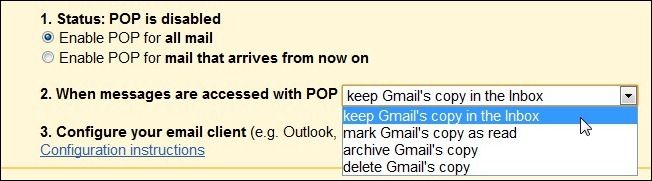
Перед подключением убедитесь, что у провайдера включён доступ по POP (или IMAP, если вы предпочитаете синхронизацию). Для Gmail (пример): откройте Настройки → Пересылка и POP/IMAP и включите:
- Включить POP для всех писем
- При обращении к сообщениям через POP оставить копию Gmail во “Входящих”
Если у вас включена двухфакторная аутентификация (2FA), создайте пароль приложения в настройках учётной записи и используйте его вместо основного пароля.
Важно: если вы используете корпоративную почту (G Suite / Google Workspace) или строгие политики безопасности, администратор может запретить доступ по POP/IMAP. Уточните у админа.
Установка и первоначальная конфигурация Thunderbird
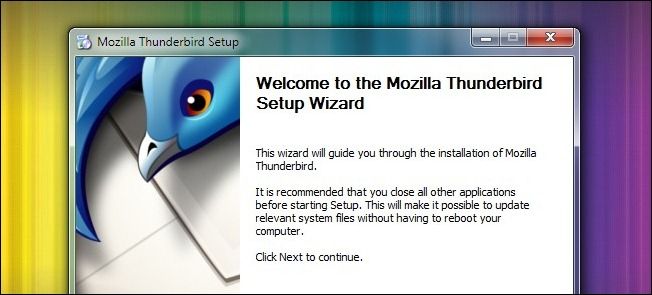
- Скачайте Thunderbird с официального сайта и установите. Для переносимого решения используйте Thunderbird Portable.
- Решите, где хранить локальную почту: на локальном диске, на внешнем носителе или в папке Dropbox/OneDrive. Хранение в облачном каталоге добавит резервную копию в облако, но потребует дополнительного места и внимания к синхронизации.
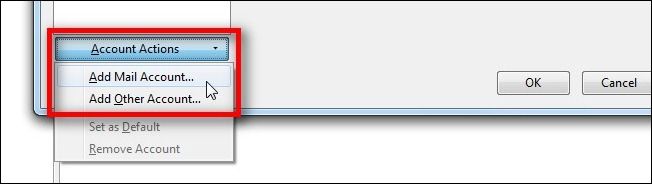
- После первого запуска откройте Инструменты → Настройки аккаунта (Tools → Account Settings), затем нажмите Действия с аккаунтом → Добавить почтовый аккаунт.
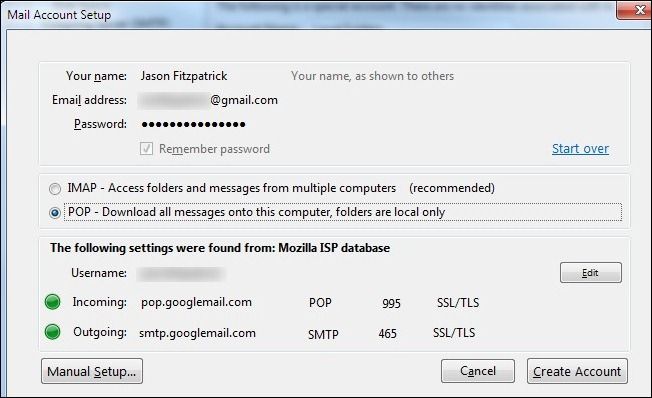
- Введите имя, адрес и пароль. Thunderbird попытается автоматически определить серверы (Mozilla ISP Database). По умолчанию выбирается IMAP. Для резервного копирования рекомендуем переключиться на POP.
Определения в одну строку:
- IMAP — синхронизация с сервером (удобно для ежедневного использования на нескольких устройствах).
- POP — скачивает сообщение на устройство; подходит для архивирования и офлайн‑резервного копирования.
- Выберите протокол POP и нажмите Создать аккаунт.
Настройки сервера и параметры получения писем
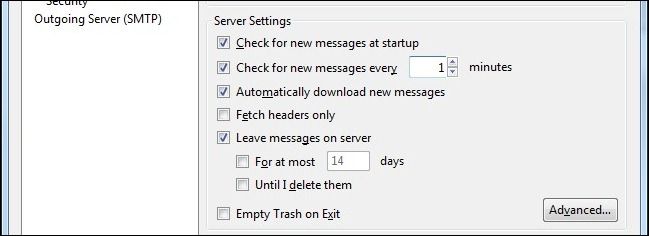
В Настройках аккаунта → Настройки сервера сделайте следующие изменения:
- Установите Проверять наличие новых сообщений на 1 минуту (для начальной загрузки — высокая частота помогает ускорить процесс загрузки пачками).
- Поставьте галочку Оставлять сообщения на сервере и снимите опции Удалять через … или Пока я их не удалю (чтобы не потерять копии на сервере, если это важно).
В разделе Спам снимите Включить адаптивную фильтрацию спама — при архивировании нежелательно, чтобы почтовый клиент изменял письма или помещал их в спам.
В разделе Дисковое пространство убедитесь, что отмечена опция Не удалять никакие сообщения.
После сохранения настроек закройте окно и в основном окне Thunderbird нажмите Получить почту.
Как работает массовая загрузка и чего ожидать
Thunderbird при загрузке по POP обычно скачивает письма партиями — одна партия может содержать ~400–600 сообщений. Это механизм работы почтового сервера и клиента: не ожидайте одномоментной загрузки всех 10–20 тысяч писем. Дайте программе время. Пример: при тестовом аккаунте с 17 000+ письмами потребовалось 37 партий и несколько часов непрерывной работы.
Советы:
- Для больших архивов оставьте компьютер включённым и Thunderbird запущенным.
- Подключите устройство к сети питания и проверяйте свободное место на диске.
- По завершении создайте копию профиля Thunderbird (папка профиля содержит файлы mbox и индекс).
Что делать после загрузки
- Сделайте полную резервную копию папки профиля Thunderbird — это ваш архив. Папка профиля хранит письма в виде файлов mbox (без расширения) и файлы индексов.
- При желании сожмите/архивируйте профиль в .zip/.7z для долговременного хранения.
- Храните резервную копию как минимум на двух независимых носителях (локальный диск + внешний диск или облако).
Когда этот метод может не сработать
- Провайдер не разрешает POP/IMAP (политика безопасности). Тогда этот способ недоступен.
- Почта использует нестандартные серверы или шифрование с сертификатами, требующими особой настройки.
- Ограничение на число подключений/полосу пропускания со стороны сервера может замедлить или прервать загрузку.
- Если у вас очень большая почта и мало свободного места на диске — процесс будет невозможен без расширения хранилища.
В таких случаях рассмотрите альтернативные подходы ниже.
Альтернативные подходы
- Экспорт через веб‑интерфейс провайдера (если доступно): некоторые сервисы позволяют выгрузить данные в формате MBOX/ZIP.
- Google Takeout (для Gmail): позволяет скачать архив всех данных, включая почту, в едином ZIP/MBX‑архиве.
- Серверный экспорт администратора (для корпоративных аккаунтов) через панель администрирования.
- Специализированные инструменты для резервного копирования почты (платные и бесплатные) с функциями инкрементных копий и шифрования.
Мини‑методология (короткий чеклист шагов)
- Подготовка: проверьте доступ по POP/IMAP, создайте пароль приложения при 2FA.
- Установка: установите Thunderbird (или портативную версию).
- Создание аккаунта: добавьте учётную запись, выберите POP.
- Настройки: уменьшите интервал проверки до 1 минуты, отключите фильтрацию спама, оставьте сообщения на сервере.
- Первичное скачивание: нажмите «Получить почту» и дождитесь завершения.
- Резервное копирование: сохраните папку профиля и создайте архив копии.
- Проверка: откройте несколько старых писем, убедитесь, что вложения читаются.
Критерии приёмки
- Локальная папка профиля содержит файлы mbox, общий размер близок к объёму ожидаемой почты.
- В Thunderbird доступны старые письма с правильными датами и вложениями.
- Создана копия архива на другом носителе или в облаке.
- Выполнен тест восстановления: импорт нескольких писем в новый профиль Thunderbird или открытие mbox в стороннем просмотрщике.
Риски и способы смягчения
- Потеря данных при ошибочной настройке: заранее создайте контрольную точку или небольшой тестовый профиль.
- Утечка при хранении в облаке: используйте шифрование архива (например, AES‑шифрование 7‑Zip) перед загрузкой в облако.
- Повреждение файла mbox: держите по крайней мере две версии архива на разных носителях.
Роль‑ориентированные чеклисты
Для обычного пользователя:
- Установить Thunderbird.
- Включить POP на учётной записи.
- Скачать письма и сделать zip‑копию папки профиля.
Для администратора или ответственного за ИТ:
- Проверить политики доступа (POP/IMAP разрешены).
- Обеспечить пространства хранения и резервные носители.
- Настроить периодический экспорт/щаблонную процедуру резервирования.
Советы по хранению и шифрованию
- Для важной корреспонденции храните архив зашифрованным. Инструменты: 7‑Zip (AES‑256), VeraCrypt.
- Подписывайте важные архивы контрольной суммой (SHA‑256) и сохраняйте контрольные значения отдельно.
- Обновляйте резервные копии регулярно — хотя бы раз в неделю для активных почтовых ящиков.
Примеры тестов и приёмочные проверки
- Откройте случайное письмо из 2013 года и подтвердите корректность текста и вложений.
- Импортируйте один mbox в чистый профиль Thunderbird и убедитесь, что структура папок и метки сохранились.
- Распакуйте архив на другом устройстве и проверьте читабельность файлов.
Частые ошибки и как их избежать
- Ошибка: выбор IMAP по умолчанию. Решение: при создании аккаунта вручную переключитесь на POP.
- Ошибка: автоматическая очистка спама. Решение: отключите адаптивный спам‑фильтр перед загрузкой.
- Ошибка: недостаточно места на диске. Решение: заранее оцените размер архива и подготовьте внешний диск.
Короткий план действий на месяц (roadmap)
- День 0: Первичное резервное копирование с помощью Thunderbird.
- Неделя 1: Проверка целостности и шифрование архива.
- Месяц 1: Перенос архива на дополнительный носитель и документирование процедуры.
- Периодически: ежемесячные инкрементные резервные копии или по мере необходимости.
Когда загрузка закончена, у вас будет локальное зеркало всех сообщений. Для обновления архива запускайте Thunderbird и позвольте программе скачивать только новые сообщения.
Если у вас остались вопросы по настройке или возникли ошибки, напишите на ask@howtogeek.com — авторы оригинальной инструкции помогут по мере возможности.
Краткое резюме
- Thunderbird + POP — простой и бесплатный способ создать локальную резервную копию веб‑почты.
- Проверьте доступ по POP/IMAP, подготовьте пароль приложения при 2FA и убедитесь в наличии свободного места.
- После первой полной загрузки храните архив на нескольких носителях и по возможности шифруйте данные.
Важно: перед массовыми операциями создайте тестовый профиль и убедитесь, что вы понимаете разницу между POP и IMAP.

Похожие материалы

Несколько аккаунтов Skype: Multi Skype Launcher

Журнал для работы: повысить продуктивность

Персональные звуки уведомлений на Android

Скачивание шоу Hulu для офлайн‑просмотра

Microsoft Start: персонализированная новостная лента
