
Как сделать резервную копию аккаунтов в социальных сетях

Быстрые ссылки
Facebook
Twitter
Google+
Instagram
Сколько частей вашей жизни хранится в онлайне? Думайте об этом минуту — результат может быть тревожным. Вы, возможно, не считаете себя автором дневника, но за годы вы могли опубликовать тысячи статусов, комментариев и фотографий на Facebook, Twitter и Google+. Эти данные имеют ценность: память, доказательства, рабочие материалы.
Шансы потерять сразу все данные у крупных сервисов невелики, но запрос архива обеспечивает вам офлайн-доступ, удобство анализа и возможность использовать данные в других сервисах. У каждой сети — свой процесс, но базовая идея одна: запросить архив и скачать его бесплатно. Ниже — пошаговые инструкции и рекомендации по безопасному хранению.
- Войдите в аккаунт Facebook.
- Нажмите иконку шестерёнки в правом верхнем углу и выберите «Настройки аккаунта». Убедитесь, что вы в разделе «Общие».
- Справа найдите ссылку «Загрузить копию своих данных с Facebook».
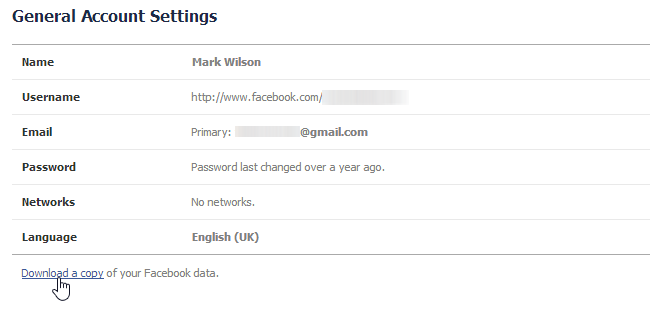
Facebook предлагает два типа архива:
- Базовый архив (Downloaded Info): включает данные о чек‑инах, чатах, общую информацию аккаунта, фотографии и пр.
- Расширенный архив: дополнительно содержит список удалённых друзей, скрытые из новостной ленты элементы, установленные приложения, IP-адреса входов и другие метаданные.
Нажмите «Start my Archive» (Запустить архивирование), затем подтвердите пароль. Подготовка архива может занять некоторое время — вы получите уведомление по электронной почте, когда архив будет готов к скачиванию.
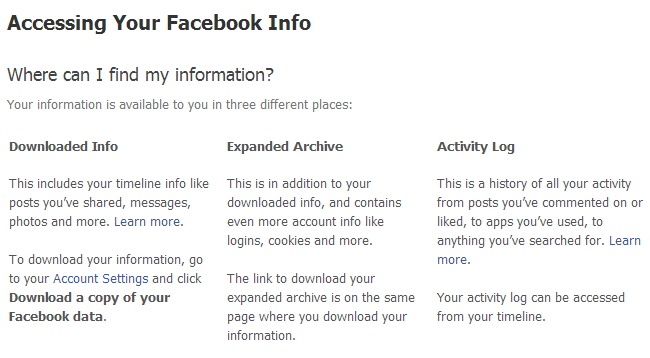
Если вам нужен полный исторический снимок аккаунта, выбирайте расширенный архив и следуйте инструкциям на экране.
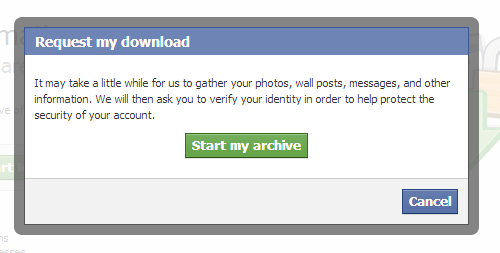
Важно: при скачивании расширенного архива вы получите больше метаданных. Храните такие файлы безопасно — они содержат информацию, которая может использоваться для доступа к аккаунту.
- Войдите в Twitter.
- Нажмите иконку шестерёнки в правом верхнем углу → «Настройки».
- Прокрутите страницу вниз до раздела «Ваш архив Twitter» и нажмите «Request your archive» (Запросить архив).
Подготовка архива займёт некоторое время. Закройте окно и дождитесь письма с подтверждением; в письме нажмите «Go now», чтобы попасть на страницу загрузки.
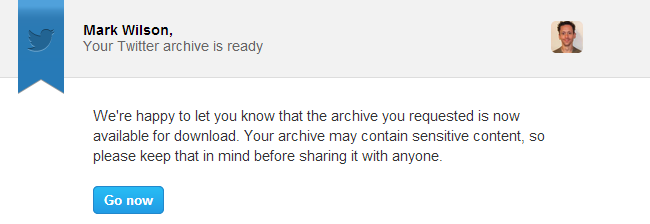
Скачайте tweets.zip — в нём будут HTML- и CSV-файлы с твитами и метаданными.
Google+
Примечание: Google собирает данные по всем сервисам через единый инструмент экспорта.
- Войдите в аккаунт Google и откройте меню аккаунта (иконка профиля в правом верхнем углу) → «Аккаунт».
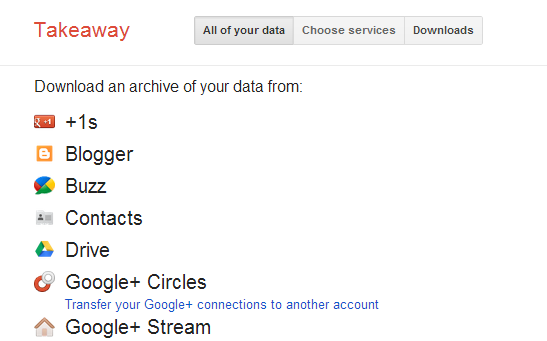
- Нажмите «Загрузить свои данные» — вы перейдёте в Google Takeout (экспорт данных Google).
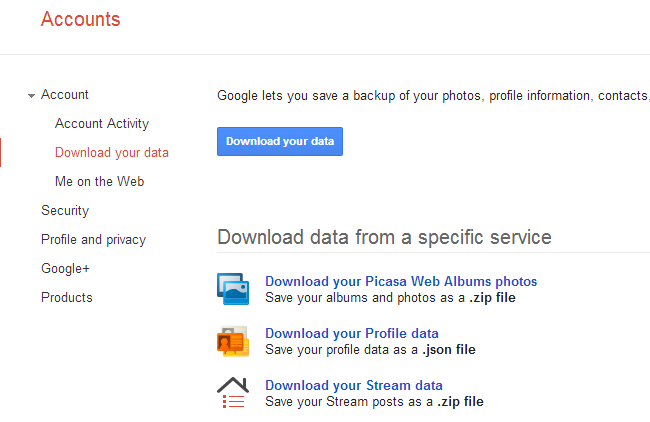
Вы можете выбрать отдельные сервисы (Picasa/Фото, Почта, Диск, Voice и пр.) или создать единый архив со всем набором данных. Нажмите «Create Archive» (Создать архив) и дождитесь уведомления по почте о готовности файла.
Instagram исторически не имел удобного единого экспорта, поэтому в статье использовался сторонний сервис Instaport. Ниже — подходы и предостережения.
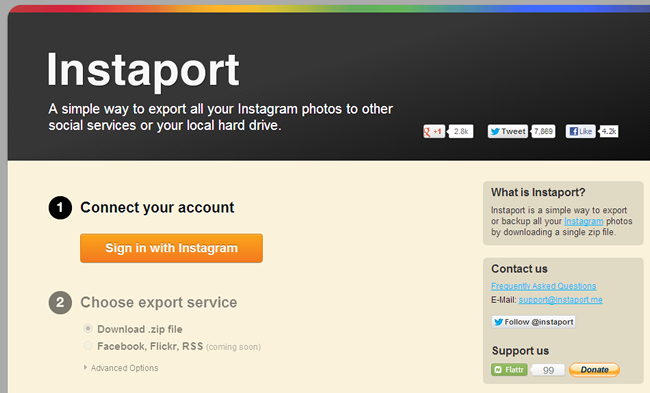
- Посетите сайт Instaport и нажмите «Sign in with Instagram» (Войти через Instagram), затем авторизуйте доступ.
- Убедитесь, что выбрана опция «Download .zip file» и нажмите «Start Export».
- Instaport собирает фото и создаёт ZIP‑архив. Срок подготовки зависит от объёма загрузок; уведомлений по почте может не быть — проверяйте страницу.
Советы:
- Если хотите скачать не всё сразу, откройте «Advanced Options» и выберите диапазон дат или фильтры.
- Проверьте легитимность стороннего сервиса: читайте отзыв и политику конфиденциальности.
Примечание: за последние годы Instagram/Meta ввела встроенную функцию «Загрузить информацию» в Настройки → Безопасность → Загрузка данных. Если она доступна в вашем приложении, используйте её, чтобы не передавать пароли сторонним сервисам.
Общая методика: как организовать надёжное резервное копирование
- Определите объём данных: фото, видео, сообщения, контакты, метаданные.
- Выберите источники: официальные инструменты (Facebook, Twitter, Google Takeout) в приоритете.
- Автоматизируйте график: ежеквартально для личных аккаунтов, ежемесячно для рабочих.
- Сохраните архив в минимум двух местах: локально (внешний диск) и облако (защищённое хранилище).
- Шифруйте архив: используйте AES-256 или современный инструмент контейнерного шифрования (например, VeraCrypt, GPG).
- Проверьте целостность: сохраняйте контрольные суммы (SHA-256) и периодически сверяйте их.
- Документируйте: где хранятся архивы, кто имеет доступ, сроки удаления.
Критерии приёмки
Архив считается корректным, если:
- В нём присутствуют все публикации и медиа файлы за запрошенный период.
- Доступна структура в формате HTML или CSV, которая позволяет просматривать записи локально.
- Контрольная сумма архива совпадает с сохранённой на момент создания.
- Архив расшифровывается (если зашифрован) и открывается в целевом окружении.
Ролевые чек‑листы
Чек‑лист для частного пользователя:
- Скачан архив с Facebook.
- Скачан архив с Twitter.
- Создан бэкап фото с Instagram (через встроенную функцию или сервис).
- Архивы зашифрованы и сохранены на внешнем диске.
- Контрольные суммы сохранены.
Чек‑лист для фотографа/контент‑менеджера:
- Экспортированы оригиналы фото и все метаданные (EXIF).
- Проверена полнота альбомов и тегов.
- Задокументированы лицензии/права использования.
Чек‑лист для SMM‑менеджера/команды:
- Автоматизированный график экспорта настроен.
- Доступы ограничены ролями и ведётся журнал входов.
- План восстановления протестирован.
Когда этот метод не сработает (контрпримеры)
- Аккаунт отключён или заблокирован административно — без восстановления доступа невозможно получить архив.
- Если сервис прекратил поддержку API/функции экспорта и сторонние инструменты не работают.
- При утрате критических паролей и двухфакторных методов — если вы не можете подтвердить личность, сервисы откажут в выдаче.
Альтернативные подходы
- Использовать интеграции типа IFTTT/Zapier для автоматического копирования новых публикаций в облачные папки.
- Настроить локальный скрипт (при наличии навыков) для периодического сохранения данных через публичные API (при соблюдении правил использования API).
- Профессиональные решения резервного копирования для бизнеса, которые поддерживают лицензирование и централизованное хранение.
Безопасность и шифрование
- Всегда шифруйте архивы, особенно если в них есть личные сообщения или метаданные.
- Не храните незашифрованные архивы в общедоступных облаках.
- Используйте надёжные менеджеры паролей и включайте двухфакторную аутентификацию для аккаунтов, где храните доступ к архивам.
Конфиденциальность и правовые аспекты
Если вы находитесь в юрисдикции ЕС или обрабатываете данные граждан ЕС, применяются требования GDPR по праву на переносимость данных. Запрашиваемый вами архив — ваша персональная информация, и сервисы обязаны предоставить её при подтверждённом запросе.
Тесты и критерии приемки архива (короткий набор)
- Откройте HTML‑файлы архива локально: видно ли ваш профиль и посты?
- Откройте CSV в таблице: содержатся ли все твиты/посты по дате?
- Проверьте, открываются ли вложенные медиа (фото, видео).
- Сравните контрольные суммы: совпадают ли они с первоначальными?
Шаблон политики хранения (минимум)
- Срок хранения личных архивов: 2 года на активном носителе + долговременное хранение (архив) — 5 лет.
- Доступ: только владелец и назначенные сотрудники.
- Удаление: по истечении срока — безопасное удаление и перезапись диска.
Быстрый план действий (SOP)
- Запросить архивы из всех сервисов одновременно.
- Сохранить на локальном диске и в облаке.
- Зашифровать архивы и сохранить ключ в менеджере паролей.
- Создать контрольные суммы и запомнить дату/версию.
- Повторять процедуру по расписанию (например, раз в 3 месяца).
Короткая памятка (cheat sheet)
- Facebook: Настройки → Общие → «Загрузить копию своих данных».
- Twitter: Настройки → «Запросить архив» в разделе архива.
- Google: Google Takeout → выбрать сервисы → «Создать архив».
- Instagram: использовать встроенную загрузку данных в настройках или проверенный сторонний сервис.
Важно: при работе со сторонними сервисами не передавайте данные своей учётной записи, если не доверяете провайдеру.
Итог
Архивирование соцсетей — простая и полезная практика: обеспечивает офлайновый доступ к личной истории и даёт возможности для анализа и миграции. Используйте официальные инструменты в первую очередь, храните копии зашифрованными и в нескольких местах, документируйте процесс и тестируйте восстановление.
Have you backed up your social media data, or is it all just pictures of cats and food?

Похожие материалы

Несколько аккаунтов Skype: Multi Skype Launcher

Журнал для работы: повысить продуктивность

Персональные звуки уведомлений на Android

Скачивание шоу Hulu для офлайн‑просмотра

Microsoft Start: персонализированная новостная лента
