
Экспорт заметок и выделений с Kindle
Быстрые ссылки
- Как скачать выделения из аккаунта Kindle
- Как экспортировать выделения из внутреннего хранилища Kindle
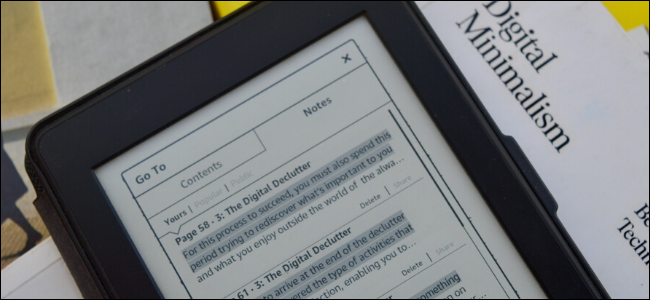
Если вы используете экосистему Kindle, ваши выделения и заметки синхронизируются между всеми устройствами. Но как быть с книгами без DRM? Или если вы хотите перенести все выделения и заметки в приложение для заметок? В этой статье описаны оба сценария — через облачный аккаунт и через локальный файл на самом устройстве.
Важно: если вы планируете продавать или передавать свой ридер, заранее сделайте резервную копию всех заметок и выделений.
Как скачать выделения из аккаунта Kindle
- Откройте страницу Kindle Notebook в браузере на компьютере. В левой колонке вы увидите список книг с выделениями и заметками. Нажмите на нужную книгу, чтобы просмотреть все выделения и прикреплённые заметки.

Если вам нужно просто просмотреть заметки или скопировать отдельные выделения — используйте интерфейс страницы.
Чтобы скачать копию всех выделений и заметок для офлайн‑использования, воспользуйтесь бесплатным букмарклетом Bookcision.
Шаги для Bookcision:
- Откройте страницу Bookcision в Chrome или Firefox. (Поддержка букмарклетов в Safari на macOS может быть ограничена.)
- Зажмите и перетащите кнопку с надписью «Drag To Bookmark Bar» на панель закладок под адресной строкой. Если панель закладок скрыта, используйте сочетание клавиш Shift+Command+B на Mac или Shift+Ctrl+B на Windows.
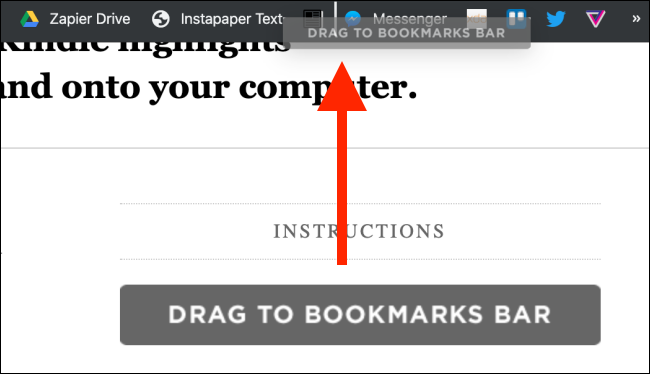
- Выберите книгу на странице Kindle Notebook и кликните по букмарклету Bookcision в панели закладок.

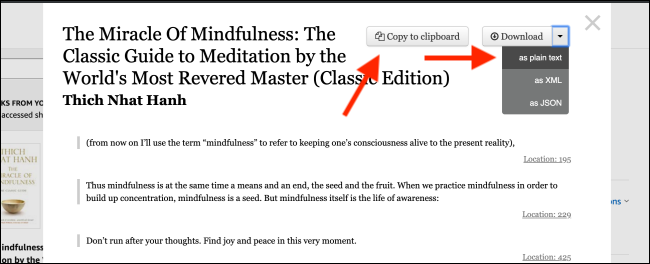
После запуска вы увидите всплывающее окно со списком всех выделений и заметок из выбранной книги. Нажмите «Copy To Clipboard», чтобы быстро скопировать текст, или откройте меню «Download» и выберите «As Plain Text», чтобы сохранить файл с выделениями в формате .txt.
Откройте скачанный файл — в нём будут выделения с указанием страницы или позиции в книге, что облегчает импорт или дополнительную обработку.
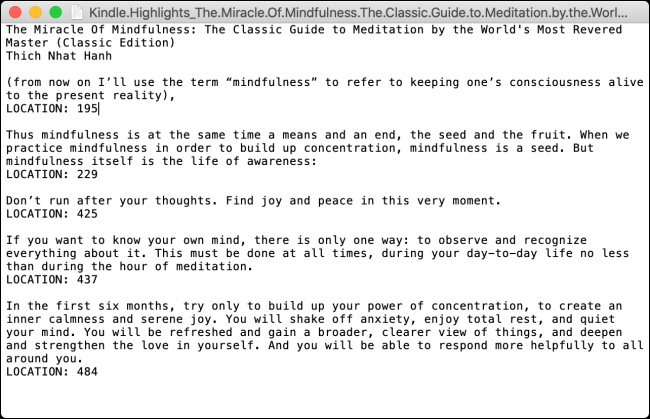
Вы можете сохранить файл локально, отправить себе на почту или вставить в приложение для заметок (Bear, Notion, Obsidian, Evernote и т. п.).
Как экспортировать выделения из внутреннего хранилища Kindle
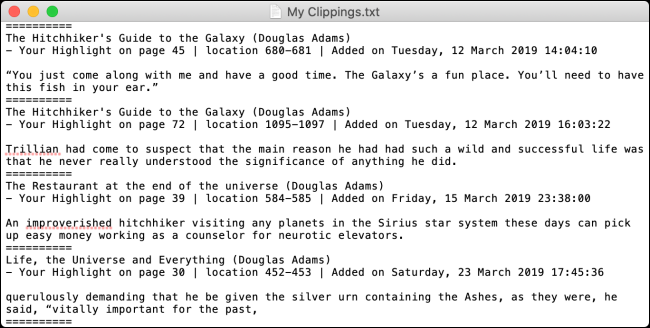
Если вы удалили DRM‑free книгу с устройства или переносите вручную файлы на Kindle, все ваши локальные выделения и заметки по‑прежнему сохраняются в файле «My Clippings.txt» на самом устройстве. Этот файл создаётся Kindle‑ридером и содержит все записи в хронологическом порядке.
Правка: функция доступна только на фирменных ридерах Kindle (Paperwhite, Oasis и др.), но не на планшетах Fire и не в мобильных приложениях Kindle.
Шаги для извлечения «My Clippings.txt»:
- Подключите Kindle к компьютеру с помощью USB‑кабеля.
- Откройте Finder на Mac или Проводник (File Explorer) на Windows и выберите диск Kindle.
- Перейдите в папку Documents.
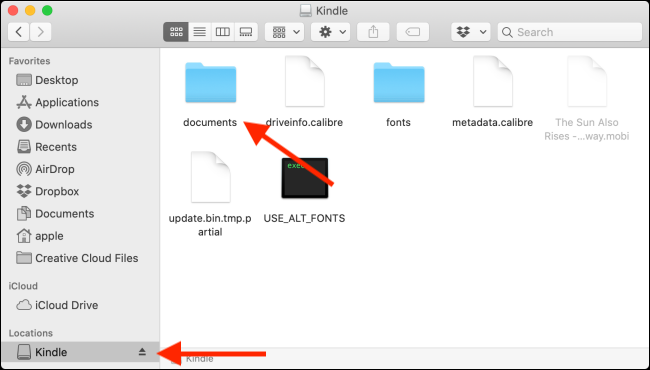
- Найдите файл My Clippings.txt и откройте его двойным кликом в любом текстовом редакторе.
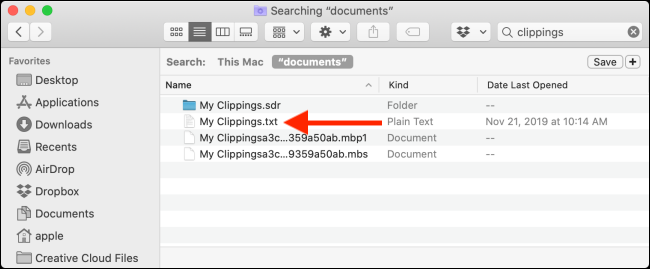
В файле вы увидите всю историю выделений и заметок. Каждая запись обычно включает название книги, дату и время выделения/заметки и позицию (location) в книге.
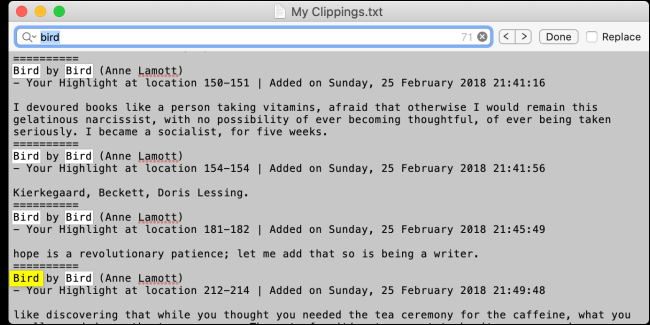
Чтобы найти выделения по конкретной книге, откройте поиск в редакторе (обычно Ctrl+F или Cmd+F) и введите название книги. Скопируйте нужные фрагменты в своё приложение для заметок или сохраните в отдельный документ.
Практические советы и варианты использования
- Если вы используете несколько аккаунтов Amazon — убедитесь, что включёна синхронизация в настройках Kindle, иначе часть выделений может не уйти в облако.
- Для массовой обработки выделений используйте простые скрипты или конвертеры, которые парсят «My Clippings.txt» и экспортируют в CSV, Markdown или JSON. (Необходимые навыки: базовый опыт работы с текстовыми данными.)
- При экспорте через Bookcision проверьте форматирование: Bookcision сохраняет текст как простой текст, поэтому вложенные заметки и примечания могут потребовать ручной корректировки.
Альтернативные подходы
- Использовать сторонние приложения и сервисы (например, специальные плагины для Obsidian или скрипты на Python), которые автоматически парсят «My Clippings.txt» и структурируют заметки по книгам.
- Если вы читаете на нескольких устройствах, используйте облачные сервисы заметок (Notion, Evernote) и сохраняйте туда важные выделения вручную через копирование.
- Для активных читателей: заведите шаблон заметки в вашей системе (тег, ссылка на книгу, контекст), чтобы при импорте сразу получить структуру для дальнейшего анализа.
Когда способ не сработает
- Вы не найдёте локальные выделения в My Clippings.txt, если вы делали выделения в приложении Kindle на смартфоне — мобильные приложения иногда не генерируют этот файл.
- Для книг, купленных в магазине Kindle, My Clippings.txt может не содержать всех облачных заметок — используйте тогда веб‑интерфейс Kindle Notebook и Bookcision.
- На Kindle Fire и в приложениях Kindle файл My Clippings.txt отсутствует; у таких устройств свои механизмы синхронизации.
Мини‑методология: как организовать процесс экспорта (быстрый SOP)
- Решите источник: облако (аккаунт Kindle) или локально (My Clippings).
- Если облако: откройте Kindle Notebook → выберите книгу → запустите Bookcision → скачайте .txt.
- Если локально: подключите Kindle к ПК → Documents → My Clippings.txt → найдите нужные записи → скопируйте/сохраните.
- Импортируйте в приложение заметок: вставьте текст, добавьте метаданные (автор, книга, страница/позиция, дата).
- Проверьте и отформатируйте: заголовки, теги, ссылки.
Ролевые чек‑листы
Для рядового читателя:
- Синхронизировать Kindle перед экспортом.
- Открыть веб‑ноутбук Kindle или подключить устройство.
- Скопировать нужные выделения в приложение для заметок.
Для продвинутого пользователя/исследователя:
- Экспортировать все выделения Bulk через Bookcision или парсинг My Clippings.
- Конвертировать в Markdown/CSV для анализа.
- Настроить шаблон импорта (теги, ссылка на источник).
Для администратора/продавца устройства:
- Сделать резервную копию My Clippings.txt перед сбросом устройства или сменой аккаунта.
Критерии приёмки
- Все выделения из выбранной книги экспортированы и доступны в текстовом файле.
- Для облачных книг можно воспроизвести выделение в веб‑интерфейсе Kindle Notebook.
- Для локальных книг все последние выделения присутствуют в My Clippings.txt.
- Импортированные заметки содержат минимум: название книги, текст выделения, позицию/страницу, дату.
Конфиденциальность и безопасность
- Файл My Clippings.txt содержит все ваши заметки и может включать личные мысли — относитесь к нему как к чувствительному документу.
- При пересылке по почте используйте зашифрованные каналы или сервисы с двухфакторной аутентификацией.
- Удаляйте личные данные из файлов перед передачей устройства другому человеку.
Короткая инструкция для анонса (100–200 слов)
Экспорт заметок и выделений с Kindle прост: для книг, купленных в магазине Kindle, используйте веб‑страницу Kindle Notebook и букмарклет Bookcision, чтобы скачать все выделения в одном текстовом файле. Для книг без DRM Kindle хранит все локальные записи в файле My Clippings.txt на самом устройстве — его можно скопировать через USB и затем импортировать в любую систему заметок. В статье приведены детальные шаги, альтернативные подходы, чек‑листы для разных ролей и рекомендации по безопасности при передаче устройства.
Краткий глоссарий
- My Clippings.txt — локальный файл на ридерах Kindle с историей всех выделений и заметок.
- Bookcision — бесплатный букмарклет для экспорта выделений из веб‑интерфейса Kindle.
- DRM‑free — электронные книги без цифровых ограничений (не защищены DRM).
Итог
Экспорт заметок с Kindle возможен как из облака (через Kindle Notebook и Bookcision), так и локально (через My Clippings.txt). Выберите метод, соответствующий типу книги и устройству, соблюдайте осторожность с личными данными и используйте простые техники для упорядочивания и импорта заметок в вашу систему знаний.
Important: Если вы планируете продавать устройство — сделайте резервную копию My Clippings.txt и удалите личные данные перед сбросом.

Похожие материалы

RDP: полный гид по настройке и безопасности

Android как клавиатура и трекпад для Windows

Советы и приёмы для работы с PDF

Calibration в Lightroom Classic: как и когда использовать

Отключить Siri Suggestions на iPhone
