
Как создать резервную копию Gmail на Ubuntu с помощью Getmail

Введение
Мы часто делаем резервные копии локальных данных, но веб‑почта (Gmail) тоже требует резервного копирования. В Windows доступны инструменты вроде GMVault и Thunderbird; в Linux, помимо Thunderbird, существует лёгкий и надёжный инструмент Getmail, который сохраняет сообщения в одиночный mbox‑файл.
Кратко: Getmail работает в любой дистрибуции Linux. В Ubuntu его можно установить через Ubuntu Software Center. В этом материале — подробная инструкция по установке, настройке, запуску и автоматизации резервного копирования Gmail с примерами команд, сценариев и рекомендациями по безопасности.
Важно: перед началом убедитесь, что в настройках Gmail включён доступ по POP (Настройки → Пересылка и POP/IMAP) и что вы используете пароль приложения, если у вас включена двухфакторная аутентификация.
Что нужно подготовить
- Ubuntu с доступом к терминалу.
- Аккаунт Gmail с включённым POP‑доступом или настроенным паролем приложения (если включена 2‑Step Verification).
- Минимальные навыки работы в терминале (создание папок, редактирование файлов).
Краткое определение: mbox — формат хранения коллекции почтовых сообщений в одном файле, совместимый с большинством почтовых клиентов (кроме некоторых версий Outlook).
Шаг 1 — Установка Getmail через Ubuntu Software Center
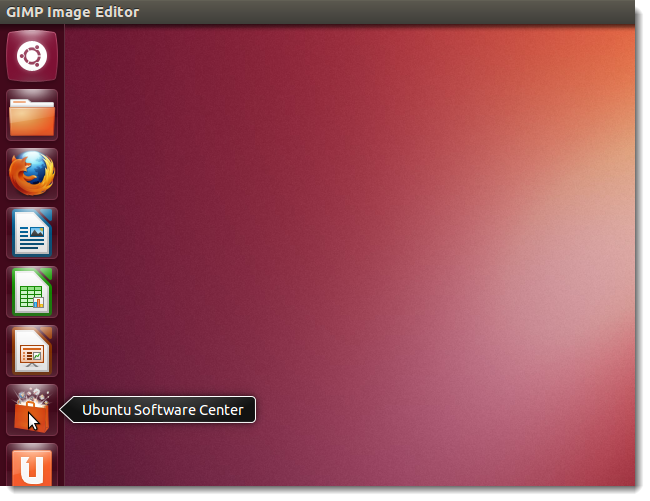
- Откройте Ubuntu Software Center (иконка на панели Unity).
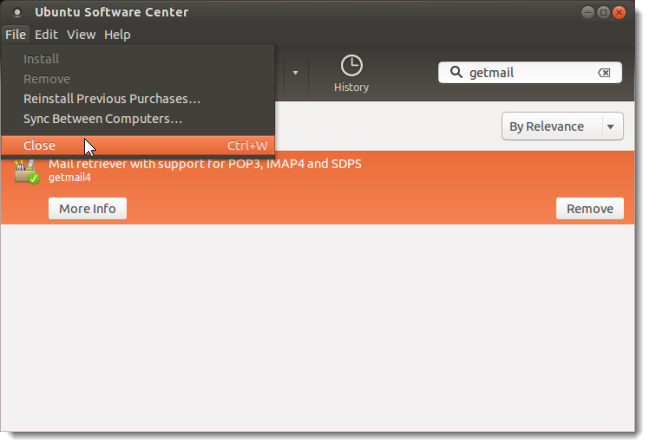
- В поле поиска наберите getmail.
- Выберите результат «Mail retriever» и нажмите Install.
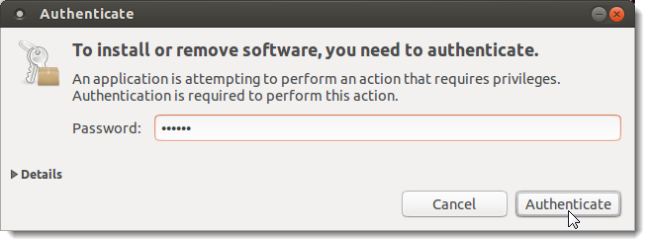
При появлении окна аутентификации введите пароль пользователя и подтвердите.
После завершения установки закройте Центр приложений.
Шаг 2 — Создание каталогов и файла mbox
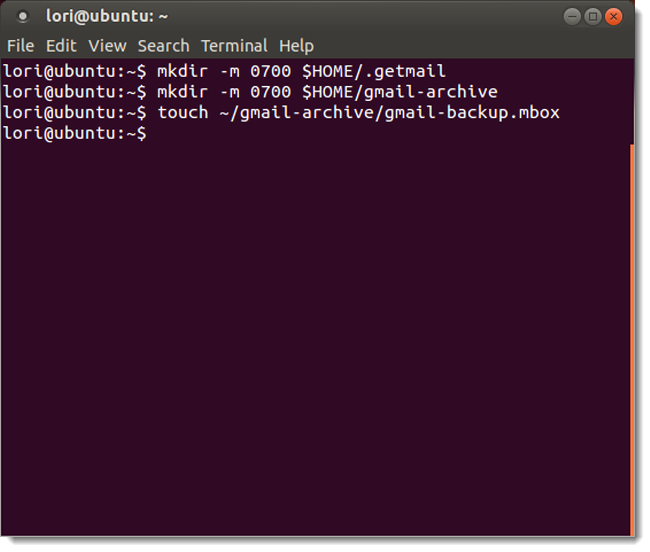
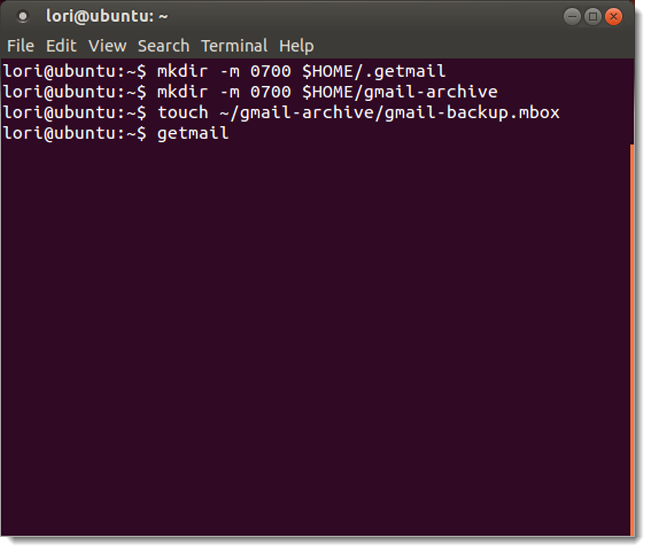
Откройте терминал (Ctrl+Alt+T) и выполните команды для создания конфигурационной папки, каталога архива и пустого файла mbox.
mkdir --mode=0700 $HOME/.getmail
mkdir --mode=0700 $HOME/gmail-archive
touch $HOME/gmail-archive/gmail-backup.mbox
Примечание: $HOME и ~ указывают на ваш домашний каталог (/home/ваше_имя).
Шаг 3 — Создание конфигурации Getmail
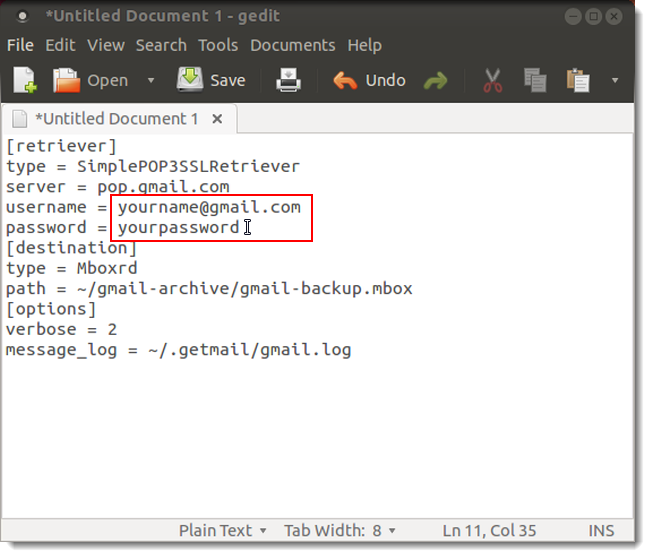
Откройте текстовый редактор (например, gedit) и вставьте следующую конфигурацию. Помните: нельзя хранить пароли в открытом виде на общедоступных машинах — ниже есть раздел о безопасности.
[retriever]
type = SimplePOP3SSLRetriever
server = pop.gmail.com
username = yourname@gmail.com
password = yourpassword

destination
type = Mboxrd
path = ~/gmail-archive/gmail-backup.mbox

[options]
verbose = 2
message_log = ~/.getmail/gmail.log- Замените yourname@gmail.com и yourpassword на реальные данные (или пароль приложения).
- Если вы выбрали другое имя папки или файла — поправьте параметр path.
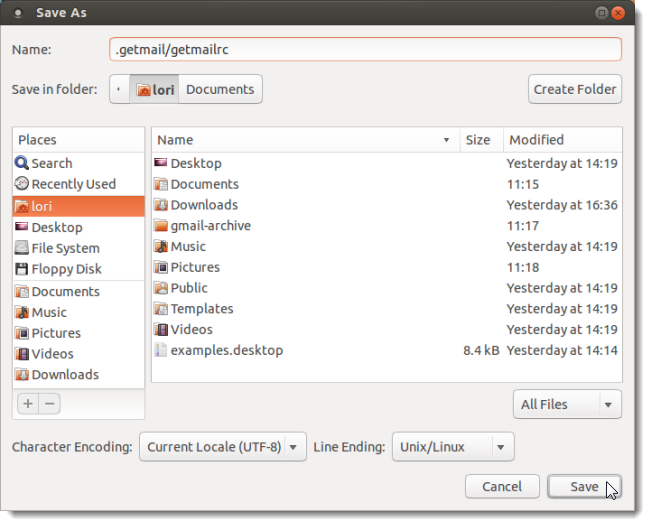
Сохраните файл как .getmail/getmailrc в вашем домашнем каталоге (имя файла — getmailrc, в папке .getmail).
Введите в диалоге сохранения: .getmail/getmailrc и нажмите Сохранить.
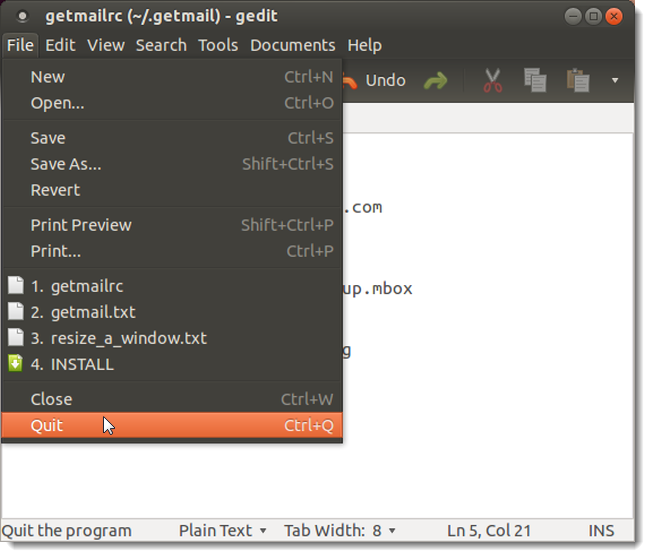
Закройте редактор.
Шаг 4 — Запуск Getmail и проверка прогресса
В терминале, где вы создавали папки, выполните команду:
getmailВы увидите длинный вывод в терминале по мере загрузки писем.
Важно: Google может ограничивать количество сообщений, которые можно загрузить за один сеанс. Если загрузка прерывается — просто запустите getmail снова, он продолжит с того места, где остановился.
Когда команда завершит работу и вернёт приглашение, можно закрыть терминал:
exit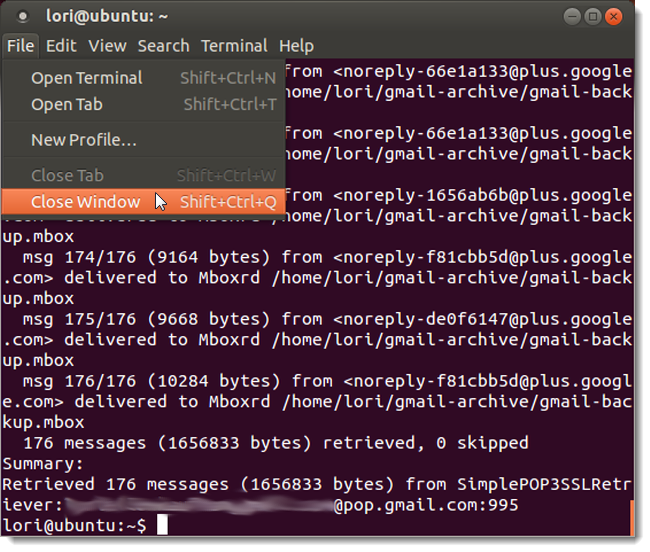
Результат — mbox файл
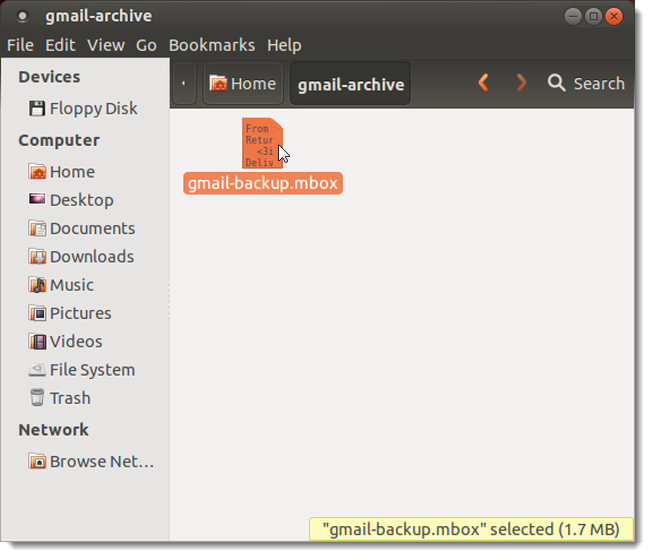
В каталоге ~/gmail-archive появится файл gmail-backup.mbox с вашей почтой.
Как импортировать mbox в почтовые клиенты
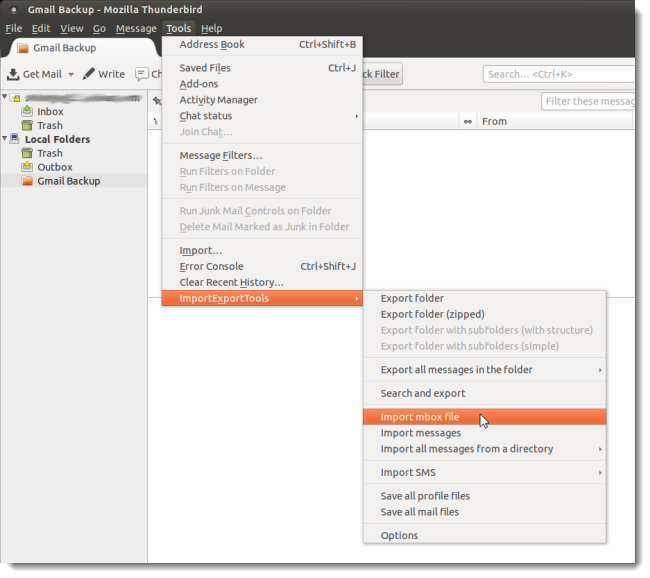
- Thunderbird: используйте дополнение ImportExportTools, чтобы импортировать mbox в локальную папку.
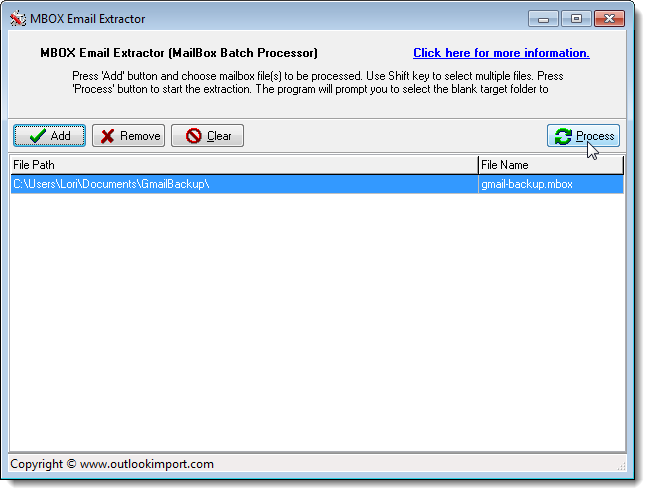
- Microsoft Outlook: Outlook напрямую не импортирует mbox. Конвертируйте mbox в отдельные .eml с помощью MBox Email Extractor, затем импортируйте .eml в Outlook.
Автоматизация — сценарий и cron
Пример простого сценария для ежедневного запуска backup_getmail.sh:
#!/bin/bash
# backup_getmail.sh — простой запуск getmail с логированием
LOGFILE="$HOME/.getmail/last_run.log"
DATE=$(date +"%F %T")
{
  echo "=== Резервное копирование: $DATE ==="
  getmail
  echo "Завершено"
} >> "$LOGFILE" 2>&1
Сделайте файл исполняемым:
chmod +x ~/backup_getmail.shДобавьте в crontab (запустите crontab -e) строку, чтобы запускать ежедневно в 03:00:
0 3 * * * /home/ваше_имя/backup_getmail.shПроверьте, что скрипт корректно пишет логи и что у пользователя есть права доступа к каталогу и файлу mbox.
Проверка целостности и ротация
- Контролируйте размер mbox — большие файлы хуже индексируются и дольше импортируются. Раз в месяц по желанию создавайте новый mbox‑файл (например, gmail-backup-YYYYMM.mbox) и обновляйте path в конфиге.
- Для ротации можно добавить в скрипт копирование текущего mbox с временной меткой и очистку оригинала.
Мини‑методология: храните минимум 2 копии — локальную (на компьютере) и одну офф‑сайт (в облаке/на внешнем диске). Проверяйте резервную копию раз в месяц, импортируя несколько писем в тестовый почтовый клиент.
Безопасность и конфиденциальность
- Не храните пароли в открытом виде на общих или общедоступных машинах. Если у вас включена двухфакторная аутентификация, создайте пароль приложения в аккаунте Google и используйте его вместо основного пароля.
- Привилегии: каталог ~/.getmail должен иметь права 0700, файл mbox — 0600, чтобы другие пользователи системы не могли читать вашу почту.
- Шифрование: для максимальной безопасности храните резервные копии в зашифрованном виде (например, с помощью gpg или LUKS).
- GDPR / конфиденциальность: резервная копия содержит личную переписку — обрабатывайте и храните её как конфиденциальные данные.
Отладка — распространённые проблемы и решения
- Проблема: «Не удаётся подключиться к поп.gmail.com» — проверьте интернет, порт (POP SSL обычно 995), а также доступ по POP в настройках Gmail.
- Проблема: «Неправильный логин/пароль» — если включена 2FA, используйте пароль приложения. Полезно временно попробовать подключиться через почтовый клиент с тем же паролем.
- Проблема: «Getmail прерывается на большом объёме» — запустите getmail снова; он продолжит загрузку. Рассмотрите разделение по промежуткам (например, архив по месяцам).
- Проблема: «mbox слишком большой для импорта» — разбейте mbox на части или создайте несколько mbox по датам.
Варианты и альтернативы
- Thunderbird: можно настроить полнофункциональный IMAP‑или POP‑аккаунт и затем экспортировать локальные папки.
- gmvault: более продвинутый инструмент с функциями шифрования и делта‑синхронизации.
- Использование IMAP‑синхронизации: вместо POP можно синхронизировать через IMAP и затем экспортировать локальные папки.
Когда этот метод не подходит: если вы хотите гибкую фильтрацию и версионирование резервных копий — рассмотрите специализированные решения (gmvault, облачные бэкап‑сервисы).
Восстановление: как вернуть письма из mbox
- В Thunderbird установите ImportExportTools и импортируйте mbox в локальную папку («Import mbox file» → «Import directly one or more mbox files»).
- Для Outlook: сконвертируйте mbox в .eml, затем импортируйте .eml в Outlook или используйте сторонние конвертеры в PST.
Критерии приёмки
- Файл mbox создан и имеет ненулевой размер.
- Логи Getmail показывают успешное завершение без критических ошибок.
- Несколько писем импортируются корректно в почтовый клиент.
Контрольные списки по ролям
Администратор
- Убедиться, что POP включён в настройках Gmail.
- Проверить права на каталоги и файлы (0700/0600).
- Настроить cron с ротацией и мониторингом лога.
Пользователь
- Хранить пароль приложения в безопасном менеджере паролей.
- Периодически проверять целостность резервной копии.
Краткая сводка (Summary)
- Getmail — простой способ получить резервную копию Gmail в файл mbox на Ubuntu.
- Необходима настройка POP в Gmail и, при 2FA, пароль приложения.
- Автоматизируйте с помощью cron и регулярно проверяйте резервную копию.
Глоссарий — 1 строка
- mbox: формат текста, в котором последовательно хранится набор почтовых сообщений.
Часто задаваемые вопросы
Q: Нужно ли включать POP в Gmail? A: Да, для Getmail чаще всего используют POP; включите его в настройках Gmail.
Q: Как безопасно хранить пароль в конфиге? A: Используйте пароль приложения или храните конфигурацию с ограниченными правами/в зашифрованном контейнере.
Q: Можно ли восстановить письма в Outlook? A: Да, но через конвертацию mbox → .eml или через сторонние конверторы в PST.
Итог: Getmail — надёжный и простой инструмент для резервного копирования Gmail на Ubuntu. Правильная настройка, регулярная автоматизация и меры безопасности обеспечат доступ к вашей переписке в критические моменты.

Похожие материалы

Несколько аккаунтов Skype: Multi Skype Launcher

Журнал для работы: повысить продуктивность

Персональные звуки уведомлений на Android

Скачивание шоу Hulu для офлайн‑просмотра

Microsoft Start: персонализированная новостная лента
