
Резервное копирование почты и настроек браузера с KLS Mail Backup
Что делает KLS Mail Backup
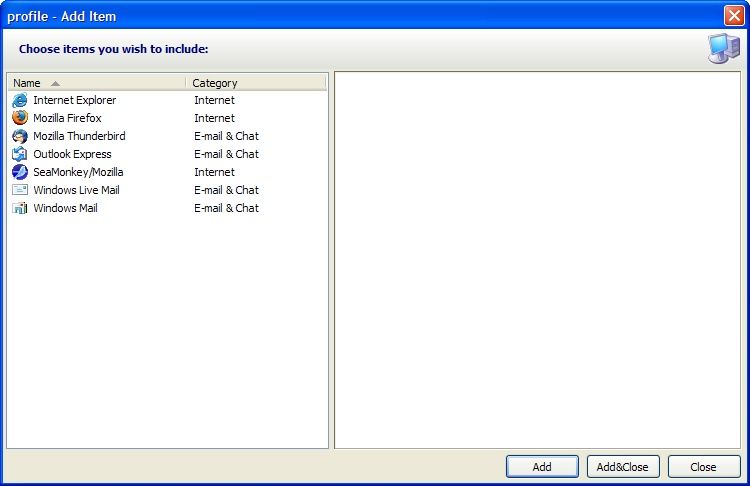
KLS Mail Backup позволяет сохранить и восстановить важные почтовые и браузерные данные: профили Windows Mail, контакты Windows Contacts, профили Outlook Express, Windows Address Book, закладки Internet Explorer, аккаунты Internet Explorer, а также профили Mozilla, SeaMonkey, Thunderbird и Firefox. Приложение бесплатно для личного использования и достаточно простое в управлении.
Бэкап: пошаговая инструкция
- Скачайте и установите KLS Mail Backup.
- Запустите программу и выберите элементы для резервного копирования.
Нажмите «Свойства» в верхней панели, чтобы задать параметры профиля: папку назначения, формат архива, сжатие и тип резервного копирования (полный/инкрементальный/дифференциальный).
В разделе сохранения укажите локальное расположение, сетевой путь, CD/DVD-привод или FTP-сервер.
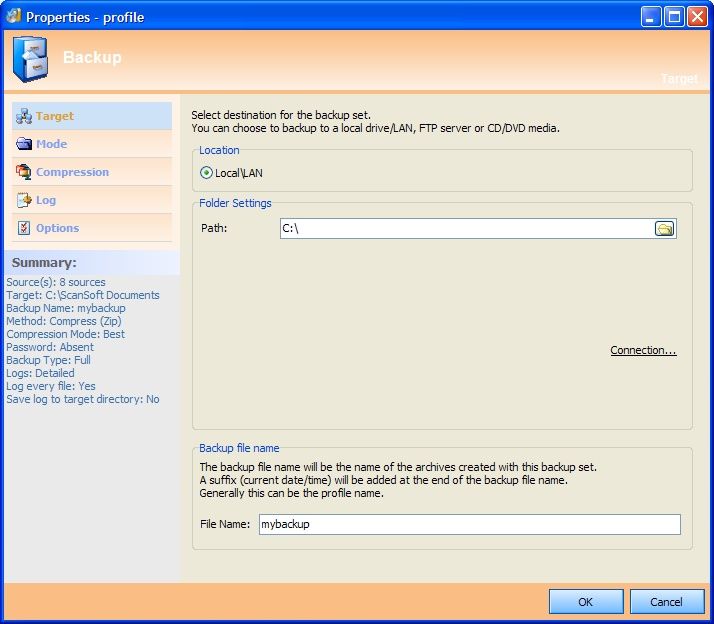
Примените параметры («ОК») и вернитесь на главный экран. Нажмите «Запуск», чтобы начать процесс.
Следите за прогрессом. Процесс можно в любой момент отменить и скорректировать параметры.
Важно: после завершения проверьте, что архив находится в указанной директории и скопируйте его на дополнительный носитель (внешний диск, облако или сетевое хранилище) на случай потери основного файла.
Восстановление резервной копии
Нажмите «Восстановить» на верхней панели. KLS Mail Backup обычно автоматически распознаёт место, где вы сохранили предыдущий архив, и открывает мастер восстановления с уже выбранной папкой.
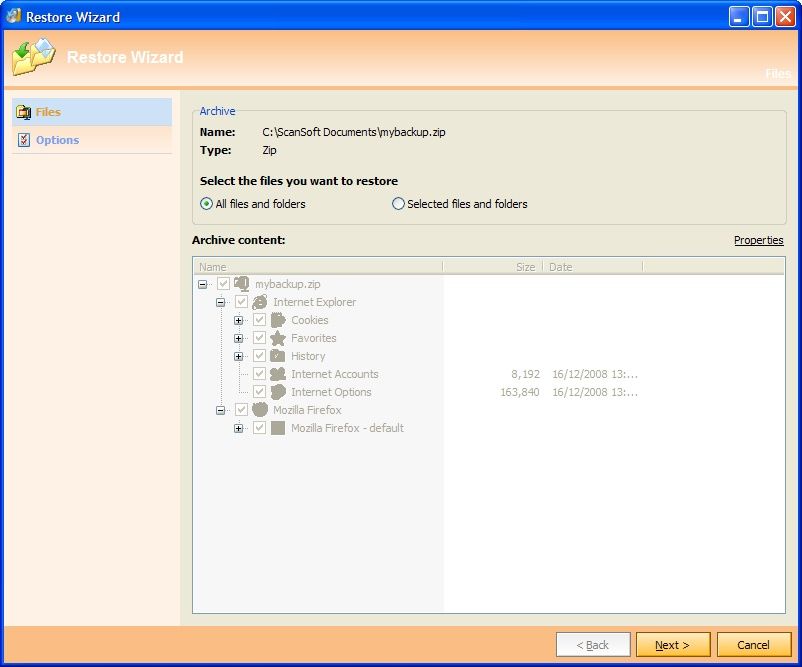
Если архив сохранён на другом компьютере, скопируйте его в доступное для текущего ПК место или укажите в приложении путь к архиву.
Чеклист перед запуском резервного копирования
- Убедитесь, что выбранные профили действительно нужны (почта, контакты, закладки).
- Проверьте доступность места сохранения (достаточно свободного места, права доступа).
- Выберите тип бэкапа: полный (полная копия), инкрементальный (изменения с последнего бэкапа) или дифференциальный (изменения от базовой точки).
- Настройте сжатие и шифрование, если требуется дополнительная защита.
- Сделайте копию архива на внешнем носителе или в облаке.
SOP: стандартная процедура резервного копирования (рекомендация)
- Еженедельно: полный бэкап критичных профилей (почта + контакты + закладки).
- Ежедневно: инкрементальные бэкапы важных почтовых папок.
- После крупных изменений (обновление клиента, миграция аккаунта): полный бэкап сразу после изменений.
- Хранение: оставлять минимум 3 точки восстановления (последняя, недавняя неделя, архив месяца).
- Тест восстановления: один раз в квартал тестируйте восстановление на тестовой машине.
Критерии приёмки
- Архив успешно создаётся без ошибок.
- Размер архива соответствует ожиданиям (значительных пропусков нет).
- Тестовое восстановление возвращает почтовые данные в рабочее состояние.
Дерево решений: как выбрать частоту и место хранения
flowchart TD
  A[Начало] --> B{Это рабочий или личный компьютер?}
  B -->|Рабочий| C[Частота: ежедневные инкременты + еженедельный полный]
  B -->|Личный| D[Частота: еженедельный полный или инкременты по необходимости]
  C --> E{Есть ли сетевое хранилище?}
  D --> E
  E -->|Да| F[Хранить копии в облаке/на NAS + локально]
  E -->|Нет| G[Хранить локально + внешний диск]
  F --> H[Тестировать восстановление ежеквартально]
  G --> H
  H --> I[Конец]
Роли и обязанности
- Обычный пользователь
- Настроить профиль бэкапа и запускать «Запуск» по расписанию.
- Проверять целостность и копировать архив на внешний носитель.
- Системный администратор
- Настроить централизованное хранение, автоматизацию и права доступа.
- Планировать тестовое восстановление и контролировать журналы ошибок.
Матрица рисков и меры снижения
| Риск | Вероятность | Влияние | Меры снижения |
|---|---|---|---|
| Потеря локального диска | Средняя | Высокое | Держать копии на внешнем носителе и в облаке |
| Повреждение архива | Низкая | Среднее | Проверять целостность архива после создания |
| Неправильные права доступа | Средняя | Высокое | Настроить корректные NTFS/ACL или сетевые права |
| Неполное восстановление | Низкая | Высокое | Проводить тестовое восстановление регулярно |
Совместимость и заметки по миграции
- KLS Mail Backup поддерживает старые клиенты (Outlook Express, Windows Mail) и современные (Thunderbird, Firefox).
- При миграции профилей между разными версиями ОС проверьте форматы путей и права доступа.
- Для переносов между компьютерами: перенесите архив и запустите мастер восстановления, либо извлеките нужные папки вручную.
Когда KLS Mail Backup может не подойти (примеры)
- Вам нужен корпоративный централизованный бэкап с политиками для сотен пользователей — лучше корпоративные решения с управлением политиками.
- Требуется непрерывная синхронизация почты на уровне сервера — тогда нужны серверные инструменты и резервные копии почтового сервера.
Советы по безопасности
- Используйте шифрование архива, если в нём хранятся чувствительные данные.
- Храните пароли к архивам в менеджере паролей.
- Регулярно обновляйте программное обеспечение.
Часто задаваемые вопросы
Нужно ли вручную копировать архив на внешний диск?
Рекомендуется. Даже при сохранении на сетевой диск держите дополнительную копию на внешнем носителе или в облаке.
Поддерживает ли KLS Mail Backup шифрование архивов?
Да, в настройках профиля можно выбрать параметры сжатия и защиты; используйте шифрование, если архивы содержат конфиденциальную информацию.
Что делать, если восстановление не завершилось успешно?
Проверьте журнал ошибок, убедитесь в целостности архива и повторите восстановление на тестовой машине. Если архив повреждён, используйте резервную точку, созданную ранее.
Можно ли автоматизировать бэкапы?
Да. KLS Mail Backup поддерживает создание профилей и планирование заданий через встроенные механизмы планировщика или внешние скрипты.
Короткое резюме
KLS Mail Backup — простой инструмент для локального резервного копирования и восстановления профилей почтовых клиентов и браузеров. Он удобен для личного использования, позволяет выбирать место хранения, тип бэкапа и параметры сжатия. Для корпоративных сценариев рассмотрите специализированные решения.
Важно: регулярно проверяйте созданные архивы и храните дополнительные копии в другом месте.

Похожие материалы

Несколько аккаунтов Skype: Multi Skype Launcher

Журнал для работы: повысить продуктивность

Персональные звуки уведомлений на Android

Скачивание шоу Hulu для офлайн‑просмотра

Microsoft Start: персонализированная новостная лента
