
Резервное копирование на виртуальный жёсткий диск (VHD) в Windows 7
Что такое VHD в одной строке
VHD — это файл, который эмулирует физический диск; его можно монтировать в систему как отдельный диск и работать с ним как с обычным HDD или SSD.
Когда имеет смысл использовать VHD
- Нужен переносимый контейнер для копий документов и настроек.
- Требуется место для выборочного бэкапа, которое можно легко скопировать на внешний диск или сетевой ресурс.
- Желаете протестировать восстановление в виртуальной машине без влияния на основные диски.
Важно: VHD удобен для отдельных наборов файлов, но не стоит полагаться на него как на единственный уровень защиты для важных данных.
Подготовка — обзор шагов
- Создать VHD через Управление компьютером → Управление дисками.
- Инициализировать диск, создать том и отформатировать его.
- Настроить резервное копирование Windows Backup and Restore или копировать файлы вручную.
- По необходимости запланировать регулярный бэкап.
Пошаговая инструкция
1. Создание VHD
- Откройте проводник, щёлкните правой кнопкой по «Компьютер» и выберите Управление.
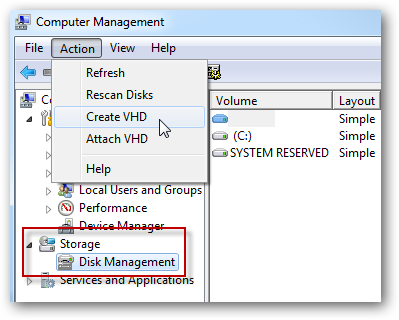
- В окне Управление компьютером в разделе Хранилище выберите Управление дисками.
- В меню Действие выберите Создать VHD.
- Укажите путь к файлу VHD на локальном или внешнем диске и задайте размер (например, 2 ГБ). Решите, будет ли диск динамически расширяемым или фиксированного размера.

2. Инициализация и форматирование
- После создания VHD он появится как Неизвестное нераспределённое пространство. Щёлкните правой кнопкой по левому полю и выберите Инициализировать диск.
- В контекстном меню области Не распределено выберите Создать простой том.
- Следуйте мастеру: назначьте букву, выберите файловую систему (NTFS обычно подходит) и отформатируйте том.


3. Использование VHD как целевого диска для резервного копирования
- После форматирования VHD появится в проводнике под разделом Жёсткие диски.
- Вы можете просто перетаскивать файлы в этот диск или использовать встроенный инструмент Windows 7 — Резервное копирование и восстановление.
- В поле поиска меню «Пуск» наберите резервное копирование и восстановление и запустите его.

- Нажмите Настроить резервное копирование…, выберите созданный VHD как место назначения. Если покажется сообщение о нехватке места, вы сможете выбрать только конкретные файлы, которые помещаются в объём VHD.

- В мастере выберите «Позвольте мне выбрать» и отметьте нужные папки/файлы. Снимите галочку «Включить образ системы», если образ уже создан отдельно.

- При желании настройте расписание запуска резервного копирования и сохраните настройки.

- Запустите резервное копирование и дождитесь окончания процесса. В конце проверьте содержимое VHD в проводнике.


Как восстанавливать файлы
- Откройте VHD в проводнике и перетащите файлы обратно или запустите значок Резервное копирование и восстановление для восстановления через встроенный мастер.

Полезные сценарии использования
- Копирование VHD на сетевой ресурс для архивации.
- Хранение VHD на внешнем USB-диске для оффлайнового хранения.
- Подключение VHD внутри виртуальной машины для тестов восстановления.
Ограничения и когда это не подходит
- Не рекомендуется как единственный метод для критичных данных: VHD — единый файл, который может быть повреждён.
- При больших объёмах данных эффективнее использовать инкрементные бэкапы, облачные сервисы или образные копии дисков.
- Динамически расширяемый VHD может фрагментироваться и работать медленнее чем фиксированный.
Важное: если VHD хранится на съёмном носителе, включите проверку целостности после копирования файла на другой носитель.
Альтернативные подходы
- Полный образ системы (System Image) для быстрого восстановления всей ОС.
- Облачные бэкапы (OneDrive, Google Drive, специализированные сервисы) для удобства и геораспределённого хранения.
- Синхронизация через rsync/robocopy для версионного копирования и экономии места.
Практические рекомендации и критерии приёмки
- Размер VHD: планируйте запас в 20–30% от ожидаемого объёма данных.
- Файловая система: NTFS для совместимости с Windows и поддержки больших файлов.
- Проверка: восстановите 1–2 файла после первого бэкапа, чтобы подтвердить работоспособность.
- Расписание: выполняйте бэкап не реже, чем раз в неделю для рабочих данных.
Критерии приёмки
- Файлы, выбранные для бэкапа, успешно записаны в VHD.
- VHD можно смонтировать и прочитать на целевой машине.
- Восстановление тестовой выборки прошло без ошибок.
Рекомендации по безопасности и приватности
- Шифруйте VHD, если внутри есть персональные или конфиденциальные данные. Windows 7 не шифрует VHD автоматически — используйте BitLocker (если доступен) или сторонние инструменты шифрования.
- Храните резервные копии с учётом требований локального законодательства о защите данных.
Примечание: при переносе VHD через сеть используйте защищённые каналы (SMB с шифрованием, VPN) и контролируйте доступ к файлу.
Технические советы и устранение неполадок
- VHD не виден в управлении дисками — проверьте, смонтирован ли файл: Действие → Присоединить VHD.
- Сообщение о нехватке места при выборе VHD как цели — выберите опцию ручного выбора файлов в мастере бэкапа.
- Если VHD не монтируется на другом ПК, попробуйте проверить целостность файла и права доступа.
Модель принятия решения — когда выбрать VHD
- Низкая сложность и переносимость — выбирайте VHD.
- Нужны версии файлов и инкременты — планируйте систему резервного копирования с поддержкой версий.
- Критичная доступность и SLA — используйте централизованные решения с репликацией и мониторингом.
Быстрая контрольная таблица действий
- Создать VHD → Инициализировать → Создать том → Отформатировать NTFS → Настроить бэкап → Тестовое восстановление → Копировать VHD в защищённое хранилище
Советы по совместимости и миграции
- Файл VHD можно скопировать и подключить в Windows 7 и новее; для использования в Hyper-V или современных средах может потребоваться конвертация в VHDX.
- Для миграции физических дисков в VM используйте утилиты типа Disk2vhd.
Итог
VHD в Windows 7 — удобный инструмент для переносимых и выборочных резервных копий. Он не заменит полноценную резервную стратегию, но добавит гибкости: легко копировать файл на внешний носитель, сетевой шаринг или применять в виртуальной машине. Обязательно тестируйте восстановление, шифруйте чувствительные данные и комбинируйте VHD с другими методами бэкапа для надёжной защиты информации.
Краткое резюме и следующие шаги
- Создайте VHD заранее и проверьте его работу на небольшом наборе файлов.
- Настройте автоматическое расписание и периодически проверяйте целостность копий.
- Рассмотрите добавление облачных или образных бэкапов для критичных данных.

Похожие материалы

Несколько аккаунтов Skype: Multi Skype Launcher

Журнал для работы: повысить продуктивность

Персональные звуки уведомлений на Android

Скачивание шоу Hulu для офлайн‑просмотра

Microsoft Start: персонализированная новостная лента
