
Резервное копирование EBS: как настроить снимки и восстанавливать серверы в AWS

Быстрые ссылки
Почему стоит делать резервные копии серверов в облаке
Настройка снимков EBS
Восстановление сервера из снимка EBS
Почему стоит делать резервные копии серверов в облаке
Даже облачные серверы — это всё ещё чужие компьютеры, и все компьютеры рано или поздно ломаются. Тома EBS, на которых обычно работают EC2-инстансы, не являются полностью мульти-зонными: тома хранятся в одной Availability Zone и не дублируются автоматически на другие зоны. Поэтому при локальном отказе оборудования данные на EBS могут быть утрачены.
Стоит отметить, что EBS тома достаточно надёжны: они используют внутреннюю репликацию и в среднем безопаснее обычных дисков. Однако риск всё равно есть — особенно если у вас множество томов: совокупная вероятность отказа растёт с количеством устройств.
EBS-тома типа
io2считаются наиболее надёжными. Другие типы томов обычно имеют заявленную долговечность порядка 99.8%–99.9%, тогда как S3 декларирует долговечность 99.999999999% благодаря репликации объектов между дата‑центрами. Поэтому экспорт снимков в S3 (через механизмы AWS) — надёжный способ защитить данные от отказа зоны.
Ключевые примеры риска:
В 2019 году локальная проблема с электропитанием привела к потере EBS-данных в одной из инфраструктур — потеря произошла потому, что тома EBS были привязаны только к одной зоне.
Ошибки оператора, ransomware или логические повреждения данных требуют возможности откатиться к ранее сделанному состоянию — здесь помогают снимки и стратегия хранения.
Важно: резервные копии не заменяют мониторинг и отказоустойчивую архитектуру (мультизональные решения, реплики баз данных и т.д.), но являются критическим элементом плана восстановления после аварии.
Настройка снимков EBS (Lifecycle Manager)
EBS snapshots — это инкрементные бэкапы: после первого полного снимка последующие содержат только изменённые блоки. Это экономит место и время передачи.
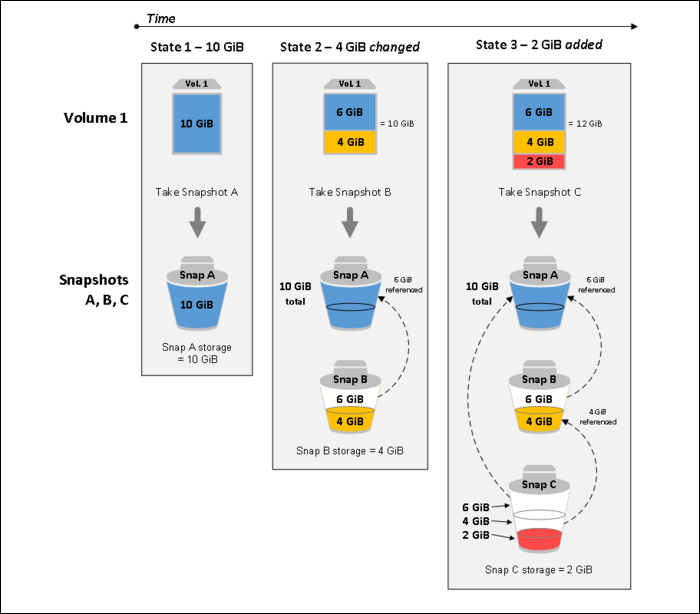
Шаги для настройки автоматических снимков через консоль EC2:
- Войдите в EC2 Management Console.
- В разделе Elastic Block Store выберите “Lifecycle Manager”.
- Создайте новую политику (Create lifecycle policy).
- Укажите область применения по тегам — можно выбрать инстансы или напрямую тома.
- Если хотите применять ко всем серверам, создайте общий тег и привяжите его ко всем томам/инстансам.
- Для отдельных томов используйте тег
Nameили другой уникальный тег.
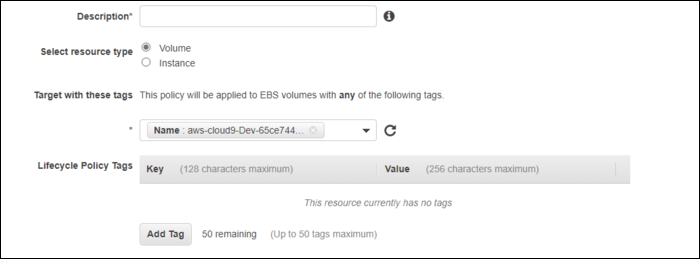
- Настройте расписание снимков (frequency). По умолчанию — каждые 12 часов, что подходит большинству рабочих нагрузок. Для интенсивных записью систем выбирайте чаще — но учтите рост затрат.
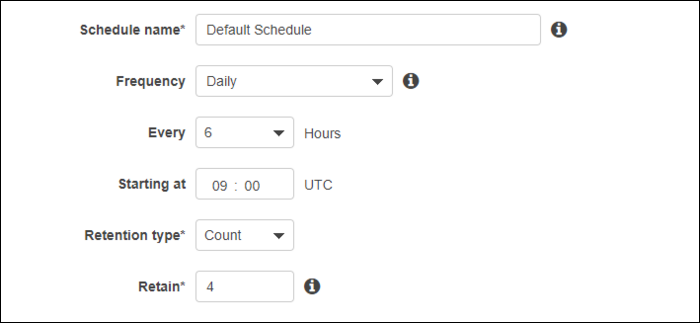
Задайте правило хранения (retention): удаление старых снимков по количеству копий или по времени (количество дней). Оставляйте достаточный период, чтобы можно было восстановиться после инцидента: обычно от нескольких дней до пары недель в зависимости от RPO.
(Опционально) Включите шифрование снимков, если томы содержат чувствительные данные.
Создайте политику и проверьте в ближайшие циклы выполнения.
Советы по оптимизации:
- Инкрементные снимки не дублируют неизменённые блоки, поэтому частые снимки не всегда сильно увеличивают объём хранения.
- Если том постоянно пишет данные (лог-файлы, базы без ротации), снимки будут расти — рассмотрите очистку/ротацию логов и уменьшение частоты снимков.
- Автоматизируйте теги при развертывании инфраструктуры (Terraform/CloudFormation) — это уменьшит ручной труд.
Факт-бокс: ключевые числа
- EBS долговечность: примерно 99.8%–99.9% (зависит от типа).
- EBS отказ: порядка 0.1%–0.4% в год (по оценкам в исходном материале).
- S3 долговечность: 99.999999999% (объекты распределены между дата‑центрами).
Как восстанавливать сервер из снимка EBS
Восстановление — простая последовательность действий.
- В консоли EC2 откройте раздел EBS > Snapshots.
- Нажмите правой кнопкой на нужный снимок и выберите “Create Volume”.
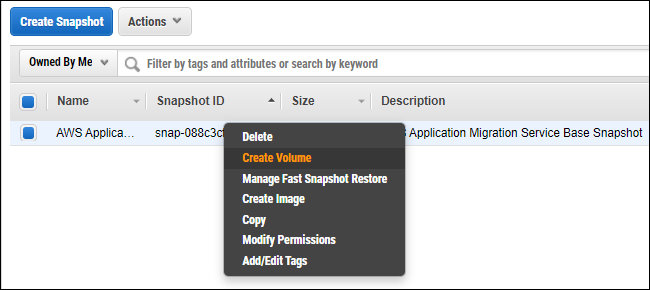
- Выберите параметры нового тома (тип, зона доступности должна соответствовать инстансу, куда будете монтировать том).
- Если это корневой том (root), остановите инстанс, отмонтируйте/отсоедините повреждённый том, подключите новый том как корневой и запустите инстанс.
- Если это дополнительный (non-root) том и ОС поддерживает горячее подключение, можно подключить без простоя и смонтировать внутри ОС (
umount/mountв Linux или через Disk Management в Windows).
Замечания по времени восстановления:
- Восстановление может занимать несколько минут: AWS сначала создаёт новый том на основе снимка и синхронизирует блоки по требованию.
- Есть опция Fast Snapshot Restore (FSR), которая предварительно делает снимок мгновенно доступным в заданной зоне; это сокращает задержку восстановления, но требует оплаты и конфигурирования заранее.
- Для большинства сценариев FSR не оправдан из‑за редкости отказов и дополнительных расходов.
Минимальный план действий (Runbook) для восстановления
- Оповестить команду и задействовать аварийный канал.
- Найти последний валидный снимок (EBS > Snapshots).
- Создать том из снимка в той же AZ, где будет запущен инстанс.
- Остановить инстанс (если восстанавливается корневой том).
- Отсоединить повреждённый том.
- Подключить новый том, убедиться в правильной точке монтирования и правах.
- Запустить инстанс и провести базовую проверку приложений (SMoke tests).
- Если требуется, откатить DNS или балансировщики на новый инстанс.
- После восстановления проанализировать причину отказа и обновить документ инцидента.
Критерии приёмки
- Инстанс запускается и проходит базовые проверки работы сервиса в течение SLA.
- Данные в восстановленном томе соответствуют ожидаемому снимку (проверка контрольных сумм/дат).
- Логи и метрики подтверждают нормальную работу.
Когда резервные снимки не решают проблему (ограничения и случаи)
- Логические повреждения или вредоносное ПО: если повреждение появилось до создания снимка, снимок может содержать тот же дефект. В этом случае нужен более ранний снимок или отдельный архив.
- Отсутствие снимка в другой зоне: если вся AZ потеряна и у вас только EBS-тома в ней без снимков в S3/другой AZ, данные могут быть утеряны.
- Конфигурационные ошибки — если автоматизация неправильно привела теги или политики, снимки не будут созданы.
- Большой объём постоянно изменяющихся данных — расходы на хранение и I/O могут вырасти.
Альтернативные подходы
- AMI: создание образов AMI для быстрого развёртывания идентичных инстансов (полезно для масштабируемых stateless-сервисов).
- Репликация данных на уровне приложения (master-slave, кластер базы данных) с межзонной репликацией.
- Третий уровень бэкапа: сторонние сервисы резервного копирования, поддерживающие кросс‑региональное хранение и гибкую ротацию.
Как выбрать расписание и политику хранения: мини-методология
- Определите RPO (сколько данных вы готовы потерять) и RTO (сколько времени допустимо на восстановление).
- Оцените скорость записи и объём данных: для высоких темпов записи — делайте более частые, но проверяйте рост объёма.
- Балансируйте стоимость и риск: чаще = выше стоимость, реже = больше риск потери.
- Выберите правила хранения: оставляйте как минимум несколько копий за ключевые моменты (например, ежедневный за неделю + ежечный за 30 дней).
Пример матрицы для частоты снимков
| Нагрузка | RPO | Рекомендуемая частота | Хранение |
|---|---|---|---|
| Небольшая, критичные данные | < 1ч | 1ч | 14–30 дней |
| Общая веб‑служба | 4–12ч | 12ч | 7–14 дней |
| Тестовые/стагинг | 24ч | 24ч | 7 дней |
Роли и чек‑листы
Администратор / DevOps:
- Убедиться, что все тома имеют нужные теги.
- Настроить и проверить Lifecycle Manager.
- Протестировать сценарий восстановления минимум раз в квартал.
- Мониторить расходы на снимки и S3.
Разработчик / владелец сервиса:
- Согласовать RPO/RTO с бизнесом.
- Обеспечить корректную обработку неожиданных перезапусков приложения.
- Поддерживать миграции и тестовые сценарии восстановления данных.
Безопасность и соответствие (GDPR/локальные требования)
- Шифруйте тома и снимки при хранении и передаче.
- Управляйте доступом через IAM-роли и политики: только нужным сервис‑аккаунтам разрешайте создание/удаление снимков.
- Удаление снимков и данных должно соответствовать политике хранения персональных данных (удаление по запросу пользователя требует наличия релевантных снимков и процедур).
Тесты и критерии приёмки
- Тест восстановления: создать том из случайного снимка и подключить к тестовому инстансу — сервисы должны стартовать и обрабатывать тестовые запросы в пределах RTO.
- Тест целостности: сверить контрольные суммы критичных файлов с ожидаемыми.
- Тест автоматизации: отключить Lifecycle Manager и убедиться, что операторы получают уведомление (проверка алертинга).
Краткие шаблоны / команды
- В Linux: при подключённом томе примонтировать вручную:
sudo mkdir -p /mnt/restore
sudo mount /dev/xvdf1 /mnt/restore
# Проверить содержимое
ls -la /mnt/restore- Демонтаж тома:
sudo umount /mnt/restore- В Windows: используйте Disk Management для подключения и назначения буквы диска.
Итог и рекомендации
Резервное копирование EBS через снимки — простая и эффективная практика, которая минимизирует риск потери данных при локальных отказах инфраструктуры. Настройте Lifecycle Manager с корректными тегами, периодически тестируйте восстановление и подбирайте политику хранения под ваши RPO/RTO. Включите шифрование и ограничьте доступ через IAM, чтобы соответствовать требованиям безопасности и приватности.
Важно: снимки — часть стратегии восстановления. Для полного покрытия рисков комбинируйте их с архитектурными решениями (репликация, мультизональные сервисы) и процессами (инцидентные планы, тесты восстановления).
FAQ
Как часто нужно делать снимки?
Для большинства сервисов достаточно 12 часов; для write‑heavy или критичных данных — 1 час или меньше. Решение зависит от RPO и стоимости.
Хватит ли инкрементных снимков для долгосрочного хранения?
Да, инкрементные снимки экономят место, но для долгосрочного архивирования (годами) рассмотрите экспорт в S3 Glacier или сторонние системы архивирования.
Стоит ли включать Fast Snapshot Restore?
FSR уменьшает время доступа к снимку, но увеличивает расходы. Рекомендуется только если у вас строгий RTO и вы готовы платить за мгновенное восстановление.
Ниже краткие ключевые выводы и готовые действия.
- Включите Lifecycle Manager и убедитесь, что теги покрывают нужные тома.
- Настройте разумную политику хранения (retention) и тест восстановления.
- Шифруйте снимки и управляем доступ через IAM.
- Документируйте и репетируйте runbook восстановления.

Похожие материалы

Несколько аккаунтов Skype: Multi Skype Launcher

Журнал для работы: повысить продуктивность

Персональные звуки уведомлений на Android

Скачивание шоу Hulu для офлайн‑просмотра

Microsoft Start: персонализированная новостная лента
