
Как автоматически сохранять звонки и SMS Android в Google Drive с помощью IFTTT
Что делает этот метод
Этот способ автоматически добавляет строки в Google Таблицу каждый раз, когда происходит событие на телефоне: входящий/исходящий звонок или SMS. В строке сохраняются дата и время, номер, контакт (если есть) и длительность звонка. Это не запись разговора — только метаданные.
Важно: данные находятся в вашей учётной записи Google Drive. Контролируйте доступ к папке и настройте двухфакторную аутентификацию для безопасности.
Требования
- Android-смартфон (версия ОС зависит от приложения IFTTT).
- Установленное приложение IFTTT для Android и вход в ту же учётную запись Google.
- Активный Google Drive с свободным местом для таблиц.
- (Опционально) SMS Backup & Restore для экспорта старых SMS в CSV.
Как создать резервную копию журналов вызовов
Процесс простой. Откройте приложение IFTTT и создайте новый рецепт. Для полноты создайте три рецепта: для пропущенных вызовов, для принятых и для исходящих.
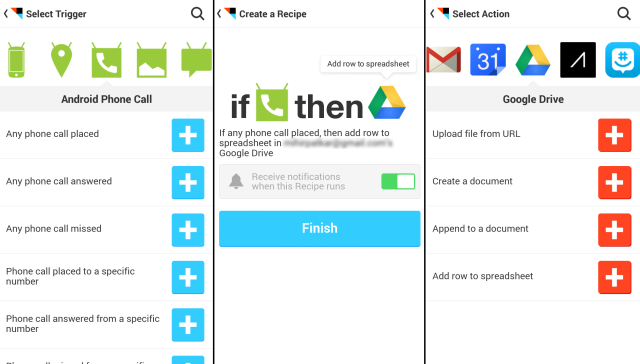
Шаги (пример для «любой исходящий вызов»):
- Нажмите на канал для «If». Пролистайте и выберите Android Phone Call. Нажмите синий плюс рядом с «Any phone call placed» (любой исходящий вызов).
- Нажмите на канал для «Then». Пролистайте и выберите Google Drive. Нажмите синий плюс рядом с «Add row to spreadsheet» (добавить строку в таблицу).
- Настройте, нужно ли получать уведомления при выполнении рецепта, и нажмите Finish.
После настройки каждый исходящий звонок будет добавлен в указанную таблицу Google. Пример строки:
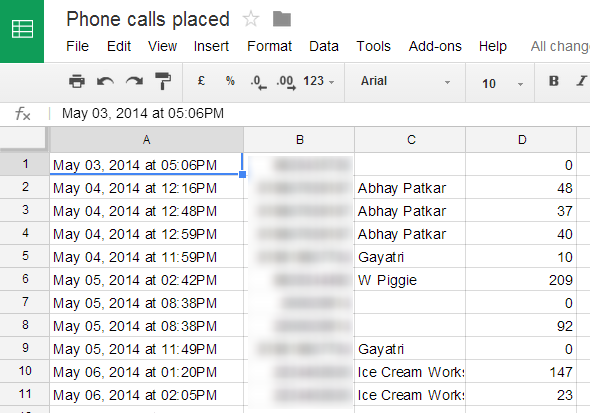
В таблице обычно сохраняются: дата/время, номер телефона, имя контакта (если сопоставлено), длительность. В настройках рецепта можно поменять порядок полей и включать/выключать дополнительные значения.
Создайте аналогичные рецепты для «Any phone call received» (принятые) и «Any phone call missed» (пропущенные). Каждому типу можно указать свою таблицу.
Как создать резервную копию SMS
Резерв SMS настраивается почти так же.
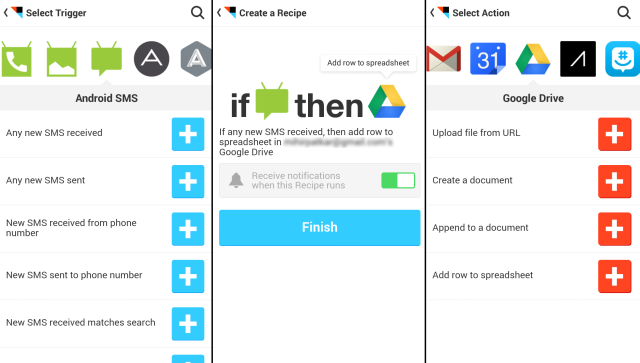
Шаги:
- Нажмите канал «If». Пролистайте и выберите Android SMS. Нажмите синий плюс рядом с «Any new SMS received» (любое новое входящее SMS).
- Нажмите канал «Then». Выберите Google Drive и «Add row to spreadsheet».
- Выберите уведомления при выполнении рецепта и нажмите Finish.
После этого для входящих SMS будет создаваться новая строка. Чтобы также сохранять исходящие SMS, создайте рецепт для «Any SMS sent».
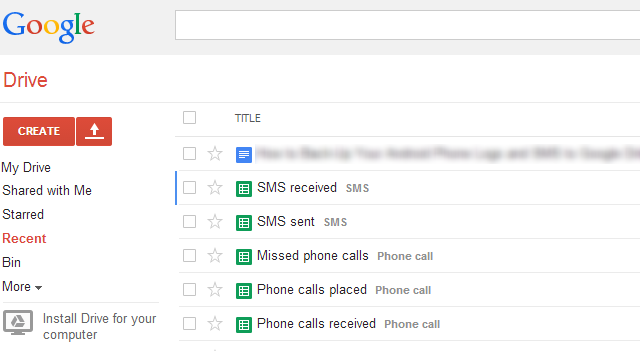
Замечание: IFTTT не сохраняет MMS (мультимедиа). Только текст и метаданные.
Как экспортировать старые SMS
IFTTT не импортирует историю SMS автоматически. Для переноса старых сообщений выполните:
- Установите приложение SMS Backup & Restore из Play Store.
- Запустите его и создайте локальную резервную копию всех SMS (формат XML).
- В приложении выберите экспорт в CSV или используйте опцию «Export as CSV».
- Откройте CSV в любом редакторе таблиц и при необходимости отформатируйте столбцы.
- Скопируйте/вставьте данные в таблицу Google Drive, куда IFTTT добавляет новые строки.
Это простая и надёжная схема для архивации старой переписки и объединения с автоматическими записями.
Ограничения и когда это не сработает
- IFTTT сохраняет только метаданные. Записи разговоров, голосовые файлы и мультимедиа SMS не сохраняются.
- Для полноты истории вам нужно заранее создать рецепты; прошлые события без экспорта не попадут автоматически.
- На некоторых устройствах производители или версии Android могут ограничивать доступ к журналу звонков/SMS для сторонних приложений.
- Если у Google Drive закончится место или вы разлогинитесь, записи перестанут сохраняться.
Важно: если вы используете рабочую учетную запись Google, администратор может ограничить интеграцию IFTTT.
Альтернативы и улучшения
- Titanium Backup — лучшее по глубине резервирования, но платное и требует root-доступа. Подходит для полной копии приложений и данных.
- Другая группа приложений: SMS Backup & Restore (локальные и облачные копии), Helium (если нет root) — подходят для разных задач.
- Для записи разговоров используйте специализированные приложения для записи вызовов (проверьте законодательство страны).
Когда стоит выбрать IFTTT:
- Вам важна простота и автоматическая запись в читаемой форме (таблица).
- Вы хотите централизовать логи в Google Drive без дополнительных платных подписок.
Когда выбрать другой инструмент:
- Нужен полный дамп приложений или запись звонков — выбирайте Titanium Backup или специализированный рекордер.
Быстрый чек‑лист и шаблон для создания рецепта
Готовый чек‑лист для одного рецепта (копировать для каждого типа события):
- Открыть IFTTT и войти.
- Нажать Create и выбрать «If This».
- Выбрать канал Android Phone Call или Android SMS.
- Выбрать нужное триггерное событие (placed/received/missed/sent).
- Нажать «Then That», выбрать Google Drive → Add row to spreadsheet.
- Проверить шаблон строки и названия таблицы.
- Сохранить рецепт и протестировать звонком/SMS.
Простой шаблон полей строки (рекомендуемый порядок):
- DateTime, PhoneNumber, ContactName, CallDuration, Direction, SourceApp
Вы можете указывать только те поля, которые предоставляет триггер IFTTT.
Критерии приёмки
Валидация успешного резервирования:
- При тестовом звонке/сообщении появляется новая строка в указанной таблице в течение 1–5 минут.
- Строка содержит корректную дату/время и номер.
- Для звонков поле длительности заполнено (если вызов завершён).
- Новая строка не нарушает формат CSV/таблицы (нет случайных переносов строк в ячейках).
Конфиденциальность и соответствие правилам
- Данные хранятся в Google Drive — проверьте права доступа к папке и примените двухфакторную аутентификацию.
- Если вы обмениваетесь устройством с коллегами или сохраняете логи рабочей переписки, уточните корпоративную политику безопасности.
- Для стран с регуляцией хранения персональных данных (например, GDPR) убедитесь, что у вас есть юридское основание для хранения метаданных контактов.
Роли и ответственность
Для личного пользователя:
- Настроить рецепты, проверить таблицы, следить за местом в Google Drive.
Для администратора IT в компании:
- Проверить соответствие политики безопасности, возможно — ограничить учетные записи, где разрешено использование IFTTT.
Тестовые сценарии
- Сделать исходящий тестовый звонок и убедиться, что строка создана.
- Отправить и получить SMS, проверить обе таблицы.
- Создать пропущенный вызов и проверить таблицу пропущенных.
- Экспортировать старые SMS через SMS Backup & Restore и объединить с таблицей IFTTT.
Частые ошибки и способы их устранения
- Нет строк в таблице: проверьте, залогинен ли IFTTT в нужную учётную запись Google и есть ли доступ к Drive.
- Неполные поля: убедитесь, что в настройках рецепта включены нужные параметры триггера.
- Таблица не открывается для вставки старого CSV: создайте новую таблицу и импортируйте CSV через Google Sheets → Файл → Импорт.
Часто задаваемые вопросы
Будет ли IFTTT сохранять медиа (MMS) и вложения?
Нет. IFTTT сохраняет только текстовые данные и метаданные. Для мультимедиа используйте специализированные бэкапы или храните файлы вручную.
Сохранится ли история, которая уже есть на телефоне?
Нет. IFTTT реагирует только на новые события после включения рецептов. Для переноса старых сообщений используйте SMS Backup & Restore и экспорт в CSV.
Как долго будут храниться данные в Google Drive?
Пока в вашей учётной записи достаточно места и вы не удалите таблицу вручную, данные будут доступны бесконечно.
Краткое резюме
Использование IFTTT для автоматического сохранения звонков и SMS в Google Drive — простой и бесплатный способ создать читаемый архив коммуникаций. Для полного покрытия комбинируйте IFTTT (реaltime‑лог) и SMS Backup & Restore (история). Не забывайте про безопасность учётной записи и юридические требования при хранении персональных данных.
Важно: этот метод подходит для метаданных и архивирования, но не заменяет решения для резервного копирования приложений или записи разговоров.

Похожие материалы

Несколько аккаунтов Skype: Multi Skype Launcher

Журнал для работы: повысить продуктивность

Персональные звуки уведомлений на Android

Скачивание шоу Hulu для офлайн‑просмотра

Microsoft Start: персонализированная новостная лента
