
Как сделать резервную копию, стереть и восстановить Apple Watch
Быстрые ссылки
- Как сделать резервную копию часов
- Что входит в резервную копию, а что нет
- Принудительное создание резервной копии
- Как стереть Apple Watch
- Сброс Apple Watch (с паролем и без)
- Как восстановить Apple Watch из резервной копии
Apple Watch — это маленький компьютер со своими данными и настройками. В этой статье вы найдёте подробные инструкции, расширенные советы и чек-листы для владельцев, продавцов и администраторов. Пошаговые инструкции просты, но мы также объясняем, когда операции не подойдут и какие есть альтернативы.
Как сделать резервную копию часов
Apple Watch автоматически включается в резервную копию iPhone. Каждая синхронизация или резервная копия iPhone (через iCloud или локально через iTunes/Finder) включает в себя текущую резервную копию часов. Тем не менее, если нужно обеспечить максимально свежую копию «прямо сейчас», можно принудительно создать новую резервную копию — для этого требуется распарить часы от iPhone.
Ключевая идея: резервная копия часов создаётся через iPhone. Если вы просто запускаете бэкап iPhone после долгого времени без синхронизаций, вы рискуете получить старую копию часов. Чтобы получить «моментальную» копию, распарьте часы — iPhone создаст бэкап перед удалением пары.
Совет по безопасности: для резервирования Health и Fitness данных используйте iCloud или зашифрованную локальную резервную копию в iTunes/Finder — иначе эти данные не сохранятся.
Что входит в резервную копию и что нет
Ниже — удобный список того, что Apple указывает как сохраняемое и не сохраняемое при бэкапе Apple Watch. Это применимо и для автоматического, и для принудительного бэкапа.
В резервную копию включаются:
- Общие системные настройки: циферблат, известные Wi‑Fi сети, яркость, звук и тактильные оповещения.
- Язык интерфейса.
- Часовой пояс.
- Настройки для Почты, Календаря, Акций и Погоды.
- Данные и настройки отдельных приложений (например, настройки карт, единицы измерения расстояний).
- Данные Health и Fitness (история, достижения, введённые вручную). Для сохранения Health и Fitness требуется iCloud или зашифрованная резервная копия iTunes/Finder.
Не сохраняется:
- Данные калибровки тренировок и активности на самом устройстве (некоторые параметры калибровки могут сброситься).
- Плейлисты, синхронизированные на часы (их нужно заново синхронизировать при восстановлении).
- Кредитные и дебетовые карты, настроенные для Apple Pay на часах (они удаляются из соображений безопасности и требуют повторной настройки).
- Пароль (Passcode) часов не сохраняется.
Важно: если у вас было много тренировок, которые изменили калибровку активности, принудительная распарка может привести к потере этих тонких калибровочных данных. В таких случаях оцените, нужен ли вам именно текущий бэкап.
Принудительное создание резервной копии
Когда это нужно: перед удалением, продажей устройства, обновлением Watch OS или другими административными операциями, когда вы хотите гарантировать максимально актуальную копию.
Ограничение и суть: в текущем Watch OS нет кнопки «Backup Now». Единственный надёжный способ получить немедленную копию — распарить часы. При распаривании iPhone автоматически создаст резервную копию часов перед их удалением.
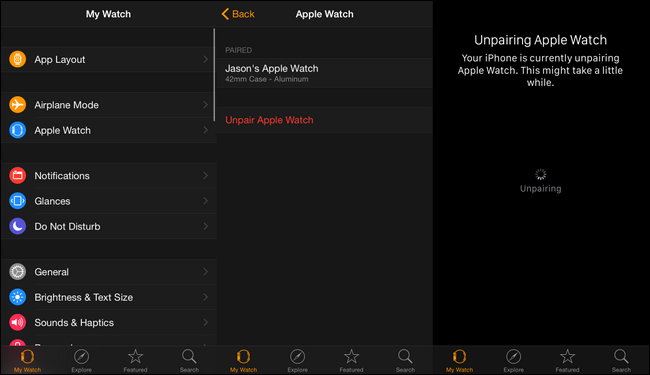
Шаги:
- Откройте приложение Apple Watch на парном iPhone.
- Перейдите в раздел с вашим Apple Watch вверху экрана.
- Выберите «Unpair Apple Watch» (или «Распарить Apple Watch» при русской локали iOS).
- Подтвердите действие. iPhone создаст резервную копию часов и затем удалит пару. Процесс занимает несколько минут.
Примечание: не разрывайте соединение и не выключайте iPhone во время создания резервной копии.
Важно: если вы просто делаете резервную копию iPhone без распаривания, вы, по сути, сохраняете последнюю доступную резервную копию Apple Watch, а не создаёте новую.
Как стереть Apple Watch
Распаривание через iPhone автоматически создаёт резервную копию и затем стирает данные на часах. Это наиболее корректный и безопасный способ стереть устройство перед продажей или передачей другому пользователю.
Если у вас нет доступа к парному iPhone, ниже описаны способы стереть часы напрямую с устройства или через зарядку (когда нет пароля).
Совет продавцу: всегда сначала распарьте часы с iPhone — это безопасно удалит данные и снимет блокировку активации, если это применимо.
Сброс Apple Watch
Если у вас есть пароль от часов и вы можете их разблокировать, выполните сброс прямо на устройстве:
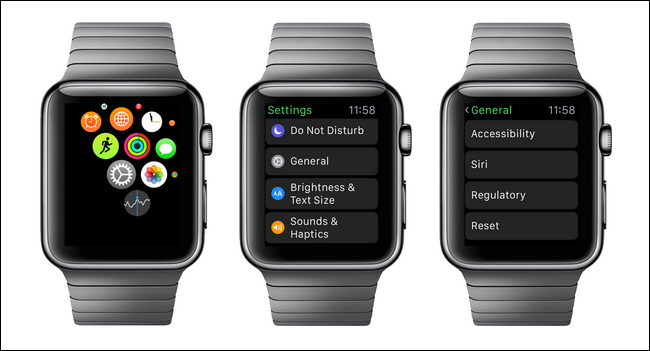
Шаги:
- Нажмите цифровую коронку, чтобы открыть меню приложений.
- Откройте “Settings” (Настройки) → “General” (Основные) → “Reset” (Сброс).
- Выберите “Erase All Content and Settings” (Стереть всё содержимое и настройки).
- При запросе введите passcode и подтвердите удаление.
После этого часы вернутся к заводским настройкам.
Сброс Apple Watch без пароля
Если вы забыли пароль или приобрели часы с рук, и предыдущий владелец не распарил устройство, можно выполнить сброс через зарядный кабель.
Важно: для этой процедуры нужен зарядный кабель и подключение к питанию.
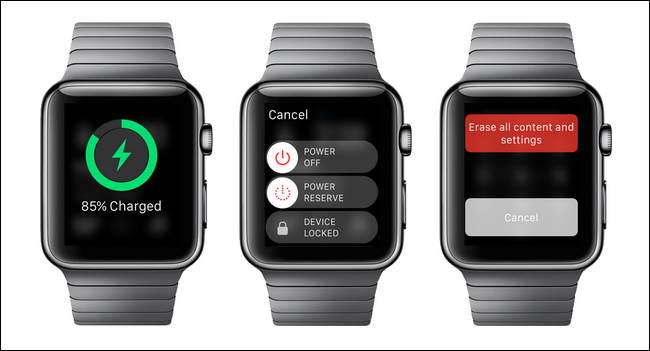
Шаги:
- Подключите Apple Watch к зарядке и убедитесь, что он заряжается.
- Нажмите и удерживайте боковую кнопку до появления меню питания (Power Off).
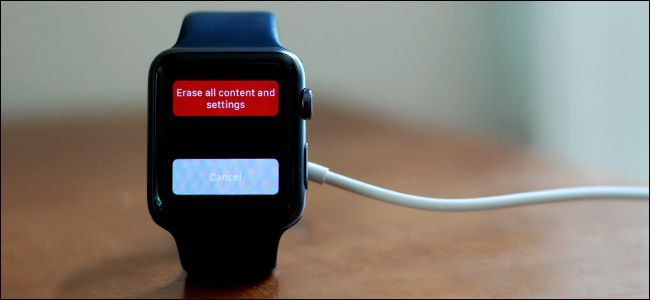
- Нажмите и удерживайте кнопку “POWER OFF” на экране, пока не появится опция «Erase all contents and settings» (Стереть всё содержимое и настройки).
- Подтвердите удаление и дождитесь окончания процедуры.
После стирания часы будут в заводском состоянии и готовы к новому спариванию.
Ограничение: этот способ не обходит Activation Lock (привязку к Apple ID) — после сброса при повторном спаривании устройство может запросить данные Apple ID прежнего владельца. Для продажи или передачи попросите предыдущего владельца выйти из iCloud и снять привязку.
Как восстановить часы
Восстановление из резервной копии происходит при повторном спаривании часов с iPhone. Процесс очень похож на первоначальную настройку.
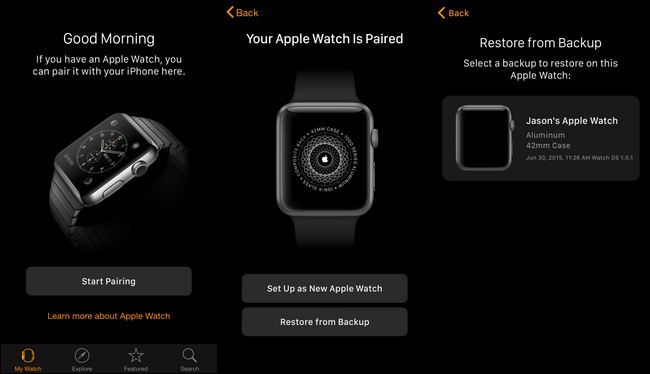
Шаги:
- Откройте приложение Apple Watch на iPhone.
- Нажмите “Start Pairing” и выполните спаривание с помощью камеры iPhone или вручную.
- Когда соединение будет установлено, выберите “Restore from Backup”.
- Выберите нужную резервную копию из списка. iPhone восстановит настройки и данные, включённые в бэкап.
После завершения восстановления часы загрузят данные приложений и системные настройки. Плейлисты и Apple Pay нужно будет настроить заново.
Развернутые советы и проверки перед продажей или передачей
- Проверьте, снята ли привязка Activation Lock в iCloud (войдите в icloud.com/find и убедитесь, что устройство не числится за вами).
- Если вы продавец: распарьте устройство и убедитесь, что в iCloud → “Find My” часы больше не привязаны.
- Если вы покупатель: попросите продавца показать, что часы стерты и не требуют Apple ID прежнего владельца.
- Для тренеров и спортсменов: сохраните экспорт данных активности, если это критично, так как часть калибровки может потеряться.
Когда операции не сработают или опасности
- Если на часах включён Activation Lock и продавец не вышел из iCloud, вы не сможете правильно активировать устройство после сброса.
- Принудительная распарка не создаёт резервную копию вместе с незащищёнными сторонними данными приложений, если они хранятся только в облаке стороннего сервиса.
- При потере доступа к парному iPhone и Apple ID без реквизитов прежнего владельца некоторые защищённые данные станут недоступны.
Альтернативные подходы
- Если вам не нужно сохранять данные, просто выполните сброс на часах: это проще и быстрее, но без бэкапа.
- Для корпоративного парка устройств используйте MDM (Mobile Device Management) — централизованная система снимет настройки, удалит привязки и проведёт массовый сброс.
- Для сохранения активности используйте экспорт данных Health через iPhone (Файл → Экспорт), прежде чем делать любые рисковые операции.
Мини‑метод: быстрое руководство (шаги для разных сценариев)
- Нужно срочно создать бэкап перед сбросом: распарьте часы через приложение Apple Watch на iPhone.
- Хочется быстро стереть устройство и у вас есть пароль: Стереть всё содержимое и настройки на часах (Settings → General → Reset).
- Устройство без пароля: подключите к зарядке → удерживайте боковую кнопку → удерживайте “POWER OFF” → выберите “Erase all contents and settings”.
- Восстановление: при спаривании выберите “Restore from Backup”.
Чек‑лист по ролям
Для владельца, продающего часы:
- Распарить часы через iPhone (создать бэкап перед удалением).
- Выйти из iCloud и отключить Find My.
- Стереть всё содержимое и настройки и подтвердить отсутствие Activation Lock.
- Упаковать зарядный кабель и все аксессуары.
Для покупателя:
- Попросить подтверждение, что часы стерты.
- Проверить, что устройство не привязано к Apple ID продавца.
- Проверить работоспособность экрана, датчиков и соединения после активации.
Для ИТ‑администратора (корпоративная среда):
- Проверить наличие MDM‑профиля и процессов массовой деактивации.
- Документировать UID устройства и свести с учетной записью сотрудника.
- Провести тест восстановления и убедиться в соответствии SSO и политик безопасности.
Глоссарий (1‑строчные определения)
- Резервная копия: сохранённый снимок настроек и данных устройства для восстановления.
- Распарить: разорвать пару между Apple Watch и iPhone, при этом iPhone создаёт резервную копию часов.
- Activation Lock: защита, связанная с Apple ID, не позволяет активировать устройство без учётных данных прежнего владельца.
- iCloud: облачная служба Apple для хранения резервных копий и синхронизации данных.
Критерии приёмки
- Устройство полностью стерто и может быть активировано новым пользователем без запроса Apple ID прежнего владельца.
- Резервная копия создана и доступна в списке бэкапов iPhone или iCloud.
- Health и Fitness данные сохранены отдельно, если это требовалось.
Что делать, если восстановление прошло некорректно
- Повторите процесс спаривания и выберите другой бэкап, если он доступен.
- Убедитесь, что iPhone обновлён до последней версии iOS и что Watch OS совместима с выбранным бэкапом.
- Если проблема связана с приложениями, удалите и заново установите их после восстановления.
- Свяжитесь с поддержкой Apple, если устройство просит чужой Apple ID после сброса.
Короткое резюме
- Apple Watch резервируется автоматически с iPhone, но для немедленного бэкапа нужно распарить часы.
- При распаривании iPhone создаёт бэкап и затем стирает устройство.
- Стереть часы можно и напрямую (с паролем и без пароля через зарядку), но будьте внимательны к Activation Lock.
- Восстановление происходит при спаривании: выберите “Restore from Backup” и дождитесь окончания.
Если остались вопросы о конкретной модели Apple Watch или о сценарии покупки/продажи — напишите на ask@howtogeek.com, и специалисты постараются помочь.
Ключевые выводы приведены выше. Подробные инструкции и чек‑листы помогут выполнить операции безопасно и без потерь данных.

Похожие материалы

Несколько аккаунтов Skype: Multi Skype Launcher

Журнал для работы: повысить продуктивность

Персональные звуки уведомлений на Android

Скачивание шоу Hulu для офлайн‑просмотра

Microsoft Start: персонализированная новостная лента
