
Как сделать резервную копию настроек Windows 8.1/10
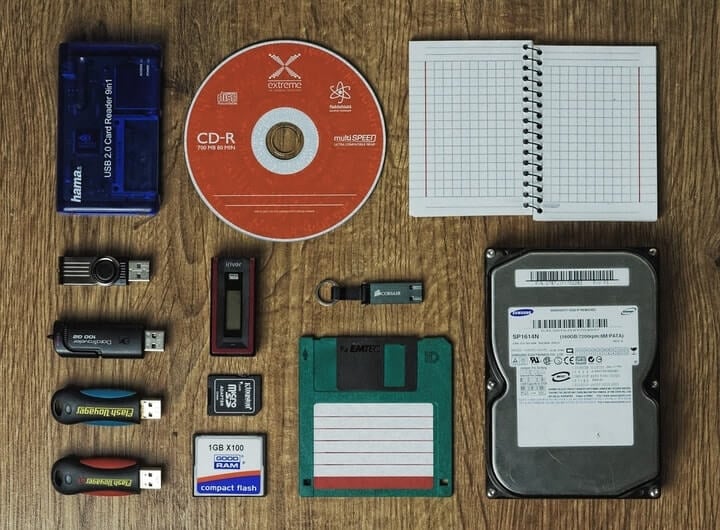
Зачем нужен образ системы и какие задачи он решает
- Образ системы сохраняет системные файлы, настройки и установленные программы. Это позволяет восстановить рабочую систему после критической ошибки, сбоя диска или вредоносного ПО.
- Образ не заменяет регулярную архивацию пользовательских данных; для документов и фото используйте File History, облако или отдельные бэкапы.
Важно: образ и бэкап настроек — это снимок на момент создания. Последующие изменения не сохранятся, пока вы не создадите новый образ.
Быстрая схема действий
- Выберите тип резервной копии: образ системы или файловый бэкап.
- Подключите внешний диск или выберите отдельный раздел.
- Создайте резервную копию и проверьте её целостность.
- Храните не менее одной копии вне основного диска (внешний HDD/SSD, NAS или облако).
Пошаговая инструкция: вручную (Windows 8.1 / Windows 10)
Ниже — подробные шаги для создания образа системы через стандартные инструменты Windows.
Подготовка
- Перезагрузите устройство и войдите под учётной записью с правами администратора.
- Подключите внешний диск или убедитесь, что на отдельном разделе достаточно места.
Создание образа системы через Панель управления
- На начальном экране выберите «Рабочий стол» и откройте его.
- Наведите курсор в правый нижний угол экрана или нажмите комбинацию клавиш Win+I, чтобы открыть меню «Параметры».
- Нажмите «Параметры», затем откройте «Панель управления» (Control Panel).
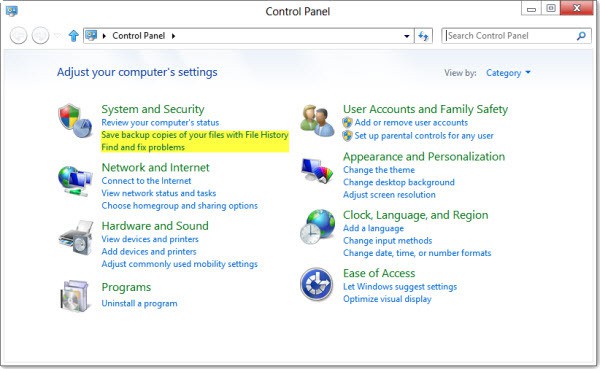
- В «Панели управления» выберите «Система и безопасность».
- Найдите раздел «История файлов» и внизу окна нажмите ссылку «Резервное копирование образа системы» или «Создание образа системы» (в зависимости от версии Windows ссылка может называться «System Image Backup»).
- Выберите место для сохранения образа: внешний жёсткий диск, DVD (редко используется) или сетевой путь.
Примечание: предпочтительнее использовать внешний диск или отдельный локальный раздел, который физически отличается от системного диска.
- Нажмите «Далее», затем «Начать резервное копирование» и дождитесь завершения процесса.
- После завершения закройте окно и перезагрузите компьютер.
- Проверьте наличие созданного образа на выбранном носителе.
Критерии приёмки
- Образ появился в указанной папке/на диске.
- Размер образа соответствует объёму системного раздела (без точных цифр — ориентируйтесь по порядку величины).
- При пробном восстановлении (в безопасной среде) система загружается корректно.
Восстановление из образа
- Для восстановления используйте среду восстановления Windows (WinRE) или загрузочный USB с утилитой восстановления.
- Следуйте мастеру восстановления: выберите образ и целевой диск. Учтите, что восстановление перезапишет данные на выбранном диске.
Важно: перед восстановлением сохраните актуальные личные файлы отдельно.
Резервное копирование с EaseUS Todo Backup (сторонний инструмент)
Сторонние инструменты часто удобнее: они предлагают планирование, сжатие, шифрование и инкрементальные бэкапы.
Шаги для создания бэкапа в EaseUS Todo Backup:
- Скачайте программу с официального сайта EaseUS и установите её.
- Запустите EaseUS Todo Backup.
- Выберите «File Backup» (Файловый бэкап) или «Disk/Partition Backup» (бэкап диска/раздела) для образа системы.
- Отметьте файлы и папки, которые нужно сохранить, или выберите системный раздел для создания образа.
- Укажите место хранения: внешний диск, сетевой ресурс или облако.
- Настройте параметры: сжатие, пароль, расписание, приоритет использования ресурсов.
- Запустите резервное копирование и дождитесь завершения.
Преимущества сторонних инструментов
- Планирование и инкрементные/дифференциальные копии.
- Возможность монтировать образ и восстанавливать отдельные файлы.
- Шифрование образов для защиты данных.
Когда резервное копирование не поможет (ограничения и типичные ошибки)
- Физическая неисправность диска: если диск полностью вышел из строя, доступ к старому образу может быть затруднён.
- Шифрование и аппаратные ошибки: зашифрованные тома могут требовать ключей для восстановления.
- Неправильный выбор целевого носителя: хранение образа на том же физическом диске снижает надёжность.
- Если резервная копия создавалась с ошибками — восстановление может завершиться неудачно. Всегда проверяйте бэкап после создания.
Альтернативные подходы
- File History (История файлов): автоматическое копирование личных файлов и версий документов.
- Точки восстановления системы (System Restore): быстрый откат системных параметров, но не полная замена образа.
- Облачные сервисы (OneDrive, Google Drive): синхронизация важных документов и настроек приложений.
Ментальные модели и правило трёх копий
- Модель «3-2-1»: 3 копии данных, 2 разных носителя, 1 копия вне локального контроля (например, облако).
- Оцените важность: системные настройки + программы (образ), личные данные (файловый бэкап).
Факт-бокс: что ожидать
- Время создания: от нескольких минут до нескольких часов — зависит от объёма данных и скорости носителя.
- Место хранения: образ обычно равен сумме используемого пространства на системном разделе, уменьшенному при использовании сжатия.
- Частота: системный образ — по событию (перед крупными изменениями), файловые бэкапы — регулярно (ежедневно/еженедельно).
Рольные чек-листы
Администратор
- Проверил резервные копии после создания.
- Настроил планирование и уведомления.
- Хранит образ в защищённом месте и тестирует восстановление.
Домашний пользователь
- Подключил внешний диск и создал образ перед обновлением ОС.
- Сохраняет важные документы отдельно (облако или второй диск).
- Проверил, что есть загрузочная флешка для восстановления.
Мини-методология: регулярный процесс бэкапа
- Планируйте: решите, что и как часто будете бэкапить.
- Создавайте: образ системы и файловые копии по расписанию.
- Проверяйте: пробное восстановление или монтирование образа.
- Храните: следуйте правилу 3-2-1.
- Обновляйте: пересматривайте стратегию при изменении объёма данных или оборудования.
Простая диаграмма принятия решения
flowchart TD
  A[Нужна полная восстановимость?] -->|Да| B[Создать образ системы]
  A -->|Нет| C[Достаточно только файлов]
  C --> D[Настроить File History / облако]
  B --> E[Хранить на внешнем диске и в облаке]
  D --> E
Тесты приёмки резервной копии
- Убедитесь, что образ виден на носителе.
- Попробуйте смонтировать образ и открыть 1–2 файла.
- В безопасной среде выполните тестовое восстановление на отдельный диск или виртуальную машину.
Советы по безопасности
- Шифруйте образ при помощи пароля или встроенных средств утилиты.
- Храните ключи восстановления отдельно от образа.
- Ограничьте доступ к носителю с бэкапом.
Заключение
Резервная копия настроек и образ системы — ключевой элемент стратегии восстановления. Для критичных машин используйте сочетание стандартных средств Windows и проверённых сторонних утилит. Храните копии на внешних носителях и регулярно проверяйте их работоспособность.
Примечание: оставляйте комментарии под статьёй, если нужна помощь с конкретной конфигурацией или ошибками резервного копирования.
READ ALSO: File History not Working in Windows 8, 8.1 [Fix]

Похожие материалы

Несколько аккаунтов Skype: Multi Skype Launcher

Журнал для работы: повысить продуктивность

Персональные звуки уведомлений на Android

Скачивание шоу Hulu для офлайн‑просмотра

Microsoft Start: персонализированная новостная лента
