
Резервирование, восстановление и синхронизация сохранений Minecraft на всех ПК
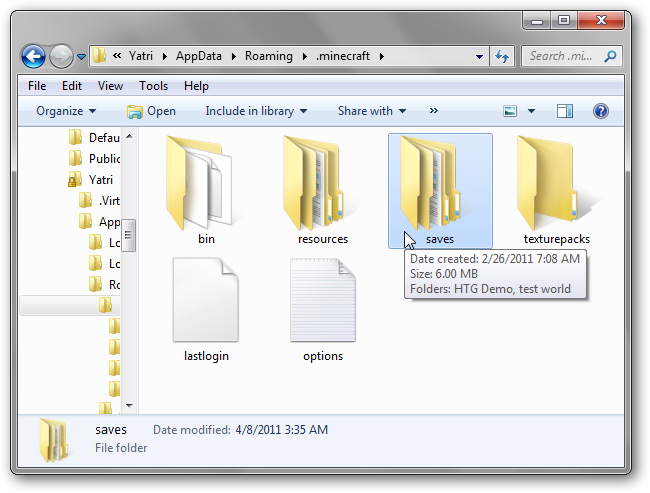
- Перенесите папку saves в облачную папку (например, Dropbox) и создайте символическую ссылку в папке Minecraft на каждом компьютере. Это позволит открывать одни и те же миры на разных машинах.
- Сделайте отдельную резервную копию перед началом; следите за конфликтами синхронизации при одновременной игре на нескольких компьютерах.
Быстрые ссылки
- Где находятся файлы сохранений?
- Синхронизация через Dropbox
- Альтернативные подходы
- Критерии приёмки
Где находятся файлы сохранений?
Minecraft хранит миры и настройки в каталоге .minecraft (или эквивалентном) в профиле пользователя. Путь зависит от ОС.
Важно: папки AppData и .minecraft скрыты в файловой системе по умолчанию — покажите скрытые файлы в настройках проводника.
Windows
C:\Users\username\AppData\Roaming.minecraft
Замените username на своё имя пользователя. Чтобы увидеть папку AppData, включите показ скрытых элементов в Параметрах папок.
Mac OS
/Users/username/Library/Application Support/minecraft
В Mac путь к папкам внутри Library скрыт по умолчанию.
Linux
/home/username/.minecraft
В Linux папки с точкой в начале (.) скрыты. В файловом менеджере Nautilus нажмите CTRL+H, чтобы показать скрытые файлы.
Внутри каталога .minecraft наиболее важная папка — saves. В ней лежат ваши миры; каждый мир — отдельная папка с именем мира.
Если вы запускаете сервер, то папка с миром обычно находится в директории сервера (по умолчанию “world”). При создании резервной копии сервера лучше копировать всю папку сервера, чтобы сохранить настройки и плагины.
Синхронизация через Dropbox
Идея простая: хранить папку saves в облаке (Dropbox) и в каждом профиле Minecraft вместо локальной папки делать символическую ссылку на облачную папку. Тогда на всех компьютерах Minecraft будет использовать один набор миров.
Перед началом
- Сделайте резервную копию текущей локальной папки saves в отдельное безопасное место (жёсткий диск или другой облачный сервис).
- Убедитесь, что Dropbox установлен и синхронизирует выбранную папку.
Шаги
- Переместите локальную папку saves в папку Dropbox (или подпапку внутри Dropbox). Пример: C:\Users\username\Dropbox\Minecraft\saves.
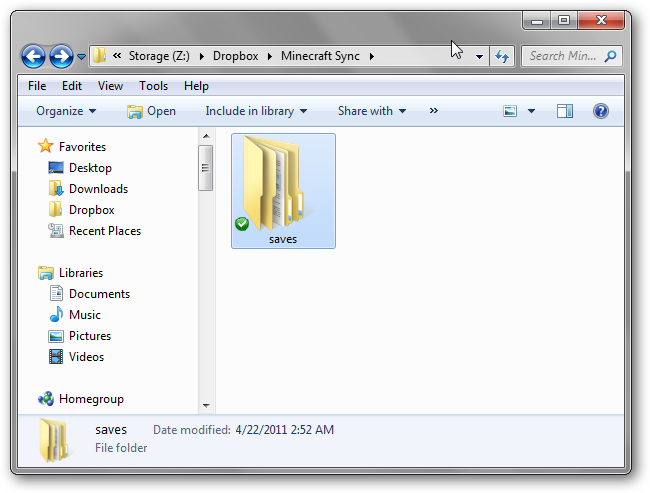
Удалите (или переименуйте) папку saves в локальном каталоге Minecraft, если она осталась.
Создайте символическую ссылку (symlink) из местоположения, где Minecraft ожидает папку saves, на новую папку в Dropbox.
Команды для разных ОС
Windows — запуск от имени администратора
Откройте Командную строку (правый клик → Запуск от имени администратора). Перейдите в папку Minecraft:
cd “C:\Users\username\AppData\Roaming.minecraft”
Создайте символическую ссылку (обратите внимание: ключ /D, а не дефис):
mklink /D “saves” “C:\path\to\Dropbox\saves”
Если команда выполнена успешно, вы увидите сообщение о создании символической ссылки.

Mac OS
Откройте Terminal и выполните команду, подставив ваши пути:
ln -s /Users/username/path/to/Dropbox/saves /Users/username/Library/Application\ Support/minecraft/saves
Обратите внимание на экранирование пробела в “Application Support”.
Linux
Откройте терминал и выполните команду:
ln -s /path/to/Dropbox/saves /home/username/.minecraft/saves
Проверка
- Запустите Minecraft и убедитесь, что ваши миры отображаются.
- На другом компьютере после установки Dropbox и создания того же symlink миры должны появиться автоматически, как только Dropbox синхронизирует файлы.
Важно: если вы запустите одну и ту же карту одновременно на двух компьютерах, Dropbox попытается слить изменения и может возникнуть конфликт файлов. В этом случае возможна потеря прогресса — регулярно делайте резервные копии.
Альтернативные подходы
- OneDrive и Google Drive: работают по аналогии с Dropbox, но требуют аккуратной настройки синхронизации отдельных папок.
- Resilio Sync или Syncthing: peer-to-peer синхронизация без облака, хорошо подходит для больших файлов и локальных сетей.
- Git и VCS: непрактично для больших бинарных миров — лучше для проектов типа текстур-паков или конфигураций плагинов.
- Регулярные архивы: автоматические скрипты, создающие tar/zip-архивы мира по расписанию и загружающие их в облако.
Когда такой метод не сработает
- Одновременная игра на одном мире с разных компьютеров — приведёт к конфликтам.
- Ограниченное место в облаке: миры могут занимать гигабайты.
- Ограничения пропускной способности при частой синхронизации больших изменений.
Рольовые чек-листы
Игрок
- Сделать резервную копию локальной папки saves.
- Перенести папку в Dropbox и создать symlink.
- Проверить, что миры видны и загружаются.
- При одновременной игре — не запускать Minecraft на двух компьютерах.
Администратор сервера
- Резервное копирование всей папки сервера (включая плагины и конфиги).
- Тестовое восстановление на второй машине перед переходом на облачную синхронизацию.
- Настроить периодические экспорты мира и хранить их отдельно от синхронной папки.
Критерии приёмки
- После создания symlink Minecraft запускается и отображает все миры из облачной папки.
- На другом компьютере после синхронизации Dropbox миры также доступны.
- Выполнена отдельная резервная копия, позволяющая восстановить мир при конфликте.
Устранение неполадок
- Ошибка доступа mklink: запустите командную строку от имени администратора.
- Путь содержит пробелы — используйте кавычки вокруг путей.
- Символическая ссылка не работает: проверьте корректность пути и наличие папки в Dropbox.
- Файлы не синхронизируются: убедитесь, что клиент Dropbox подключён и онлайн.
Персональные рекомендации и безопасность
- Шифрование: если конфиденциальность важна, храните резервные копии в зашифрованном контейнере (VeraCrypt, зашифрованный архив) до загрузки в облако.
- Права доступа: не давайте доступ к папке Dropbox посторонним; используйте отдельный аккаунт для игровых данных, если делитесь с другими.
- Регулярные проверки: раз в неделю проверяйте целостность мира (запустите и пройдите короткую сессию).
Краткое сравнение методов
- Dropbox: прост в настройке, удобен для большинства пользователей.
- Syncthing/Resilio: лучше для частной сети и больших данных, не зависит от стороннего облака.
- Ручные архивы: надёжно для восстановления, но не дают мгновенной синхронизации.
Резюме
Перенос папки saves в облако и создание символической ссылки — простой и эффективный способ иметь одни и те же миры Minecraft на нескольких компьютерах. Всегда делайте отдельные резервные копии и избегайте одновременной игры на одном мире, чтобы не столкнуться с конфликтами синхронизации.
Важно: регулярно проверяйте резервные копии и убедитесь, что ваш облачный провайдер синхронизирует все файлы.
Короткий чек-лист для начала
- Сделать резервную копию локальной папки saves.
- Перенести saves в папку Dropbox.
- Создать symlink на каждом компьютере.
- Запустить Minecraft и проверить миры.
Дополнительная литература
Если вы только начинаете с Minecraft, полезно прочитать статьи по запуску сервера и базовым механикам игры, чтобы лучше понимать, какие папки и файлы нужно сохранять отдельно.

Похожие материалы

Несколько аккаунтов Skype: Multi Skype Launcher

Журнал для работы: повысить продуктивность

Персональные звуки уведомлений на Android

Скачивание шоу Hulu для офлайн‑просмотра

Microsoft Start: персонализированная новостная лента
