
Резервное копирование сохранений и данных PS4: быстро и надёжно

Владеть резервными копиями сохранений — это защита времени и прогресса в играх. Sony предлагает несколько способов бэкапа: загрузку в облако (требует PS Plus) и копирование на внешний диск. Ниже — пошаговые инструкции, советы и готовые чеклисты для разных сценариев.
Как создать резервную копию сохранений PS4
1. Резервное копирование сохранений в облако (PlayStation Plus)
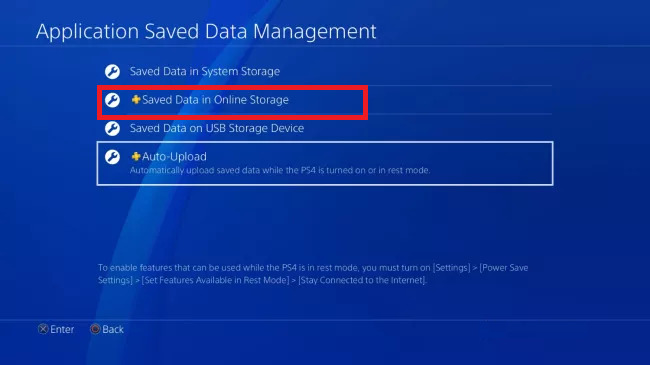
- Откройте «Настройки» на консоли PlayStation.
- Выберите «Управление сохранёнными данными приложений».
- Откройте «Сохранённые данные в системном хранилище».
- Нажмите «Загрузить в онлайн‑хранилище».
- Выберите игру, сохранения которой нужно сохранить.
- Нажмите кнопку X на контроллере, чтобы отметить нужные сохранения.
- Нажмите «Загрузить» (правый нижний угол).
- Повторите для других игр по необходимости.
Примечание: для восстановления данных на другой PS4 войдите в свой аккаунт PlayStation Plus и загрузите сохранения из онлайн‑хранилища.
Важно: перед началом убедитесь, что у вас активна подписка PlayStation Plus. Если нет, используйте способ с USB‑накопителем.
Настройка автоматической загрузки сохранений
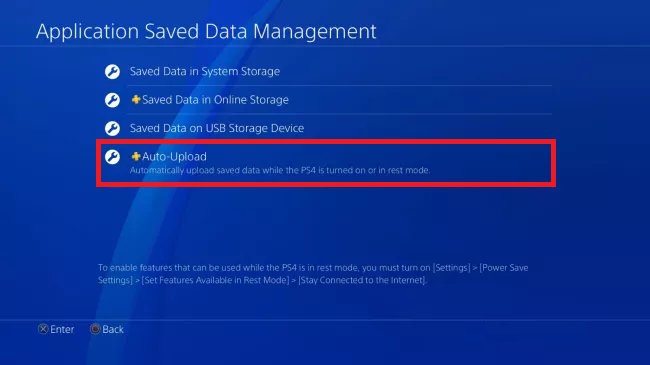
- Откройте «Настройки».
- Выберите «Управление сохранёнными данными приложений».
- Откройте «Авто‑загрузка».
Вы можете выбрать, какие игры будут загружаться автоматически. При первой настройке процесс может занять несколько часов — это зависит от объёма сохранений и скорости интернета.
Чтобы автозагрузка работала в режиме сна, включите параметр «Оставаться в сети в режиме сна»:
- Откройте «Настройки».
- Выберите «Параметры управления питанием».
- Откройте «Установить функции, доступные в режиме сна».
- Включите «Оставаться в сети».
Загрузка сохранений из меню игры
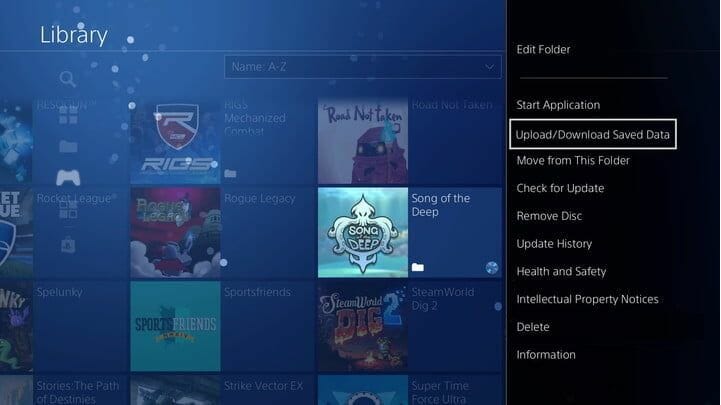
- На домашнем экране выделите игру.
- Нажмите кнопку Options на контроллере.
- Выберите «Загрузить/скачать сохранённые данные».
Следуйте подсказкам на экране, чтобы загрузить или сохранить выбранные данные.
2. Ручное резервное копирование на USB‑накопитель
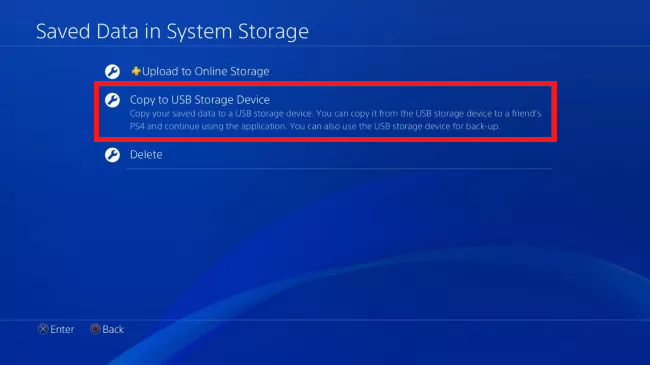
- Отформатируйте USB‑накопитель в FAT32 или exFAT.
- Вставьте отформатированный диск в PS4.
- Откройте «Настройки».
- Выберите «Управление сохранёнными данными приложений».
- Нажмите «Копировать на USB‑накопитель».
- Выберите игры и сохранения, которые хотите скопировать.
- Нажмите «Копировать» (правый нижний угол).
После копирования вы можете хранить файлы локально или загрузить их в облачный сервис по вашему выбору.
Совет: локальная копия полезна, если у вас нет активной подписки PS Plus или ограничен доступ в интернет.
Полная резервная копия жесткого диска PS4 и миграция на SSD
Если вы планируете замену HDD на SSD или хотите сохранить всю систему и игры, используйте функцию полного резервного копирования PS4 или сторонние инструменты для создания образа диска.
Полный бэкап сохраняет системные данные, игры и сохранения. После замены диска вы сможете восстановить систему с внешнего носителя.
Совет: для удобства можно использовать программы вроде AOMEI Backupper для создания полного образа PS4 HDD на ПК и последующего переноса на внешний диск. Это полезно при апгрейде на SSD.
Когда какой метод выбирать
- Если нужен автомат и восстановление на любой консоли — выбирайте облако (PS Plus).
- Если хотите локальное хранение и возможность переносить без интернета — USB или внешний диск.
- Для переноса всей системы/апгрейда HDD — полная резервная копия образа диска.
Преимущества и ограничения
- Облако (PS Plus): удобно, автоматично, требует подписки; доступно с любой консоли при входе в аккаунт.
- USB/внешний диск: независимость от подписки и интернета; зависит от правильного форматирования (FAT32/exFAT).
- Полный образ диска: сохраняет систему целиком; требует сторонних инструментов и ПК.
Чек-листы: быстрое руководство
Чек‑лист для обычного пользователя:
- Есть ли активная подписка PS Plus? Если да — включить автозагрузку.
- Подумать, какие сохранения критичны (длинные кампании, прогресс).
- Сделать локальную копию на USB хотя бы раз в месяц.
Чек‑лист для перехода на новый диск (SSD):
- Создать полный образ HDD.
- Проверить целостность образа и наличие требуемых инструментов.
- Установить SSD и восстановить образ.
- Протестировать загрузку и сохранения.
Руководство по откату при проблемах (Runbook)
- Если система не загружается после восстановления: подключите оригинальный HDD и проверьте, загружается ли PS4.
- Если сохранения не видны после восстановления: убедитесь, что вы вошли в тот же аккаунт PSN и что файл сохранения совместим с версией игры.
- Если при копировании на USB появляется ошибка формата: убедитесь в схеме форматирования FAT32/exFAT и переотформатируйте носитель (снимите важные данные заранее).
Критерии приёмки
- Сохранения успешно загружаются на другом устройстве или после восстановления.
- Размер и количество файлов совпадают с оригинальными.
- Игры запускаются и прогресс восстанавливается.
Безопасность и конфиденциальность
- Локальные копии на USB находятся под вашей контролем — храните их в защищённом месте.
- При использовании облака помните: доступ к сохранениям возможен при авторизации в вашем аккаунте PSN.
- Не передавайте свой PSN‑логин и пароль третьим лицам.
Примечание по GDPR и персональным данным: сохранения обычно не содержат персональных данных в классическом понимании, но если вы сохраняете скриншоты с личной информацией — относитесь к ним как к личным данным и храните безопасно.
Часто задаваемые вопросы
Нужно ли иметь PS Plus для восстановления сохранений?
Да — если вы использовали облачный бэкап, восстановление напрямую из облака требует активной подписки PS Plus. Локальные копии не требуют подписки.
Как форматировать USB‑накопитель для PS4?
PS4 поддерживает FAT32 и exFAT. Для больших файлов и удобства рекомендуется exFAT. Форматирование удалит все данные на диске — сделайте резервную копию заранее.
Короткое резюме
- Облачный бэкап удобен, но зависит от подписки PS Plus.
- Локальный бэкап на USB или внешний диск даёт независимость и контроль.
- Для замены HDD на SSD используйте полный образ диска.
- Регулярно проверяйте работоспособность резервных копий.
Важно: лучший подход — комбинировать методы: облако для удобства и автозагрузки + локальная копия на случай проблем с подпиской или интернетом.
Сводка шагов по безопасности: создайте резервную копию, проверьте её, храните носители в надёжном месте.

Похожие материалы

Несколько аккаунтов Skype: Multi Skype Launcher

Журнал для работы: повысить продуктивность

Персональные звуки уведомлений на Android

Скачивание шоу Hulu для офлайн‑просмотра

Microsoft Start: персонализированная новостная лента
