
Как резервировать профили, ремонтировать и настраивать Windows с помощью D7
Быстрые ссылки
- Установка D7
- Информация о компьютере
- Меню D7
- Вкладки D7
- Закрытие D7
Введение
D7 — бесплатный и портативный набор утилит для обслуживания Windows. Инструмент помогает техникам выполнять обслуживание, устранять проблемы с системой, удалять вредоносное ПО и полноценно резервировать профили пользователей. Программа не требует установки: файлы просто распаковываются из ZIP-архива и запускаются.
Важно: D7 предназначен для использования опытными компьютерными специалистами. Неправильное применение может ухудшить состояние системы. Перед использованием обязательно сделайте резервную копию данных — например, с помощью встроенного DataGrab.
Совместимость: Windows 7, Windows Vista, Windows XP и серверные версии Windows. Некоторые функции могут работать по-разному в зависимости от версии ОС.
Важное примечание
D7 считается бета-продуктом по информации его авторов. Некоторые функции могут быть не полностью протестированы на всех платформах.
Кому подходит D7
- IT-техникам и ремонтным мастерским
- Системным администраторам при миграции и восстановлении профилей
- Специалистам по удалению вредоносного ПО
Не предназначено для обычных пользователей без опыта. Если вы не уверены, обратитесь к специалисту.
Установка и подготовка к работе
D7 не требует традиционной установки, но для полноты функционала желательно добавить сторонние утилиты. Процесс простой: скачайте дополнительные компоненты и поместите их в каталог 3rd Party Tools рядом с D7.
Шаги подготовки
- Скачайте D7 и распакуйте ZIP в рабочую папку.
- Рекомендуемые дополнительные утилиты устанавливаются через Ketarin.
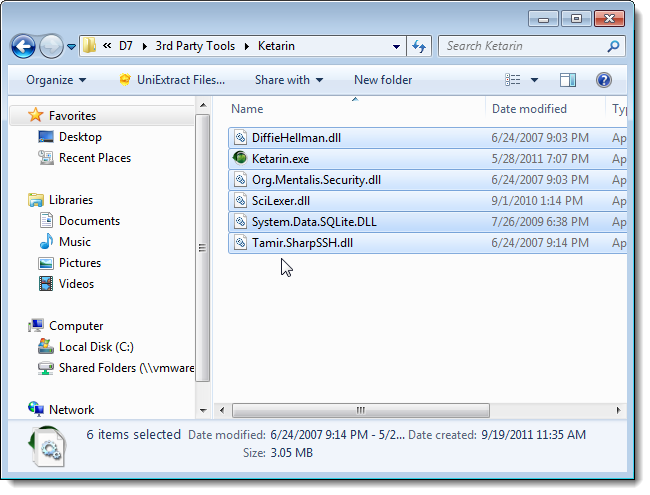
- Скачайте Ketarin с http://ketarin.org/ и извлеките файлы в папку 3rd Party Tools/Ketarin рядом с D7.
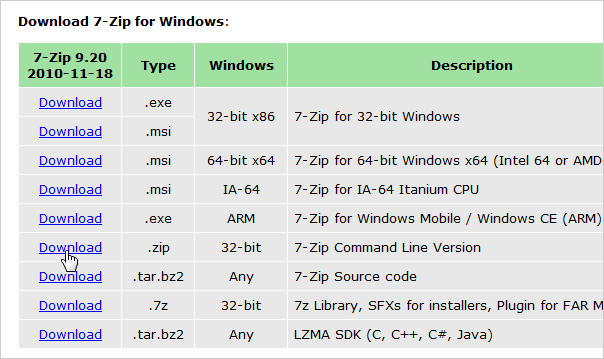
- Скачайте командную версию 7-Zip (7za.exe) с http://www.7-zip.org/download.html и поместите 7za.exe в ту же папку.
- Запустите D7.exe двойным щелчком.
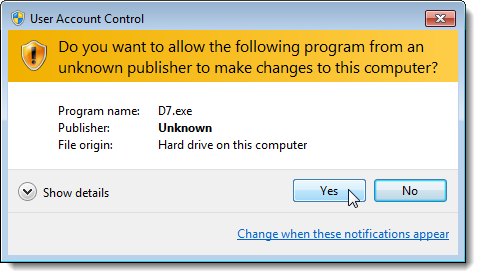
Если появится запрос контроля учетных записей, подтвердите запуск.
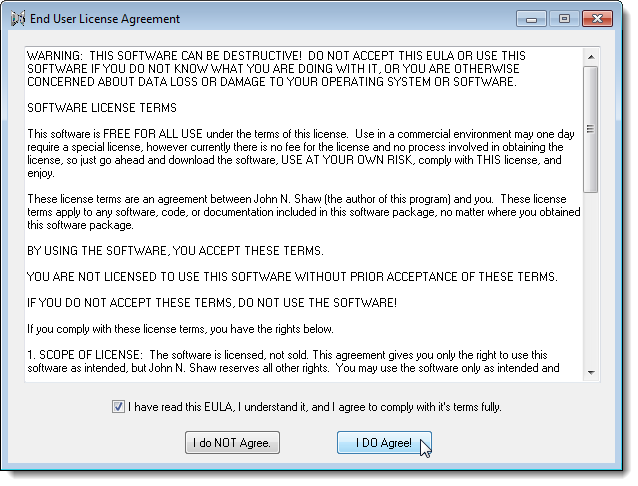
Примите лицензионное соглашение при первом запуске и настройте опции по необходимости. Опции можно изменить позже.
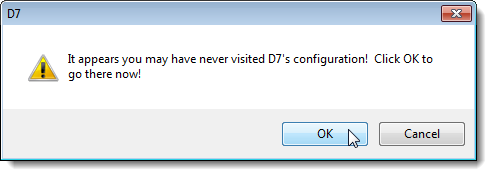
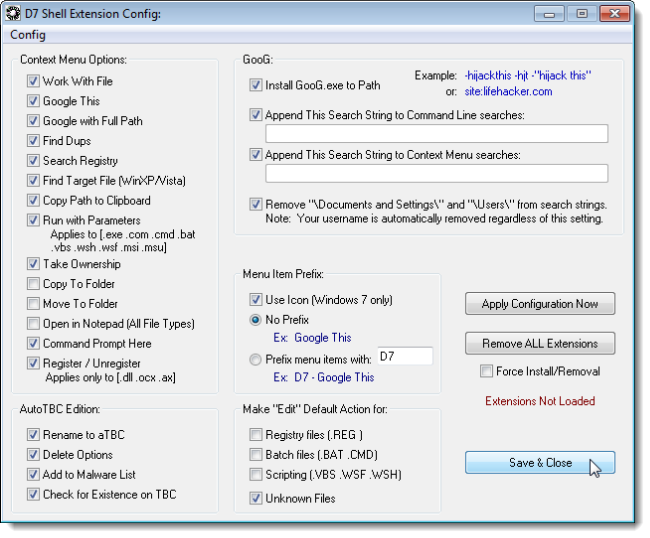
При первом запуске D7 предложит конфигурацию и расширенные настройки оболочки. Вы можете пропустить этот шаг и вернуться к настройкам позже.
Обновление сторонних утилит через Ketarin
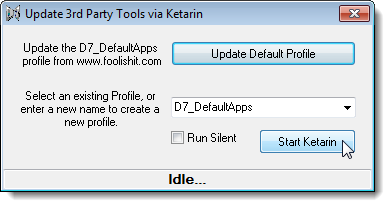
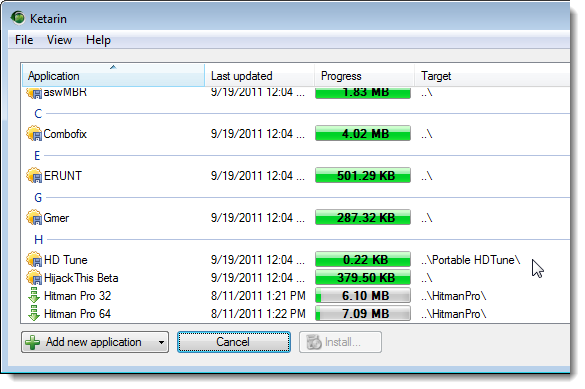
Рекомендуется обновить профиль Ketarin для автоматической загрузки рекомендуемых сторонних инструментов.
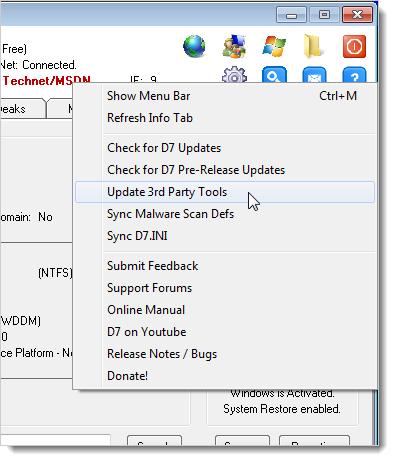
- Нажмите значок вопроса в правом верхнем углу окна D7.
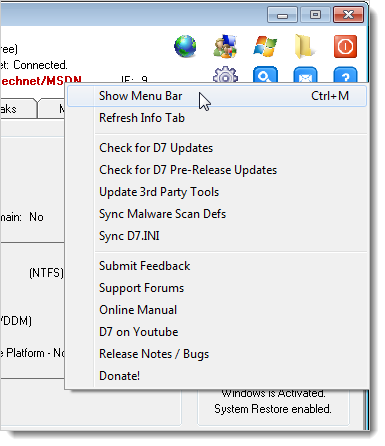
- Выберите Update 3rd Party Tools.
- Нажмите Update Default Profile, затем Start Ketarin.
- В Ketarin нажмите Update all для загрузки всех пакетов.
Обзор интерфейса и меню
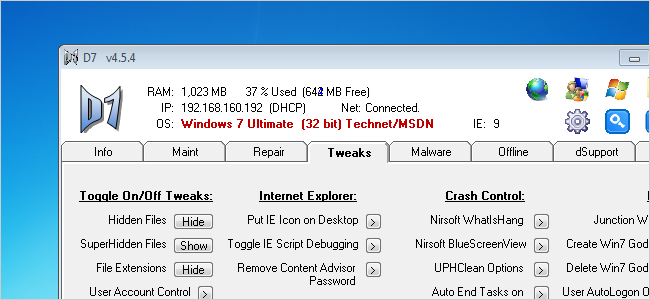
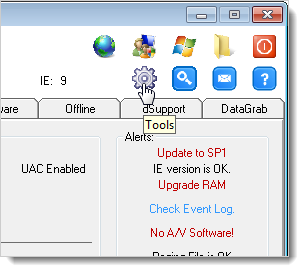
D7 имеет компактный интерфейс с иконками в правой верхней части, имитирующими меню. Наведите курсор, чтобы увидеть название меню. Если удобнее, включите классическую строку меню через Show Menu Bar.
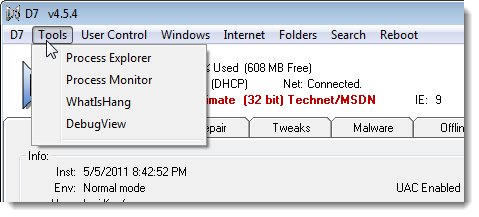
Вкладки D7 и что они делают
Ниже приведено детальное описание вкладок интерфейса и рекомендаций по их использованию.
Вкладка Info
Вкладка Info отображает основную информацию о системе: имя хоста, версию ОС, аппаратные параметры, сетевые настройки и установленные программы. Используйте эту информацию для предварительной диагностики.
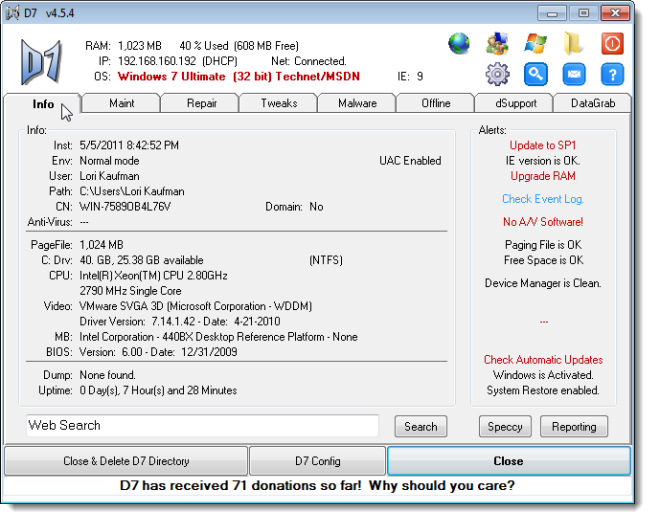
Вкладка Maint
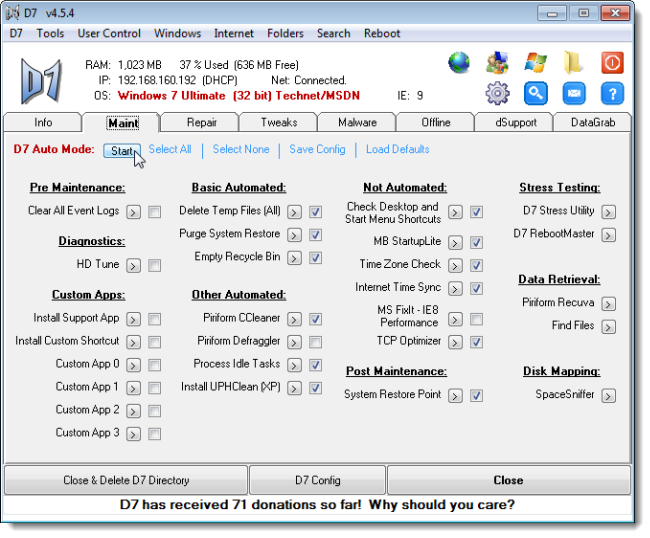
Maint позволяет выполнять обслуживание: очистку временных файлов, очистку корзины, синхронизацию времени, проверку ярлыков и очистку журналов событий. Включает интеграцию с сторонними инструментами типа CCleaner и Defraggler.
- Поставьте галочки рядом с нужными задачами.
- Нажмите Start для запуска D7 Auto Mode.
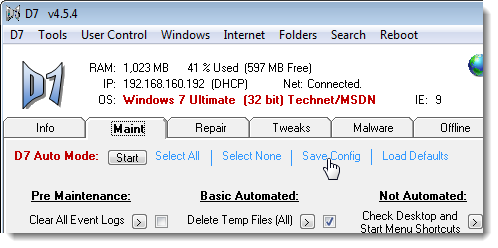
Сохраните часто используемую конфигурацию через Save Config. Это ускорит повторные операции.
Вкладка Repair
Repair содержит инструменты для исправления сетевых и системных проблем: проверка hosts, сброс сетевых параметров, восстановление брандмауэра, восстановление Internet Explorer и точек восстановления.
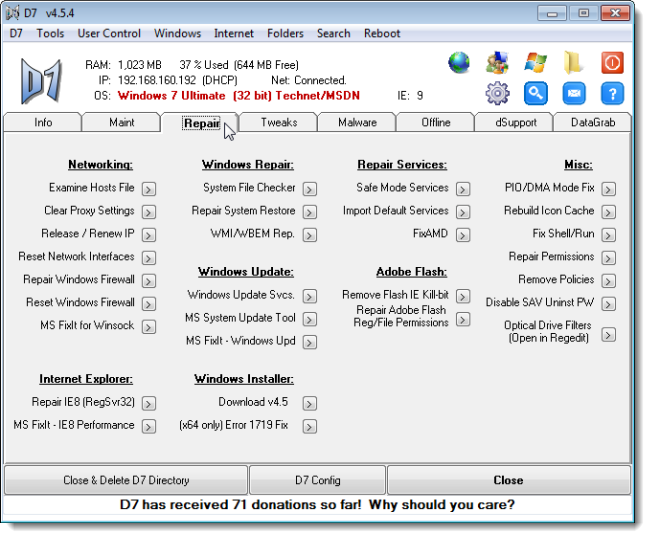
Используйте стрелки справа от пункта для запуска ремонта конкретного компонента.
Вкладка Tweaks
Tweaks позволяет быстро изменить часто используемые системные параметры: показывать скрытые файлы, управлять уровнем UAC, отключать подсказки панели задач, включать/отключать службы поиска и индексирования, создавать God Mode и управлять автологоном.
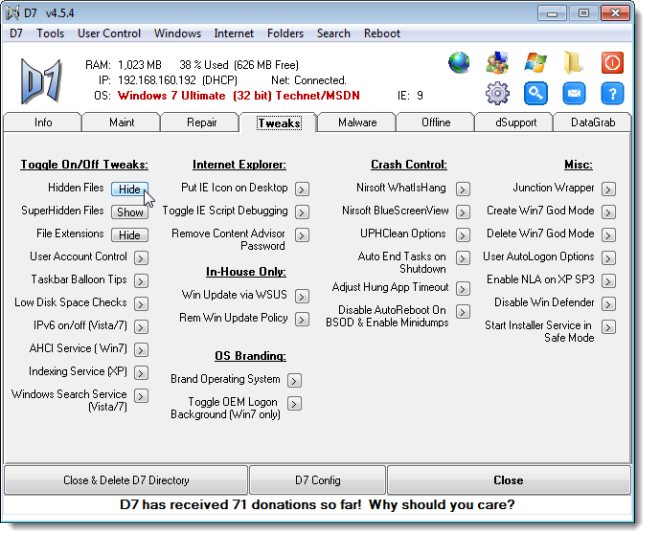
Нажмите Show или Hide для переключения состояния. Если требуется более тонкая настройка — используйте стрелку справа.
Вкладка Malware
Malware ориентирована на поиск и удаление вредоносного ПО. Набор включает Pre-Removal, сканеры, ручную проверку и Post-Removal задачи. Выставьте нужные чекбоксы и нажмите Start.
При запуске Auto Mode на этой вкладке D7 постарается продолжить работу после принудительной перезагрузки или падения процесса — при повторном запуске D7 попытается возобновить оставшиеся задачи.
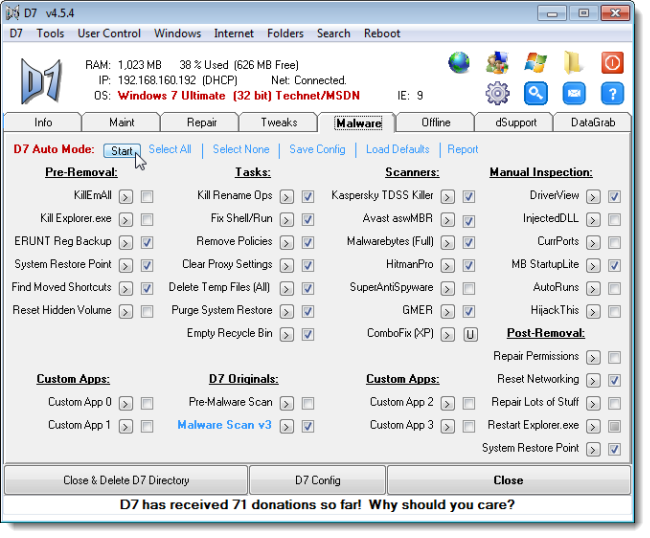
Вкладка Offline
Offline предназначена для работы с оффлайн-инсталляциями Windows — например, когда система не загружается. Выберите целевой раздел (Target Partition) и отметьте необходимые операции.
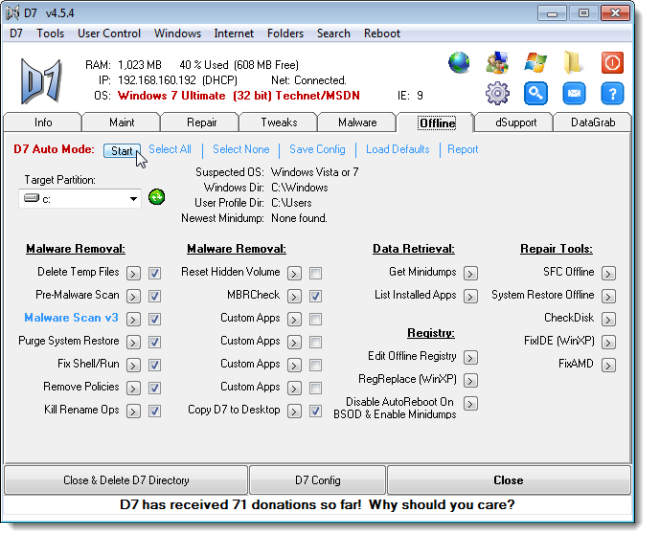
Вкладка dSupport
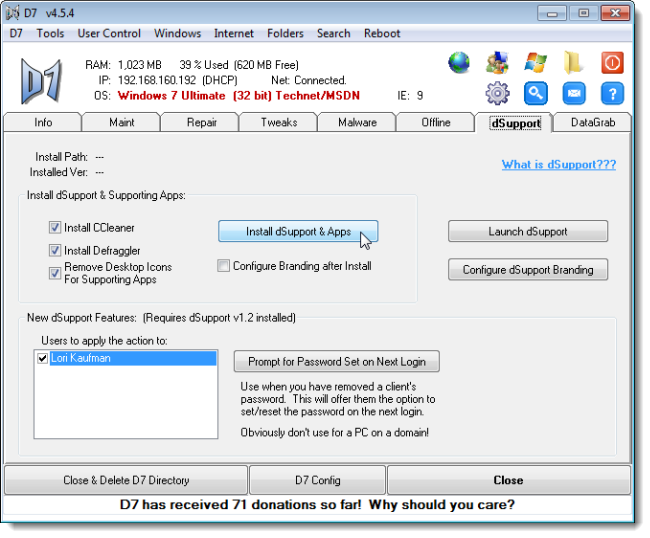
dSupport позволяет создать брендированный инструмент обслуживания для клиента с вашим логотипом и контактами. Услуга платная — одноразовый платеж (описан на сайте авторов). После регистрации вы можете распространять dSupport неограниченно.
Вкладка DataGrab
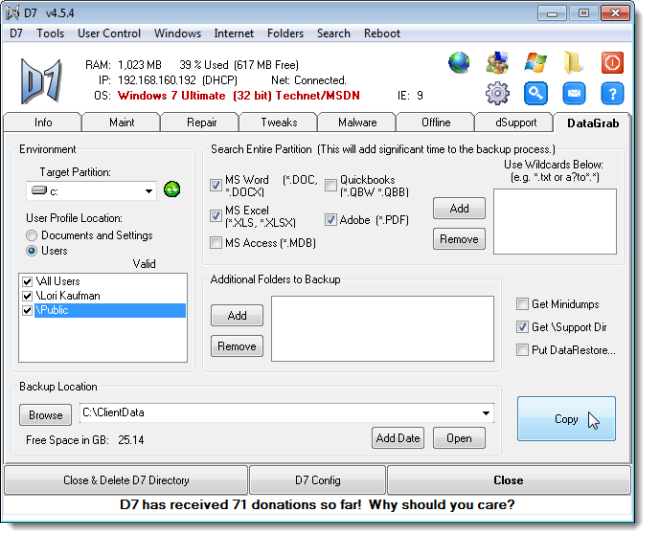
DataGrab делает резервные копии профилей и отдельных данных с помощью Roadkil.net Unstoppable Copier (входит в список сторонних инструментов Ketarin). Это полезно при миграции на новый ПК или перед крупными правками.
Цитата с сайта Roadkil.net:
Unstoppable Copier восстанавливает файлы с повреждённых дисков. Программа пытается собрать читаемые фрагменты файлов и склеить их, чтобы получить максимально пригодные для использования версии файлов.
Настоятельно рекомендуется использовать Ketarin для установки Unstoppable Copier, чтобы DataGrab имел доступ ко всем возможностям восстановления.
Правильное завершение работы D7
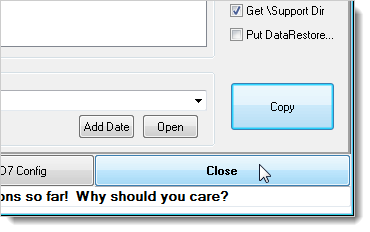
Для корректного завершения используйте кнопку Close. D7 создаёт временные файлы и настройки во время работы; Close корректно завершает процессы и очищает окружение.
Если вы работаете на чужом компьютере, используйте Close & Delete D7 Directory — это безопасно закроет D7, удалит временные инструменты и саму папку D7.
Практическая методика работы с D7 — мини-процесс
- Сбор информации: вкладка Info, снимок экрана, инвентаризация установленного ПО.
- Резервное копирование: DataGrab или альтернативные копии профилей и важных данных.
- Диагностика: быстрый запуск Maint и проверка журналов событий.
- Лечебная фаза: запуск Repair и Malware с контролем Auto Mode.
- Настройки и финализация: Tweaks, проверка системных политик.
- Уборка: Close & Delete D7 Directory.
Эта последовательность помогает минимизировать риск и упрощает откат, если что-то пошло не так.
Роли и чек-листы
Чек-лист для техника
- Получить разрешение клиента на действия и резервное копирование
- Снять логин клиента или создать временного локального пользователя с правами администратора
- Сделать полное резервное копирование профиля DataGrab или внешним инструментом
- Обновить 3rd Party Tools через Ketarin
- Запустить полное сканирование Malware
- Выполнить Repair задачи по необходимости
- Выполнить Tweaks, согласованные с клиентом
- Тестировать систему и уведомить клиента
- Закрыть D7 с удалением директории
Чек-лист для админа при массовой обработке
- Подготовить загрузочную среду или образ с D7
- Автоматизировать профиль Ketarin для всех машин
- Создать шаблон Save Config для стандартных операций
- Вести журнал выполненных задач и времени
Чек-лист для клиента (что ожидать)
- Просьба сделать резервную копию перед передаче компьютера
- Возможные перезагрузки и временная недоступность сервисов
- Стоимость dSupport если требуется брендирование
Когда D7 может не помочь и альтернативы
Когда D7 ограничен
- Аппаратные повреждения (физический сбой накопителя) лучше лечить с помощью специализированных лабораторных сервисов.
- Современные версии Windows 10/11 поддерживаются не полностью. Для них лучше использовать современные инструменты восстановления и встроенные средства Windows (WinRE, DISM, SFC).
- Если система сильно заражена и D7 не может очистить загрузчик, имеет смысл использовать загрузочные антивирусные носители или полную переустановку.
Альтернативы
- Windows Recovery Environment (WinRE) — для восстановления загрузки и образа системы
- Специализированные загрузочные антивирусные среды (Kaspersky Rescue Disk, ESET SysRescue)
- Резервные утилиты уровня корпоративного класса (Acronis, Veeam) для комплексных задач резервного копирования
Совместимость и миграционные заметки
- D7 официально описан для Windows 7, Vista и XP; поведение на более новых версиях Windows не гарантировано.
- Для миграции профилей на новые ОС рассмотрите использование штатных средств Windows (USMT) или специализированных миграционных приложений.
- При работе с серверными редакциями проверьте последствия для ролей сервера (AD, DNS, DHCP) перед изменением настроек.
Безопасность и защита конфиденциальности
Рекомендации по безопасности
- Используйте D7 только на доверенных системах и под контролем администратора.
- После завершения операций — обязательно удалите D7 и временные утилиты через Close & Delete D7 Directory.
- Просмотрите список запускаемых сторонних утилит и скачивайте их только с официальных источников.
- Не передавайте данные клиента третьим лицам и соблюдайте внутренние правила обработки персональных данных.
Примечание о GDPR и данных клиентов
Если вы работаете с персональными данными граждан ЕС, убедитесь, что у вас есть основание для обработки и храните резервные копии согласно вашим требованиям по хранению и шифрованию.
Инцидентный план и откат изменений
Базовый runbook при проблемах после использования D7
- Если система нестабильна — не выполнять дополнительных изменений.
- Восстановить из свежей резервной копии DataGrab или другого бэкапа.
- Если бэкап недоступен — загрузиться в безопасном режиме и выполнить SFC /scannow и DISM.
- При проблемах с загрузчиком — восстановить загрузочную запись через WinRE (bootrec /fixmbr, /fixboot, /rebuildbcd).
- Предоставить отчет клиенту с шагами и рекомендациями.
Критерии приёмки
- Система загружается до рабочего стола без ошибок в журналах событий
- Пользовательские профили доступны и данные целы
- Службы и сетевые подключения работают корректно
- Клиент подтвердил восстановление доступа к основным приложениям
Методики проверки и тесты приемки
Минимальные тесты после операций
- Проверка целостности профилей (папки рабочего стола, документы, закладки браузера)
- Тест запуска браузера и ключевых приложений
- Проверка сетевой связности и доступа к общим ресурсам
- Просмотр журналов событий на критические ошибки
Безопасное использование Auto Mode
Auto Mode выполняет выбранные задачи последовательно. Он удобен, но требует внимания:
- Убедитесь, что в списке нет пунктов, которые поменяют важные настройки без подтверждения.
- Для впервые используемых компьютеров запускайте Auto Mode на минимальном наборе задач.
- Регулярно сохраняйте конфигурации Save Config и ведите версионность файлов настроек.
Примеры типичных сценариев использования
Сценарий 1: Подготовка нового рабочего места
- Скопировать D7 на внешний носитель.
- На новом ПК запустить D7.
- Использовать DataGrab для переноса профилей.
- Выполнить Maint для очистки временных файлов.
- Tweaks для настройки удобств пользователя.
Сценарий 2: Устранение последствий заражения
- Снять профиль в DataGrab перед вмешательством.
- Выполнить полное сканирование на вкладке Malware.
- Запустить Repair по сетевым и системным компонентам.
- После лечения проверить работоспособность и удалить D7.
Decision flowchart
flowchart TD
  A[Начало] --> B{Система загружается?}
  B -- Да --> C[Сделать резервную копию DataGrab]
  B -- Нет --> D[Загрузиться с внешнего носителя и выбрать Offline]
  C --> E{Подозрение на вредоносное ПО?}
  E -- Да --> F[Запустить Malware Auto Mode]
  E -- Нет --> G[Запустить Maint и Repair]
  F --> H[Проверка и тестирование]
  G --> H
  H --> I{Проблемы остались?}
  I -- Да --> J[Восстановить из бэкапа]
  I -- Нет --> K[Закрыть и удалить D7]
Глоссарий в одну строку
- Auto Mode: автоматический режим последовательного выполнения выбранных задач.
- DataGrab: модуль резервного копирования профилей и файлов.
- Ketarin: менеджер автоматической загрузки установщиков сторонних утилит.
- dSupport: платная возможность брендирования переносного инструмента для клиентов.
Часто встречящиеся ошибки и как их избежать
Проблема: удалены нужные файлы после выполнения Auto Mode. Решение: заранее сделать резервную копию и тестировать Auto Mode на непроизводственной машине.
Проблема: программа не запускается на современных Windows. Решение: запускать в режиме совместимости или использовать альтернативные инструменты восстановления.
Проблема: неполное обновление Ketarin. Решение: проверить интернет-соединение и вручную обновить профиль Ketarin.
Рекомендации по рабочему процессу и лучшие практики
- Всегда запрашивайте согласие клиента и фиксируйте объём работы.
- Держите внешние носители с D7 и Ketarin обновлёнными.
- Используйте журнал работ для каждой машины.
- После завершения удаляйте инструменты и временные файлы.
Краткое резюме
D7 — мощный портативный набор инструментов, который ускоряет обслуживание и восстановление систем Windows, особенно полезен техникам и администраторам. Он удобен для резервного копирования профилей, ремонта системных компонентов и борьбы с вредоносным ПО. При этом требуется осторожность: всегда делайте резервные копии, используйте Ketarin для управления сторонними утилитами и корректно завершайте работу, используя Close & Delete D7 Directory.
Ссылки и ресурсы
Загрузить D7: https://sites.google.com/a/obxcompguy.com/foolish-it/d7 Ketarin: http://ketarin.org/ 7-Zip: http://www.7-zip.org/download.html Roadkil Unstoppable Copier: ссылка через Ketarin профиль
Социальный анонс
Если вы мастер по ремонту ПК: используйте D7 для резервного копирования профилей и быстрой диагностики. Не забудьте про резервную копию и безопасное завершение работы.

Похожие материалы

Несколько аккаунтов Skype: Multi Skype Launcher

Журнал для работы: повысить продуктивность

Персональные звуки уведомлений на Android

Скачивание шоу Hulu для офлайн‑просмотра

Microsoft Start: персонализированная новостная лента
