
Как сделать резервную копию и восстановить сохранения Origin

Electronic Arts — один из крупнейших издателей видеоигр. Его клиент Origin объединяет библиотеку, магазин, новости и сообщения, но как любое ПО может давать сбои.
Сохранения игр в Origin могут храниться локально или синхронизироваться в облаке. При плохом подключении к интернету синхронизация облачных сохранений может завершиться ошибкой. Локальные сохранения позволяют продолжить игру с прежнего места и при необходимости перезаписать облачное сохранение локальным файлом.
Ниже — понятная инструкция, где находятся сохранения, как их скопировать для бекапа и как восстановить игру на том же или другом ПК.
Куда обычно сохраняются файлы игр Origin
- Основная папка: Документы → Electronic Arts. Многие игры создают подпапки с названием игры и внутри папки “Saves” или похожим названием.
- Дополнительные места: Документы\My Games, Папка Saved Games, а также AppData (Local/LocalLow/Roaming) для некоторых тайтлов.
Важно: расположение зависит от конкретной игры. Если в папке Electronic Arts нет сохранений, проверьте папки игры в “Документы” или AppData.
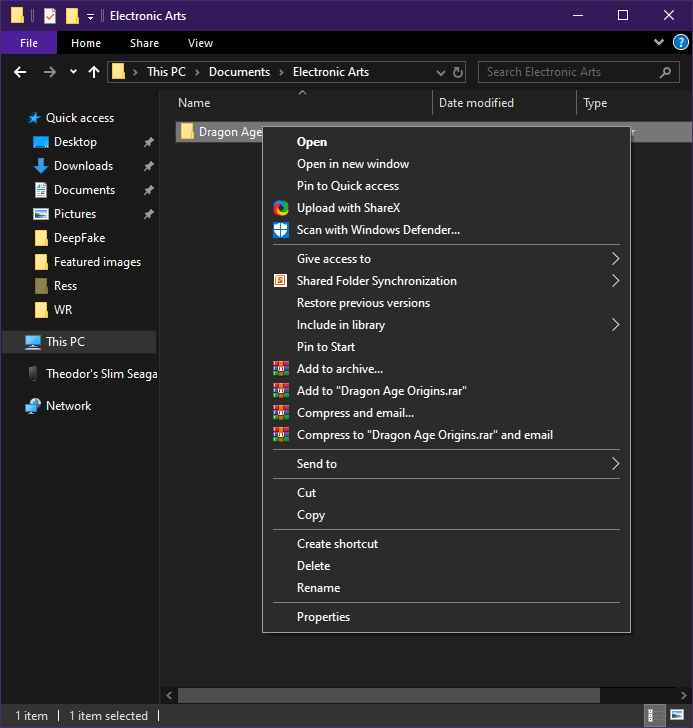
Как сделать резервную копию сохранений Origin — пошагово
- Откройте Проводник (Windows + E).
- Перейдите в папку “Документы”.
- Найдите папку Electronic Arts.
- Чтобы сохранить все игры одновременно, правой кнопкой мыши кликните по папке Electronic Arts и выберите Копировать.
- Если нужен бекап только одной игры, откройте подпапку конкретной игры и найдите папку с названием Saves или аналогичной, затем правой кнопкой мыши выберите Копировать.
- Вставьте скопированные папки в выбранное место резервного хранения: внешний диск, сетевое хранилище или облачный диск, доступный при восстановлении.
Совет по организации: создайте подпапку с датой резервной копии, например резерв-2025-12-09, чтобы ориентироваться в версиях сохранений.
Как восстановить сохранения Origin из резервной копии
- Вставьте ранее сохранённые папки обратно в Документы → Electronic Arts, либо в соответствующую папку игры.
- Запустите Origin.
- Откройте Библиотеку игр.
- Правой кнопкой мыши кликните по нужной игре и выберите Свойства игры.
- Перейдите в раздел Облачные сохранения.
- Нажмите Восстановить сохранение или аналогичную кнопку, чтобы принудительно использовать локальную копию.
- Подтвердите действие в появившемся диалоге — клиент сообщит, что будет восстановлено локальное сохранение.
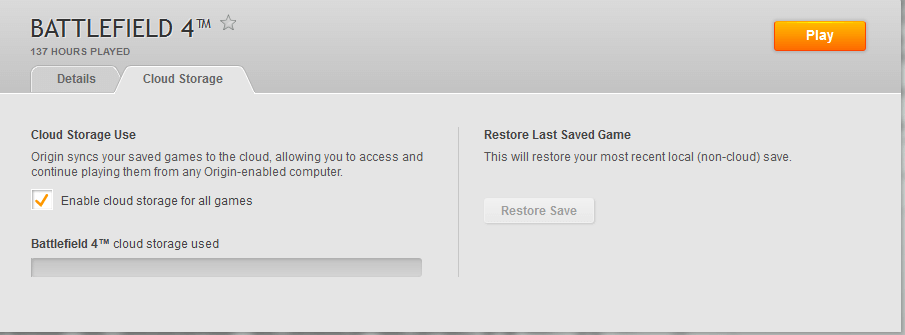
Обратите внимание: Origin обычно синхронизирует только последнее доступное сохранение в облаке. При восстановлении вы сможете применить только ту локальную копию, которая является последней сохранённой по времени и соответствует формату игры.
Когда резервное копирование может не сработать
- Игра хранит сохранения не в Документах, а в AppData или своей собственной папке — поэтому копирование Electronic Arts не даст результата.
- Формат сохранений несовместим после крупного обновления игры: старые файлы могут не подходить.
- Если игра использует привязанные к аккаунту облачные сейвы с защитой от смены ПК, простое копирование файлов не восстановит прогресс.
Важно: перед переустановкой клиента проверьте, где конкретная игра хранит сохранения.
Альтернативные способы и инструменты
- Включите локальную синхронизацию в Origin, если доступна, и дождитесь завершения операции перед удалением клиента.
- Используйте сторонние бэкап-утилиты, которые автоматически копируют папки Documents и AppData по расписанию.
- Для сложных случаев создайте образ диска или резервную копию профиля пользователя — это сохраняет все настройки и сейвы вместе.
Мини-методика для надёжного бэкапа
- Остановите игру и Origin, чтобы файлы не были в использовании.
- Скопируйте папку с сохранениями в два разных места: внешний диск и облачное хранилище.
- Пометьте резервную копию датой и игрой.
- При восстановлении сперва вставьте файлы в ожидаемое место, затем отключите интернет, чтобы Origin не перезаписал локальный бекап синхронизацией, и только потом откройте клиент для принудительного восстановления.
Чек-лист по ролям
Пользователь:
- Сделать копию папки Electronic Arts.
- Сохранить резервную копию на внешний диск.
- Проверить дату файлов.
Администратор/техник:
- Проверить альтернативные пути (AppData, Saved Games).
- Настроить периодический бэкап пользовательских профилей.
Критерии приёмки
- Файлы сохранений присутствуют в резервной папке и открываются в обозреваемой папке.
- Временные метки файлов соответствуют последнему сеансу игры.
- После восстановления игра загружает прогресс корректно.
Краткий глоссарий
- Локальное сохранение: файл на вашем диске с текущим прогрессом игры.
- Облачное сохранение: синхронизированный в интернет файл, привязанный к аккаунту.
- AppData: скрытая системная папка пользователя для настроек и данных приложений.
Важно: никогда не удаляйте локальные сохранения до тех пор, пока не убедитесь, что корректно сделали их резервную копию.
Итог
Создание резервных копий сохранений Origin — простая процедура, которая спасёт ваш прогресс при переустановке игры или клиента. Скопируйте папки сохранений, храните их в надёжном месте и проверяйте совместимость при восстановлении.
Мы будем рады вашим комментариям о том, какие игры у вас вызвали сложности при переносе сохранений.

Похожие материалы

Несколько аккаунтов Skype: Multi Skype Launcher

Журнал для работы: повысить продуктивность

Персональные звуки уведомлений на Android

Скачивание шоу Hulu для офлайн‑просмотра

Microsoft Start: персонализированная новостная лента
