
Освободить место и сохранить данные на Lumia
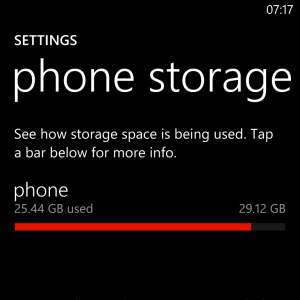
Коротко: в статье описаны способы оценить занятую память на устройстве Nokia Lumia с Windows Phone 8, переместить или сохранить фото, видео и музыку, а также как позаботиться о сохранности приложений, настроек и сообщений перед сбросом устройства. Приведены чеклисты, пошаговое руководство и рекомендации на случай проблем.
Почему это важно
Lumia с 32 ГБ на борту может быстро заполняться из‑за HD‑видео и фотографий высокого качества. Операционная система и скрытые разделы уменьшают доступный объём, поэтому своевременное управление файлами и резервные копии помогают избежать потери данных и необходимости полного удаления личного контента.
Проверка свободного места на телефоне
Есть два простых способа узнать, сколько памяти остаётся:
- Самый быстрый: откройте Настройки > Хранилище телефона — вы увидите индикатор заполнения и разбивку по типам контента.
- Альтернативно: после синхронизации с компьютером используйте инструмент синхронизации Windows Phone или проводник Windows, чтобы визуально оценить папки с фото, видео и музыкой.
Совет: если индикатор показывает почти полный объём, начните с поиска крупных файлов — обычно это видео в HD или серии снимков в высоком качестве.
Синхронизация по USB (ручной и автоматический режимы)
Windows Phone синхронизатор (автоматически)
Windows Phone sync tool устанавливается на Windows 7 и Windows 8 и предоставляет автоматическое копирование фото, видео и музыки в папку на ПК. После сохранения копий на компьютере файлы можно удалить с телефона.
Преимущества:
- удобный интерфейс и автоматизация;
- отображает оставшееся место на устройстве.
Ограничения:
- может мешать, если вы хотите точно контролировать расположение файлов на ПК.
Ручной режим (mass storage)
Для быстрого переноса больших объёмов данных подключите телефон по USB и используйте его как накопитель (если доступно). Откройте проводник Windows и перетаскивайте папки или файлы: это быстрее и даёт полный контроль над структурой папок.
Когда использовать ручной режим:
- если нужно быстро освободить место;
- при переносе крупных видеороликов или плейлистов.
Примечание: подробности ручной синхронизации рассмотрены в статье File Sharing, Manual Syncing & Bluetooth Tips For Windows Phone 8.
Автоматическая загрузка фотографий и видео в облако
Windows Phone предлагает автоматическую загрузку фото и видео в SkyDrive (в более новых версиях облако может отображаться как OneDrive). Чтобы включить:
- Откройте Настройки > Приложения > Фото + камера.
- Прокрутите до раздела Автозагрузка и выберите SkyDrive (или OneDrive).
Параметры синхронизации обычно предлагают:
- загрузку в исходном качестве по Wi‑Fi (рекомендуется для полного сохранения снимков);
- загрузку уменьшенных копий по мобильному интернету;
- требование Wi‑Fi для видеофайлов.
Совет: включите автозагрузку по Wi‑Fi и периодически проверяйте корзину облака — большие видео лучше хранить локально на ПК, а фото — в облаке.
Резервное копирование приложений, настроек и сообщений
Windows Phone 8 позволяет сохранить не только медиафайлы, но и список приложений, настройки и текстовые сообщения на SkyDrive.
- Откройте Настройки > Резервное копирование.
- Включите переключатели «Список приложений + настройки» и «Резервное копирование текстовых сообщений».
- Нажмите «Сделать резервную копию сейчас» при подготовке к сбросу.
Также доступны параметры для копирования чатов и других уведомлений. Важно: хотя данные сохраняются в облаке, они скрыты из соображений безопасности и не доступны для просмотра в виде обычных файлов.
Ключевые моменты:
- резервирование приложений и настроек не всегда запускается по расписанию — полезно вручную обновлять резервную копию перед радикальными операциями (сброс, обновление ОС);
- сообщения и чаты можно восстановить при повторном входе в ту же учётную запись.
Как сохранить документы Office (Word, Excel, PowerPoint, OneNote)
Office Mobile полагается на синхронизацию через SkyDrive/OneDrive. Если вы хотите дополнительно застраховаться:
- отправьте важные файлы себе по электронной почте;
- вручную скопируйте документы на ПК при подключении по USB;
- убедитесь, что файлы синхронизированы в облако и доступны в веб‑версии OneDrive.
Важно: в некоторых версиях WP8 экспорт файлов может требовать отдельного шага, поэтому перед сбросом проверьте наличие файлов в учётной записи OneDrive.
Пошаговый план (Playbook) перед полной очисткой устройства
- Проверьте Настройки > Хранилище телефона, зафиксируйте занятое место.
- Включите автозагрузку фото/видео в SkyDrive/OneDrive (Wi‑Fi) и дождитесь синхронизации.
- Подключите телефон к ПК:
- используйте Windows Phone sync для автоматического копирования медиа или
- используйте ручной режим для быстрого переноса больших файлов.
- Скопируйте на ПК отдельную папку с документами Office и отправьте важные файлы себе по почте.
- В Настройки > Резервное копирование включите «Список приложений + настройки» и «Резервное копирование текстовых сообщений». Нажмите «Сделать резервную копию сейчас». Запишите время последней резервной копии.
- Проверьте облако (OneDrive) на наличие загруженных файлов и убедитесь, что все важные данные доступны с ПК.
- Выполните очистку памяти на телефоне или полный сброс.
- После сброса войдите в ту же учётную запись Microsoft и восстановите резервные копии.
Критерии приёмки
- Все важные фотографии и видео доступны в папке на ПК или в облаке; дата и время файлов совпадают с оригиналами.
- Список приложений и настройки успешно сохранены в облаке (последняя дата резервной копии — текущая).
- Текстовые сообщения и чаты находятся в состоянии «включено» для резервного копирования.
- Критические документы Office сохранены отдельно (в облаке и/или по e‑mail).
Проверка после восстановления
- Проверьте, что приложения установились корректно и настроены.
- Убедитесь, что сообщения отображаются в стандартном приложении сообщений.
- Откройте несколько фотографий и видео локально и из облака, чтобы подтвердить целостность файлов.
Что делать, если резервное копирование не работает
Возможные проблемы и шаги по устранению:
Проблема: резервное копирование не запускается. Решение: проверьте подключение к интернету, убедитесь в наличии свободного места в учётной записи SkyDrive/OneDrive, перезапустите телефон.
Проблема: файлы не появляются в облаке. Решение: проверьте настройки автозагрузки (выбрано ли «Wi‑Fi» для загрузки фото в полном качестве), проверьте очередь загрузки в приложении OneDrive.
Проблема: при ручном подключении телефон не виден как накопитель. Решение: проверьте кабель USB и порт, обновите драйверы на ПК, выберите режим подключения в телефоне (если предлагается).
Альтернативные подходы и когда они подходят
- Использовать сторонние облачные хранилища (Dropbox, Google Drive): подходят, если вы не используете OneDrive или хотите дублировать копии в разных сервисах.
- Перенести данные на внешний жёсткий диск: полезно для долговременного архивирования больших видео.
- Использовать NAS в локальной сети: удобно в офисе или дома при частых больших бэкапах.
Контрпример: если у вас малая скорость интернета, полагаться только на облако не стоит — делайте локальные копии на ПК.
Ментальная модель (как думать о хранении)
Думайте о данных в трёх категориях:
- «Немедленно критично»: документы и текущие рабочие файлы — держите локально и в облаке.
- «Воспоминания»: фото и видео — в облаке плюс архив на ПК/накопителе.
- «Воспроизводимые»: музыка и загруженные приложения — можно восстановить при необходимости.
Эта модель помогает решать, что удалять в первую очередь.
Мини‑чеклист для экспресс‑освобождения места (быстро)
- Удалить видеозаписи в HD, которые уже скопированы на ПК.
- Очистить кеш приложений (в настройках приложений, если доступно).
- Перенести музыку и подкасты на внешний диск или ПК.
- Проверить папку «Загрузки» и удалить ненужные файлы.
Глоссарий (1‑строчные определения)
- SkyDrive/OneDrive — облачное хранилище от Microsoft для синхронизации файлов.
- Синхронизация — процесс копирования данных между устройствами.
- Резервная копия — сохранённая копия настроек, приложений и сообщений для восстановления.
Риски и их смягчение
- Риск: потеря данных при ошибочном удалении. Смягчение: всегда сохраняйте минимум две копии (облако + локально).
- Риск: исчерпание облачного квоты. Смягчение: проверяйте свободное место в OneDrive и при необходимости удаляйте старые резервные копии.
Быстрые рекомендации по локализации для пользователя в вашей стране
- При медленном домашнем интернете сначала перенесите критичные файлы на ПК через USB.
- Используйте Wi‑Fi в общественных местах с осторожностью для автозагрузки — включайте автозагрузку только по доверенной сети.
Короткое резюме
- Проверяйте состояние хранилища в Настройки > Хранилище телефона; выявляйте крупные файлы.
- Для больших объёмов используйте ручной перенос по USB; для удобства — Windows Phone sync tool.
- Включите автозагрузку фото/видео в SkyDrive/OneDrive и резервное копирование приложений/сообщений перед сбросом.
- Дублируйте важные Office‑файлы вручную (e‑mail или копия на ПК).
Важно: практикуйте регулярные копии, чтобы не попадать в ситуацию, когда приходится срочно чистить телефон и возможна потеря данных.
Если нужно, могу подготовить краткий чеклист в виде распечатываемого шаблона или выбрать оптимальные папки для переноса по типу контента под ваши задачи.

Похожие материалы

Несколько аккаунтов Skype: Multi Skype Launcher

Журнал для работы: повысить продуктивность

Персональные звуки уведомлений на Android

Скачивание шоу Hulu для офлайн‑просмотра

Microsoft Start: персонализированная новостная лента
