
Как сохранить данные и освободить память на Nokia Lumia 920
Нokia Lumia 920 имеет 32 ГБ внутренней памяти без слота microSD. Через несколько месяцев активной съёмки фото/видео и загрузки музыки это пространство может закончиться. В статье подробно описаны способы проверки занятости, резервного копирования и очистки устройства — как автоматические (облачные), так и ручные (USB). Также приведены практические советы, чеклисты и пошаговые инструкции для повседневного использования.
К чему стремиться
Краткая цель: удалить дубли и ненужные файлы, перенести важное в надёжное хранилище и настроить автоматические механизмы, чтобы не терять данные в будущем.
Определения в одну строку:
- Резервная копия — сохранённая копия данных, которую можно восстановить после сброса или потери устройства.
- Автозагрузка — автоматическая отправка фото/видео в облачное хранилище при определённых условиях (обычно по Wi‑Fi).
Проверка свободного места на телефоне
Первый шаг — понять, что именно занимает память.
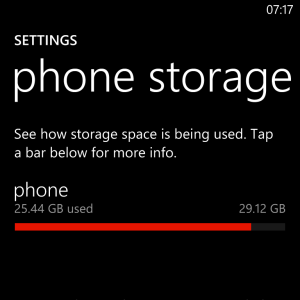
- Откройте «Настройки > Память телефона». Там будет шкала заполнения с разбивкой по типам: приложения, музыка, видео, фото и т. д.
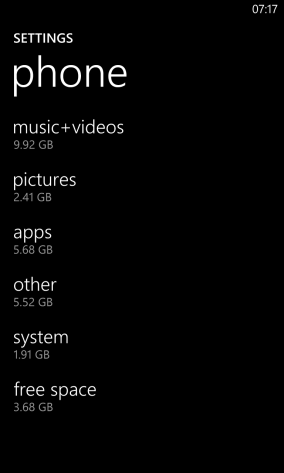
Нажмите на шкалу, чтобы увидеть детальную статистику по категориям.
На ПК (после синхронизации) вы сможете визуально просмотреть папки и найти крупные файлы.
Важно
- Учетное пространство системы и форматирование отнимают часть номинального объёма. 32 ГБ в спецификации ≠ 32 ГБ доступно пользователю.
- Видео в HD занимают много места — проверьте настройки съёмки и при необходимости переключитесь на более низкое разрешение.
Синхронизация через USB — быстрый перенос на ПК
Есть два пути: автоматический через приложение «Windows Phone» (Windows Phone Sync) и ручной (MTP — подключение как медиа‑устройство).
Преимущества автоматической синхронизации
- Удобно для регулярного резервного копирования музыки, фотографий и видео.
- Приложение создаёт структуру папок на ПК и умеет экспортировать метаданные.
Шаги для автоматической синхронизации
- Скачайте и установите Windows Phone Sync для Windows 7 или Windows 8 (если приложение уже установлено — обновите).
- Подключите Lumia к ПК по USB и дождитесь, пока устройство обнаружится.
- В приложении выберите, какие типы контента синхронизировать (фото, видео, музыка).
- Запустите синхронизацию и дождитесь завершения.
Ручная синхронизация через Проводник (быстрее при переносе больших объёмов)
- Подключите телефон к ПК по USB.
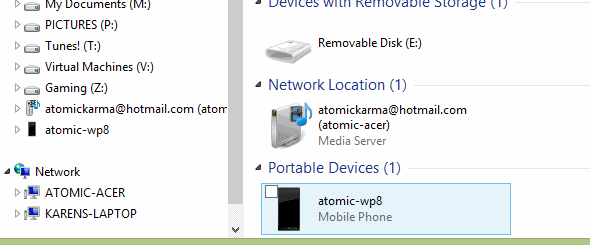
- Откройте «Проводник» — устройство отобразится как медиаконсоль или съемный диск.
- Перейдите в папки DCIM (фото/видео) и Music, выделите файлы и скопируйте их на диск ПК.
- После проверки копий освободите место на телефоне, удалив исходные файлы.
Советы по скорости и надёжности
- Используйте оригинальный кабель и порт USB 3.0, если доступно.
- Скопируйте сначала в отдельную папку на ПК, проверьте файлы, а только потом удаляйте с телефона.
- Для больших архивов фото/видео работайте партиями (по 500–1000 файлов), чтобы снизить риск ошибок.
Когда ручной метод предпочтительнее
- Вы точно знаете, куда хотите поместить файлы на ПК.
- Нужна максимальная скорость переноса без лишних промежуточных операций.
Автозагрузка фото и видео в SkyDrive / OneDrive
Windows Phone поддерживает автоматическую загрузку медиа в облако SkyDrive (позже переименован в OneDrive). Это снижает риск потери снимков при сбросе устройства.
Как настроить
- Откройте «Настройки > Приложения > Фото + камера».
- Найдите раздел «Автозагрузка» и выберите SkyDrive.
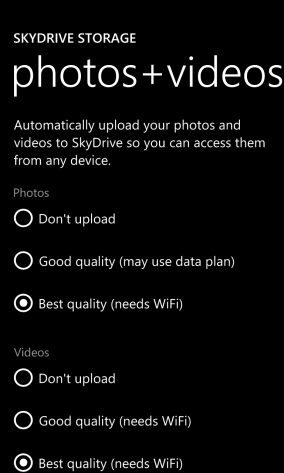
- В параметрах укажите, синхронизировать ли фотографии в полном качестве (требуется Wi‑Fi) или в пониженном (мобильный Интернет).
Ключевые примечания
- Видео обычно загружаются только по Wi‑Fi из‑за большого размера и потребления трафика.
- Проверьте, что на вашем аккаунте SkyDrive/OneDrive достаточно свободного места.
- Если вы используете ограничённый тариф мобильного интернета, выберите загрузку только по Wi‑Fi.
Альтернатива
- Другие облачные сервисы (Dropbox, Google Drive) можно использовать вручную через их приложения, но на Windows Phone выбор был ограничен. Проверяйте доступность приложения в магазине приложений.
Резервное копирование приложений, настроек и сообщений
Windows Phone 8 значительно упростил восстановление после сброса: можно сохранить список приложений, настройки и SMS.
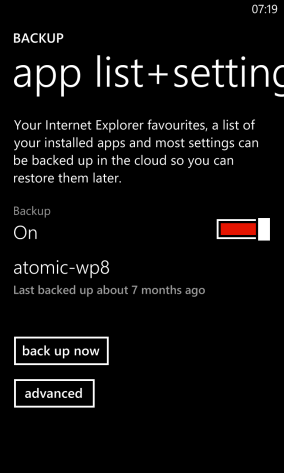
- Откройте «Настройки > Резервное копирование».
- Активируйте переключатель «Список приложений + настройки» и нажмите «Резервное копирование сейчас», чтобы сделать актуальную копию.
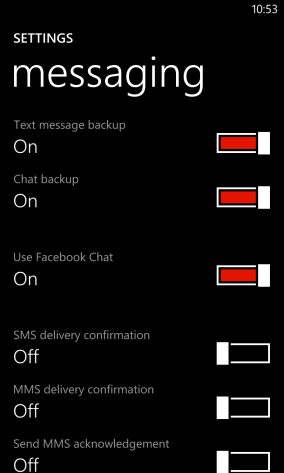
- В том же меню включите «Резервное копирование текстовых сообщений» и «Резервное копирование чатов», если такие опции доступны для вашего устройства и учётной записи.
Что сохраняется
- Список установленных приложений (не все приложения сохраняют данные локально).
- Основные системные настройки и конфигурации телефона.
- Текстовые сообщения (если переключатель включён).
Что не всегда сохраняется
- Полные данные приложений (накопленные локальные данные внутри некоторых приложений могут не быть перенесены).
- Файлы, хранящиеся в приложении Office Mobile — их не всегда покрывает автосинхронизация.
Важно
- После сброса устройства восстановление происходит автоматически при входе в ту же учётную запись Microsoft. Приложения будут загружены из магазина, а настройки применены по мере восстановления.
- Регулярно обновляйте резервные копии перед крупными изменениями и перед сбросом.
Ограничения и обходные пути
Office Mobile: хотя SkyDrive обычно синхронизирует документы, некоторые версии Office Mobile могли не отправлять локальные файлы автоматически. На практике безопаснее вручную экспортировать важные докумены: отправьте их себе по электронной почте или загрузите в облако.
Отсутствие microSD: без слота расширения нельзя быстро расширить локальную память. Решение — использовать облако или регулярно переносить медиа на ПК.
Конфиденциальность: данные, сохранённые в SkyDrive/OneDrive, защищаются учётной записью Microsoft, но при передаче файлов по электронной почте учитывайте безопасность. Используйте шифрование для чувствительных документов.
Мини‑методология: как действовать по шагам
- Проверка: «Настройки > Память телефона» — зафиксируйте текущее состояние.
- Быстрая архивация фото/видео: включите автозагрузку в SkyDrive (Wi‑Fi для полного качества).
- Полный экспорт на ПК: синхронизируйте через Windows Phone Sync или вручную с помощью Проводника.
- Резервное копирование системных данных: «Настройки > Резервное копирование» — включите все доступные опции и сделайте «Резервное копирование сейчас».
- Проверка: на ПК убедитесь, что файлы читаются; проверьте папки в облаке.
- Очистка: удалите дубликаты и ненужные файлы с телефона.
- Повтор: ставьте напоминание (ежемесячно), чтобы освободить место и обновить резервные копии.
Критерии приёмки
- Фото и видео доступны на ПК и/или в облаке.
- Список приложений и настройки сохранены в резервной копии SkyDrive.
- SMS и чаты сохраняются (если опция включена).
- На телефоне свободно не менее 10–15% памяти для стабильной работы.
Check‑лист по ролям
Для обычного пользователя:
- Включить автозагрузку фото по Wi‑Fi.
- Скопировать последние 3 месяца фото/видео на ПК.
- Удалить снятые дубликаты и скриншоты.
- Включить резервное копирование SMS и «Список приложений + настройки».
Для продвинутого пользователя/Power user:
- Использовать ручную синхронизацию для больших архивов.
- Организовать папки на ПК по дате/событию.
- Применять сжатие/конвертацию старых видео в более низкое разрешение.
Для IT‑специалиста (корпоративный сценарий):
- Проверить корпоративные политики по хранению данных и GDPR.
- Настроить централизованное резервирование учётных записей Microsoft (если применимо).
- Инструктировать пользователей по безопасной отправке конфиденциальных документов (шифрование).
Тесты и критерии успеха
- Тест 1: Сделать резервную копию, затем сбросить устройство и восстановить. Ожидаем: приложения и настройки восстановлены, фото доступны в облаке.
- Тест 2: Скопировать 10 ГБ медиа на ПК и проверить читаемость файлов.
- Тест 3: Включить автозагрузку, сделать 20 фото, проверить их появление в SkyDrive через мобильный интернет и Wi‑Fi.
Дерево решений (как выбрать метод)
flowchart TD
  A[Память почти заполнена?] -->|Нет| B[Ничего не делать]
  A -->|Да| C{Хотите быстрый экспорт на ПК?}
  C -->|Да| D[Подключить по USB и копировать вручную]
  C -->|Нет| E{Хотите автомат?}
  E -->|Фото/видео| F[Включить автозагрузку SkyDrive]
  E -->|Файлы/документы| G[Загрузить в облако вручную или e‑mail]
  D --> H[Проверить и удалить с телефона]
  F --> H
  G --> H
  H --> I[Включить резервное копирование приложений и SMS]
Безопасность и конфиденциальность
- Используйте надёжный пароль и двухфакторную аутентификацию для учётной записи Microsoft.
- Для конфиденциальных документов применяйте шифрование перед отправкой по электронной почте.
- Удалённые файлы лучше удалять только после проверки резервной копии.
Когда резервное копирование может не сработать
- Нехватка места в облачном аккаунте SkyDrive/OneDrive.
- Сбой сети во время загрузки больших видеофайлов.
- Некоторые сторонние приложения не сохраняют внутренние данные в резервной копии.
Альтернативы
- Используйте потоковые сервисы музыки (Spotify, Xbox Music) вместо хранения MP3 локально.
- Сжимайте или перекодируйте видеоматериалы в более экономный формат перед загрузкой.
Резюме
Windows Phone 8 и Lumia 920 предоставляют набор инструментов для резервного копирования и очистки памяти: встроенные настройки, синхронизация через USB и автозагрузка в SkyDrive. Лучший подход — комбинировать автоматическую защиту (автозагрузка + резервные копии системных данных) с периодической ручной архивацией на ПК. Проверяйте резервные копии перед удалением данных и позаботьтесь о безопасности учётной записи.
Важно
- Даже при включённых автозагрузках держите пару актуальных локальных копий на ПК.
- Регулярно проверяйте доступное место в облаке и на устройстве.
Часто задаваемые вопросы
Как быстро проверить, сколько свободного места осталось?
Откройте «Настройки > Память телефона». Нажмите на шкалу заполнения для детальной разбивки.
Как восстановить приложения и настройки после сброса?
Включите «Список приложений + настройки» в «Настройки > Резервное копирование» до сброса. После сброса войдите в ту же учётную запись Microsoft — система предложит восстановить приложения и настройки.
Можно ли автоматически загружать видео по мобильному интернету?
По умолчанию видео загружаются только по Wi‑Fi из‑за большого размера. Фото можно настроить на загрузку в пониженном качестве по мобильной сети.
Короткая заметка для социальных сетей: настройте автозагрузку фото по Wi‑Fi, сделайте полную синхронизацию на ПК и включите резервное копирование приложений и SMS, чтобы ваше Lumia 920 оставалась управляемой и защищённой.

Похожие материалы

Несколько аккаунтов Skype: Multi Skype Launcher

Журнал для работы: повысить продуктивность

Персональные звуки уведомлений на Android

Скачивание шоу Hulu для офлайн‑просмотра

Microsoft Start: персонализированная новостная лента
