
Экспорт и импорт настроек ленты и панели быстрого доступа в Office 2010
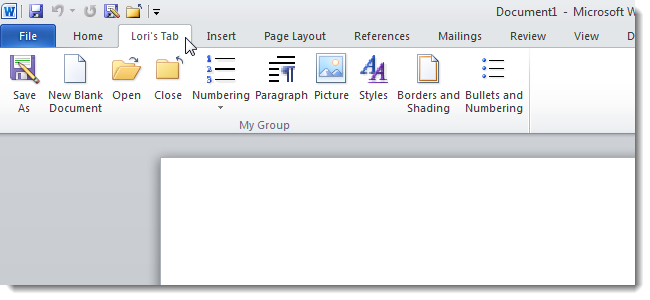
Кратко
Экспортируйте настройки ленты и панели быстрого доступа в файл .exportedUI, чтобы быстро перенести их между компьютерами или восстановить после переустановки Office 2010. Перед импортом сделайте резервную копию текущих настроек.
О чём эта инструкция
В этой статье пошагово описано, как сохранить пользовательские настройки ленты и панели быстрого доступа в Office 2010 в файл, перенести этот файл на другой компьютер и импортировать настройки там. Подробно рассмотрены нюансы, ограничения, лучшие практики и рекомендации для администраторов и пользователей.
Что делает экспорт настроек
Экспорт сохраняет все пользовательские изменения ленты и панели быстрого доступа для одной программы Office (Word, Excel, PowerPoint и т. п.) в файл с расширением .exportedUI. Этот файл можно импортировать в ту же программу на другом компьютере, чтобы восстановить или применить те же настройки.
Важно: экспорт сохраняет настройки только для одной программы за операцию. Если вы хотите одинаковые настройки во всех программах (Word, Excel и т. д.), повторите процедуру для каждой программы.
Что нужно заранее
- Установленный Office 2010 (соответствующая программа: Word, Excel или PowerPoint).
- Доступ к меню Параметры программы.
- Носитель для переноса файла (.exportedUI): USB-флешка, сетевой диск или облако.
Экспорт пользовательских настроек — пошагово
Откройте программу Office 2010, в которой вы настраивали интерфейс (например, Word).
Нажмите вкладку “Файл” и выберите “Параметры”.
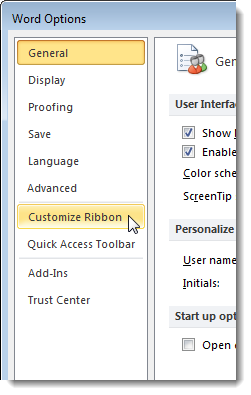
В левой части окна “Параметры Word” выберите “Настройка ленты”.
Примечание: можно также открыть “Панель быстрого доступа”. Экспорт из любого из этих экранов сохраняет и настройки ленты, и панели быстрого доступа.
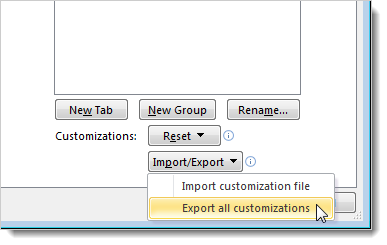
- В правом нижнем углу экрана “Настройка ленты” откройте выпадающий список “Импорт/Экспорт” и выберите “Экспортировать все настройки”.
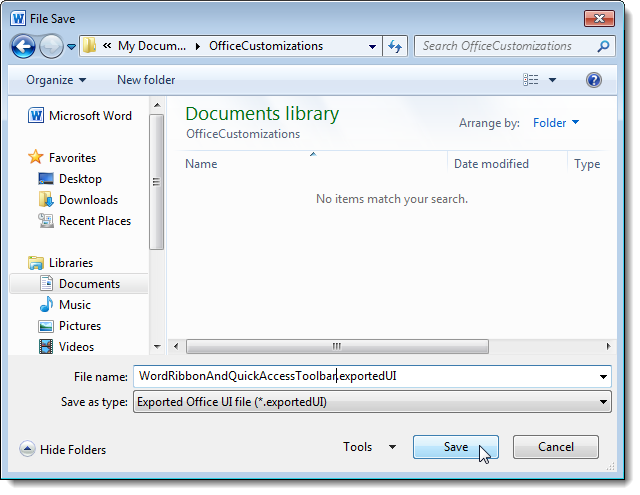
- В окне сохранения файла укажите папку, введите имя файла и сохраните — расширение .exportedUI добавляется автоматически.
- Скопируйте полученный .exportedUI на флешку или в место, откуда будете импортировать.
Импорт пользовательских настроек — пошагово
- На целевом компьютере откройте ту же программу Office 2010 (например, Word).
- Перейдите во вкладку “Файл” → “Параметры” → “Настройка ленты” или “Панель быстрого доступа”.
- Нажмите “Импорт/Экспорт” и выберите “Импортировать файл настроек”.
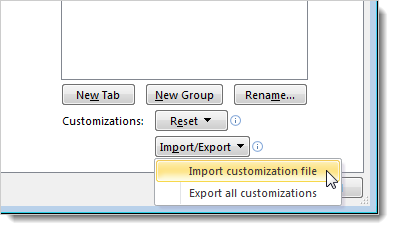
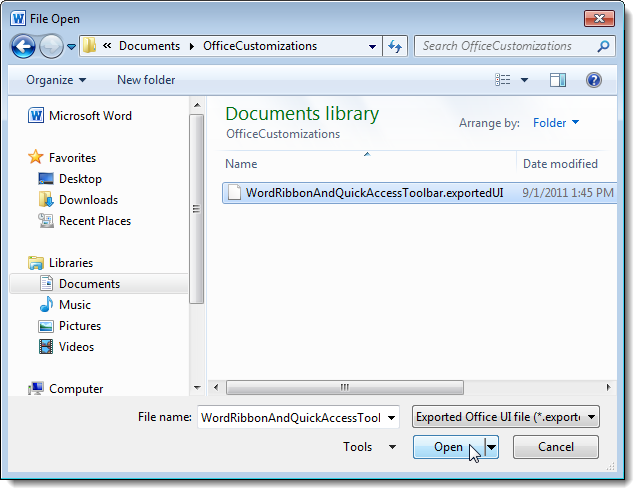
- В окне открытия файла выберите ваш .exportedUI и нажмите “Открыть”.
Появится предупреждение о замене существующих настроек. Нажмите “Да”, чтобы заменить текущие настройки, или “Нет”, чтобы сначала сделать экспорт текущей конфигурации.
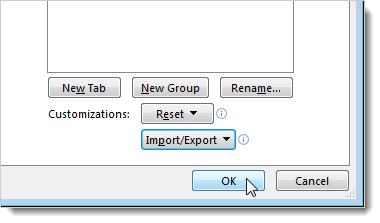
Закройте окно параметров, нажав “ОК” для сохранения изменений или “Отмена”, чтобы выйти без сохранения.
Важные замечания и риски
- Импорт полностью заменяет текущие настройки ленты и панели быстрого доступа. Если вы можете захотеть вернуться к прежней конфигурации, выполните экспорт текущих настроек перед импортом.
- Файл .exportedUI не содержит пользовательских макросов, надстроек COM/VSTO или пользовательских шаблонов — только структуру ленты и команд. Макросы и шаблоны нужно переносить отдельно.
- Версия Office должна быть совместима. Экспорт из Office 2010 предназначён для Office 2010. Переход на другую версию Office может изменить поведение пользовательского интерфейса.
Когда этот способ не сработает
- Если у пользователя есть корпоративные политики, которые принудительно изменяют ленту через групповые политики. В этом случае импорт может быть перезаписан при следующем применении политики.
- Если в ленте используются команды из надстроек, которых нет на целевом компьютере. Такие команды будут недоступны или скрыты после импорта.
Альтернативные подходы
- Использовать групповые политики (GPO) для централизованного распространения настроек в домене. Подходит для крупных организаций.
- Настроить профиль пользователя с помощью профилей Windows Roaming или синхронизации настроек в корпоративных решениях.
- Документировать рекомендуемую конфигурацию и обучать пользователей вручную на малом количестве ключевых изменений.
Лучшие практики
- Давайте файлам осмысленные имена: office2010-word-myteam-2025.exportedUI.
- Храните резервные копии в защищённой сетевой папке или в системе контроля версий настроек.
- Перед массовым распространением протестируйте импорт на одной тестовой машине.
- Документируйте, какие надстройки и шаблоны должны быть установлены вместе с конфигурацией ленты.
Контрольный список по ролям
Для администратора:
- Экспортировать текущие настройки перед массовым импортом.
- Проверить доступность требуемых надстроек на целевых машинах.
- Уведомить пользователей о возможной замене настроек.
Для пользователя (владелец настроек):
- Экспортировать файл .exportedUI и скопировать его в безопасное место.
- При необходимости экспортировать настройки и для других программ Office.
Критерии приёмки
- Файл .exportedUI успешно создан и открывается на целевой машине.
- После импорта структура ленты и панели быстрого доступа совпадает с ожидаемой.
- Все используемые команды доступны (или документированы причины их отсутствия).
Устранение неполадок
- Если после импорта отсутствуют команды из надстроек, установите соответствующие надстройки и повторите импорт при необходимости.
- Если импорт не применяется из-за политик, обратитесь к администратору сети.
- Повторите экспорт текущих настроек, если хотите откатить изменения.
Короткий глоссарий
- Лента: панель вкладок и команд в Office (Ribbon).
- Панель быстрого доступа: маленькая настраиваемая панель с часто используемыми командами.
- .exportedUI: файл, содержащий экспортированные настройки ленты и панели быстрого доступа.
Краткое резюме
Экспорт и импорт настроек ленты и панели быстрого доступа в Office 2010 позволяет быстро перенести пользовательские интерфейсы между компьютерами. Всегда делайте резервную копию текущих настроек перед импортом и помните, что надстройки и макросы переносятся отдельно.
Важно
Перед массовым развёртыванием протестируйте файл на одной или двух тестовых машинах и задокументируйте все дополнительные зависимости (надстройки, шаблоны).

Похожие материалы

Несколько аккаунтов Skype: Multi Skype Launcher

Журнал для работы: повысить продуктивность

Персональные звуки уведомлений на Android

Скачивание шоу Hulu для офлайн‑просмотра

Microsoft Start: персонализированная новостная лента
