
Резервное копирование и восстановление писем в Microsoft Outlook

Быстрые ссылки
Как создать резервную копию в Microsoft Outlook
Как восстановить резервную копию в Microsoft Outlook
Современные почтовые системы хранят почту в облаке, но у них всё равно есть лимиты хранения и риски потери данных. Резервные копии полезны для офлайн-архивации, переноса писем между аккаунтами и освобождения места в IMAP-почтовом ящике. Ниже — пошаговые инструкции, рекомендации по тестированию и сценарии, когда резервирование PST не подходит.
Как создать резервную копию в Microsoft Outlook
Создать резервную копию очень просто. Outlook сохраняет резервные копии в файлах PST (Personal Storage Table), которые можно открыть непосредственно в Outlook.
- Откройте Microsoft Outlook на компьютере.
- Нажмите «Файл» в верхней ленте, затем выберите «Открыть и экспорт» → «Импорт/экспорт».
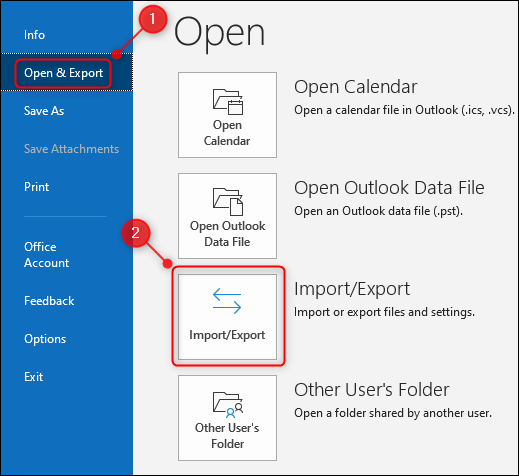
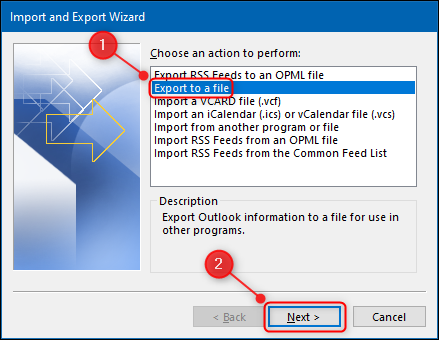
- Выберите «Экспорт в файл» и нажмите «Далее».
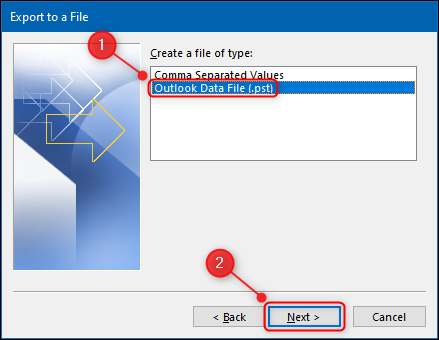
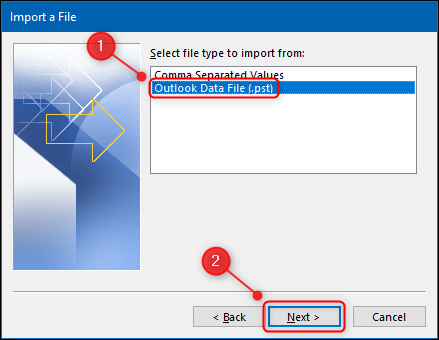
- В следующем окне выберите «Файл данных Outlook (.pst)» и нажмите «Далее».
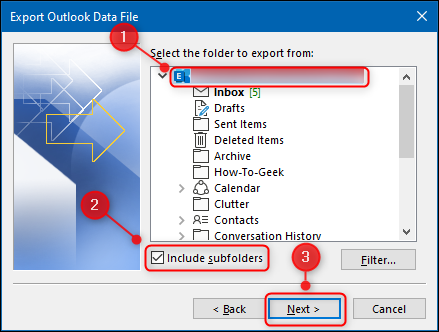
- Выберите папку для экспорта. Чтобы сделать полную резервную копию всех писем, кликните по имени почтового ящика (верхний уровень), отметьте «Включить вложенные папки» и нажмите «Далее». Если нужно — можно экспортировать только одну папку (например, «Архив»).
По умолчанию файл будет называться backup.pst и сохранится в папке Outlook по умолчанию. Вы можете поменять имя и место сохранения.
В разделе «Параметры» укажите, как обрабатывать дубликаты: заменить, создавать дубликаты или не экспортировать дубликаты. По завершении нажмите «Готово».
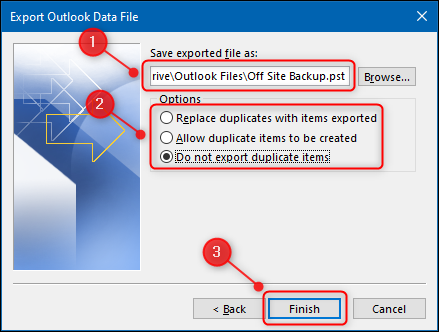
Outlook создаст PST-файл в указанном месте. Обратите внимание: метаданные вроде свойств папок (представления, права, настройки AutoArchive), правила сообщений и списки заблокированных отправителей в PST не экспортируются.
Важно: храните PST-файлы в безопасном месте (внешний диск, зашифрованное хранилище, корпоративный бэкап). PST содержит содержимое почты и вложения, поэтому при утечке возможна компрометация данных.
Как восстановить резервную копию в Microsoft Outlook
Импорт данных из PST так же прост, как и экспорт.
Откройте Outlook, нажмите «Файл» → «Открыть и экспорт» → «Импорт/экспорт».
Выберите «Импорт из другой программы или файла» и нажмите «Далее».
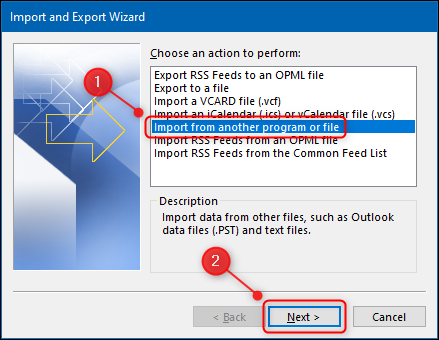
- Выберите «Файл данных Outlook (.pst)» и нажмите «Далее».
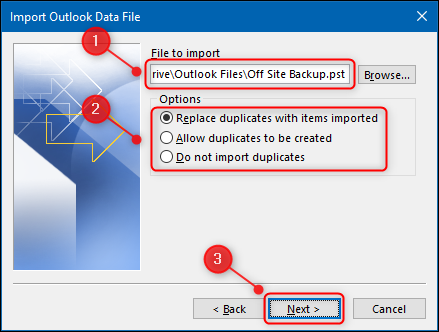
- Укажите путь к PST-файлу и правила обработки дубликатов (заменять, создавать, не импортировать). Нажмите «Далее».
- Выберите папку для импорта или весь почтовый ящик. Если вы восстанавливаете с резервной копии или переносите почту на новое устройство, выберите «Импортировать элементы в те же папки в» и укажите почтовый аккаунт — это воспроизведёт структуру папок из PST. Нажмите «Готово».
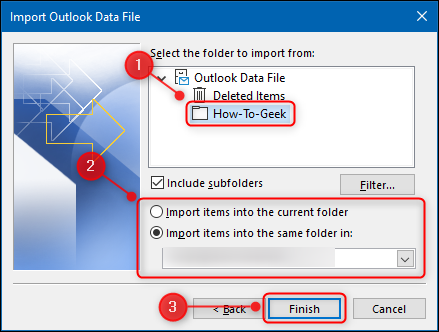
После импорта письма появятся в Outlook. Если вы импортируете в IMAP/MAPI-аккаунт, сообщения начнут синхронизироваться с сервером — это может занять время для больших объёмов писем.
Важно: поскольку правила, настройки представлений и списки блокировок не сохраняются в PST, их нужно восстановить вручную.
Когда PST-резервная копия не подходит
- Если вам нужно сохранить правила доставки, права доступа, настройки представлений или политики архивации — PST этого не хранит.
- Для задач корпоративного архива с поиском и соответствием (eDiscovery) лучше использовать серверные средства резервного копирования или решения для архивации от Microsoft 365/Exchange.
- Для постоянной непрерывной защиты и централизованного управления почтой рекомендуются решения бэкапа с версионностью и ротацией.
Альтернативные подходы
- Серверный экспорт/архив Exchange / Microsoft 365: хранит больше метаданных и удобен для организаций.
- Сторонние инструменты бэкапа почты: предлагают шифрование, дедупликацию, планирование и централизованное восстановление.
- Локальный экспорт в формат MBOX (через конвертеры) — если нужна совместимость с другими почтовыми клиентами.
Мини-методология: надежная стратегия резервного копирования почты
- Определите объём и критичность почты (личная vs корпоративная).
- Выберите место хранения: внешний диск, зашифрованный облачный бакет или корпоративный бэкап-сервер.
- Регулярно создавайте резервные копии (еженедельно/ежемесячно в зависимости от объёма).
- Тестируйте восстановление после каждой критичной операции.
- Документируйте имена файлов, дату экспорта и пароль/шифрование.
Совет по именованию: YYYYMMDDoutlook_backup<имя_аккаунта>.pst — так проще искать и управлять версиями.
Чек-листы по ролям
Пользователь — чек-лист перед экспортом:
- Очистить лишние письма и спам.
- Проверить, что все нужные вложения скачаны/сохранены.
- Закрыть Outlook перед копированием PST (если правило создаёт файл в режиме ожидания).
- Скопировать PST в надёжное место и проверить целостность копии (например, открыть её в Outlook на другом профиле).
Администратор — чек-лист для корпоративного сценария:
- Убедиться, что экспорт в PST разрешён политиками безопасности.
- Автоматизировать резервирование критичных почтовых ящиков серверными средствами.
- Внедрить шифрование и управление ключами для PST-файлов.
- Документировать процедуры восстановления и проводить тренировки.
Критерии приёмки
- Файл PST открывается в Outlook без ошибок.
- Структура папок и письма видны и содержимое корректно отображается.
- Восстановленные письма синхронизируются с server-side аккаунтом (для IMAP/MAPI).
- Проверены несколько писем с вложениями и даты/время корректны.
Тестовые случаи для проверки
- Импорт полного почтового ящика и проверка совпадения количества писем.
- Восстановление писем с вложениями (большие вложения >25 МБ).
- Обработка дублей при наличии одинаковых писем в текущем почтовом ящике.
- Восстановление в другой профиль/учётную запись.
Безопасность и конфиденциальность
- PST-файлы не шифруются автоматически. При хранении в общих местах используйте шифрование (например, BitLocker для диска или зашифрованные контейнеры).
- Если в почте есть персональные данные (PII) или данные под защитой GDPR, применяйте корпоративные политики защиты и логирование доступа.
Когда стоит выбрать другое решение
- Нужна централизованная ротация и ретеншн — используйте серверные бэкапы.
- Нужно сохранять audit-trail и eDiscovery — используйте инструменты Microsoft 365/Exchange.
Пример процесса принятия решения (диаграмма)
flowchart TD
  A[Нужно ли сохранить только письма?] -->|Да| B[Экспорт в PST]
  A -->|Нет, нужны правила/права| C[Серверный экспорт / архив]
  B --> D[Сохранить PST в безопасном хранилище]
  D --> E[Тест восстановления]
  C --> E
Краткий глоссарий
- PST: файл данных Outlook для локального хранения почты и вложений.
- IMAP: протокол синхронизации почты, где копии хранятся на сервере.
- MAPI: интерфейс Microsoft для доступа к почтовому хранилищу.
Итог
PST-экспорт в Outlook — быстрый способ создать локальную резервную копию писем и перенести почту между устройствами. Это удобно для персональных резервных копий и миграций, но не заменяет серверные решения, если нужны метаданные, централизованное управление или соответствие требованиям. Всегда храните PST в защищённом месте и тестируйте восстановление.
Важно: при работе с корпоративной почтой согласуйте процедуру экспорта с IT и соблюдайте политики безопасности.

Похожие материалы

Несколько аккаунтов Skype: Multi Skype Launcher

Журнал для работы: повысить продуктивность

Персональные звуки уведомлений на Android

Скачивание шоу Hulu для офлайн‑просмотра

Microsoft Start: персонализированная новостная лента
