
Перенос и резервное копирование виртуальных машин VirtualBox
Что делает этот гид
Детальная пошаговая инструкция по безопасному переносу и резервному копированию виртуальной машины VirtualBox. Подходит когда вы меняете диск, переносите виртуальную машину между каталогами или между компьютерами на Linux/Windows.
Кому это нужно
- Системным администраторам и пользователям, которые хранят VM локально.
- Тем, кто меняет диск на компьютере или переносит VM на другой хост.
- Тем, кто хочет иметь резервную копию .vdi и конфигурации.
Краткие определения
- Snapshot — моментальный снимок состояния виртуальной машины. Используется для возврата к предыдущему состоянию.
- .vdi — формат виртуального диска VirtualBox.
- VirtualBox.xml — глобальный файл конфигурации VirtualBox с описанием зарегистрированных машин и дисков.
Предварительные требования
- Машина должна быть полностью выключена (Power off), не в состоянии паузы или сохранённого состояния.
- Доступ к файловой системе, где хранятся диски и конфигурационные файлы (например, /home/user/.VirtualBox/ на Linux).
- Права на чтение/запись для перемещения файлов .vdi.
Шаг 1 — Убедитесь, что машина выключена и удалите снимки
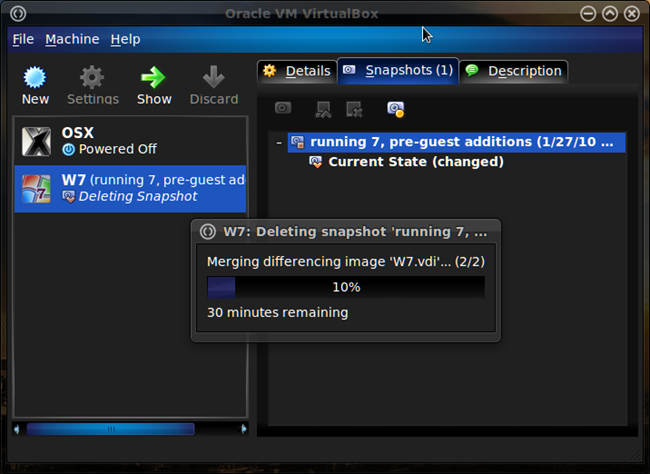
- В менеджере VirtualBox выберите машину и вкладку «Snapshots».
- Для каждой записи снимка нажмите «Delete». VirtualBox будет сливать изменения в базовый диск — это может занять время.
Важно: невозможно гарантированно безопасно переместить VM без удаления снимков; оставшиеся снапшоты часто ломают связи дисков.
Шаг 2 — Освободите виртуальный диск в Virtual Media Manager
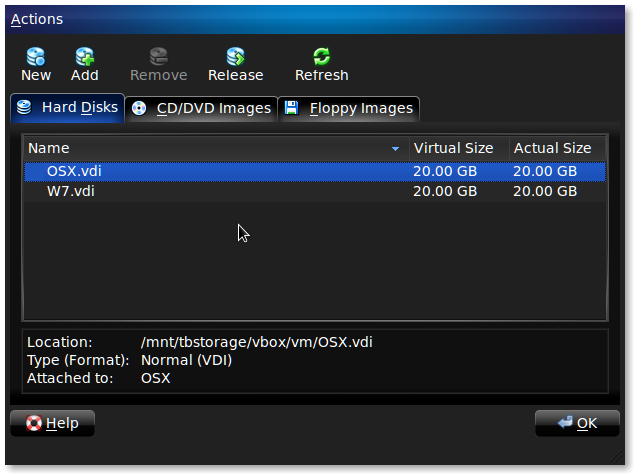
- В меню VirtualBox зайдите File > Virtual Media Manager.
- Найдите нужный виртуальный диск (.vdi) в списке.
- Выберите диск и нажмите Release (Освободить) — это удалит связь диска с текущей конфигурацией VirtualBox, но сам файл останется на диске.
Шаг 3 — Скопируйте или переместите .vdi
- Закройте VirtualBox перед операцией на файловой системе.
- Перейдите в каталог конфигурации VirtualBox, например:
~/.VirtualBox/или/home/user/.VirtualBox/.
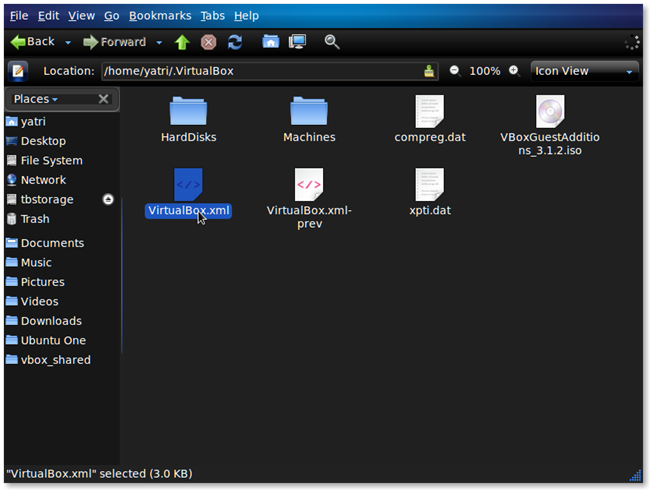
- Внутри папки HardDisks вы найдёте .vdi-файлы. Скопируйте (или переместите) нужный .vdi в новое место. Операция может занять длительное время для больших дисков.
Примеры команд (Linux):
# Копирование с сохранением исходного
cp -v /home/user/.VirtualBox/HardDisks/W7.vdi /mnt/backup_drive/VMs/

# Перемещение (если нужно освободить место)
mv /home/user/.VirtualBox/HardDisks/W7.vdi /mnt/backup_drive/VMs/
Шаг 4 — Редактирование VirtualBox.xml
- Откройте файл
VirtualBox.xmlв текстовом редакторе (gedit, nano, vim).
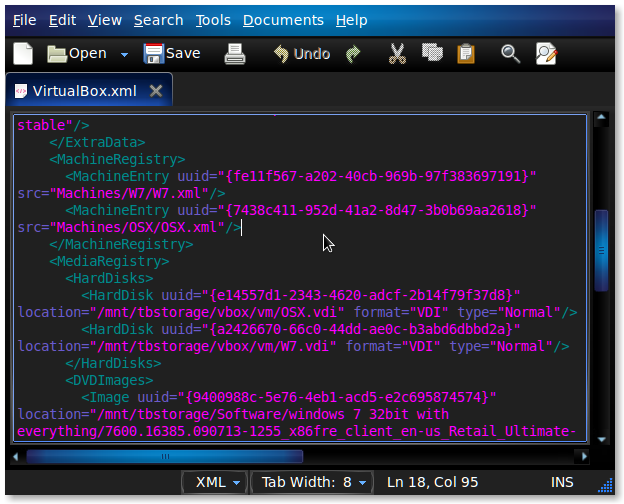
- Найдите блоки
- Найдите блоки
Пример (упрощённо):
    /mnt/backup_drive/VMs/W7.vdi
    ...
Примечание: UUID диска не меняйте. UUID связывает запись в конфигурации с файлом диска.
Если вы переносите виртуальные машины на другой компьютер, скопируйте файл VirtualBox.xml и при необходимости замените существующий, но будьте внимательны: это повлияет на все зарегистрированные машины на целевом хосте.
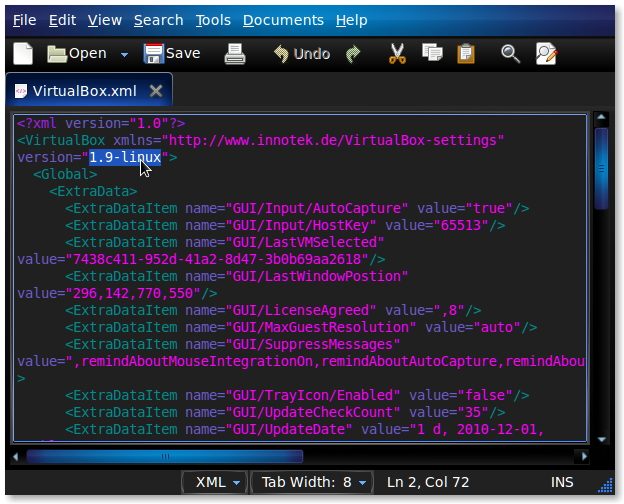
Перенос между Windows и Linux
Если меняется ОС хоста (Windows ↔ Linux), отредактируйте декларацию версии вверху VirtualBox.xml — укажите корректное значение платформы (например, поменяйте linux на windows), чтобы соответствовать целевому хосту.
Шаг 5 — Добавление диска в Virtual Media Manager и привязка к машине
- Запустите VirtualBox.
- File > Virtual Media Manager.
- Выберите старую запись .vdi и нажмите Remove (удалить) — это удалит ссылку в менеджере, не сам файл, если он был перемещён.
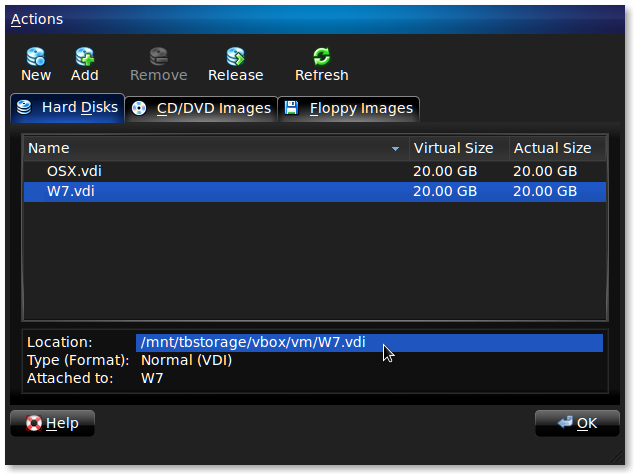
- Нажмите Add, укажите новый путь к .vdi и откройте его.
- Подтвердите OK.
- На главном экране VirtualBox выберите машину → Settings → Storage.
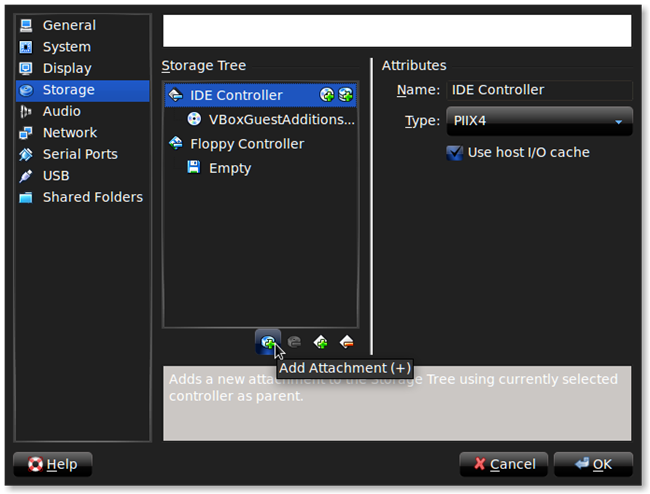
- В контроллере (IDE/SATA) нажмите «Добавить устройство» (Add Attachment). Выберите правильный диск в поле Hard Disk справа.
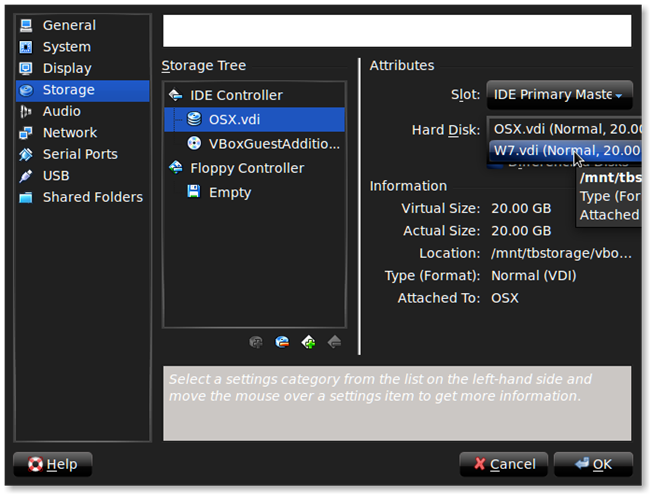
- Нажмите OK и попытайтесь запустить машину.
Частые ошибки и пути их решения
- Машина не стартует: проверьте, что пути в
VirtualBox.xmlи в настройках машины совпадают с фактическим местоположением .vdi. - UUID не совпадает: возможно, вы создали новый .vdi путём копирования с изменением метаданных. В таком случае лучше зарегистрировать новый диск и подключить его к машине, вместо попытки вручную менять UUID.
- Остались снимки: если вы удалили не все снимки, VirtualBox может пытаться ссылаться на .vdi и дифф-файлы. Убедитесь, что все Snapshot-цепочки были корректно слиты.
Контрольный список (Checklist)
- VM полностью выключена (Power off)
- Снимки удалены и слияние завершено
- Диск освобождён в Virtual Media Manager (Release)
- Физически скопирован/перемещён .vdi
- VirtualBox.xml отредактирован (если нужно)
- Старые ссылки в Media Manager удалены, новый .vdi добавлен
- Диск привязан к контроллеру машины в Storage
- Машина успешно запускается и проходит базовые проверки
Малая методология: шаги в формате «что — почему — как»
- Что: Выключить VM — Почему: чтобы избежать повреждения данных — Как: выбрать Shut Down/Power Off в гостевой ОС.
- Что: Удалить снимки — Почему: снапшоты ломают перенос — Как: Tabs → Snapshots → Delete, дождаться слияния.
- Что: Освободить диск — Почему: VirtualBox хранит ссылки в своей базе — Как: File → Virtual Media Manager → Release.
- Что: Переместить .vdi — Почему: физическое перемещение файлов — Как: cp или mv / файловый менеджер.
- Что: Обновить конфигурацию — Почему: чтобы VirtualBox нашёл новые пути — Как: отредактировать VirtualBox.xml и/или через GUI добавить диск.
Критерии приёмки
- Виртуальная машина стартует до загрузки ОС гостя без ошибок конфигурации.
- Все данные в гостевой ОС доступны и нет повреждённых файлов.
- Файловая система хоста не содержит устаревших ссылок на старые пути (проверить Media Manager).
Примеры когда этот процесс не сработает
- Если вы копируете .vdi файлы на файловую систему, которая не поддерживает нужные атрибуты или блокирует большие файлы (например, FAT32 — ограничения >4 ГБ).
- Если UUID диска был перезаписан кем-то/чем-то при копировании и вы пытайтесь вручную восстановить старую привязку без внимательной правки конфигурации.
Быстрый план отката (rollback)
- Если машина перестала работать после правок XML — замените
VirtualBox.xmlна сохранённую резервную копию. - Верните .vdi в исходное местоположение и в Media Manager добавьте прежнюю ссылку.
- Если ранее вы сделали резервную копию .vdi, верните её и зарегистрируйте снова.
Рекомендации по безопасности и резервному копированию
- Делайте полную копию .vdi перед перемещением — это единственный безопасный способ восстановить состояние, если слияние снапшотов пошло не так.
- Храните копию
VirtualBox.xmlотдельно, особенно перед переносом между хостами. - Для критичных VM используйте автоматизированное резервное копирование и хранение снимков на сетевом хранилище с версионированием.
Короткий decision tree (упрощённый)
flowchart TD
  A[VM выключена?] -->|Нет| B[Выключите VM]
  A -->|Да| C[Есть snapshot?]
  C -->|Да| D[Удалить snapshot и дождаться слияния]
  C -->|Нет| E[Освободить .vdi в Media Manager]
  D --> E
  E --> F[Переместить .vdi на новый диск]
  F --> G[Отредактировать VirtualBox.xml или добавить .vdi в Media Manager]
  G --> H[Подключить диск в Storage и запустить VM]
  H --> I{Запустилась?}
  I -->|Да| J[Готово]
  I -->|Нет| K[Проверить пути, UUID и логи]
Заключение
Перенос виртуальной машины VirtualBox — это не просто «копировать и вставить». Ключевые шаги: выключение машины, удаление снапшотов, освобождение диска в Virtual Media Manager, физический перенос .vdi, корректировка VirtualBox.xml, повторная регистрация диска и подключение его к машине. Следуя этому руководству и контрольному списку вы минимизируете риски и сохраните работоспособность виртуальной машины.
Поделитесь в комментариях своими историями резервного копирования и переноса VirtualBox — какие сложности вы встречали и как их решали.

Похожие материалы

Несколько аккаунтов Skype: Multi Skype Launcher

Журнал для работы: повысить продуктивность

Персональные звуки уведомлений на Android

Скачивание шоу Hulu для офлайн‑просмотра

Microsoft Start: персонализированная новостная лента
