
Как полностью резервировать и восстанавливать Windows с помощью Macrium Reflect
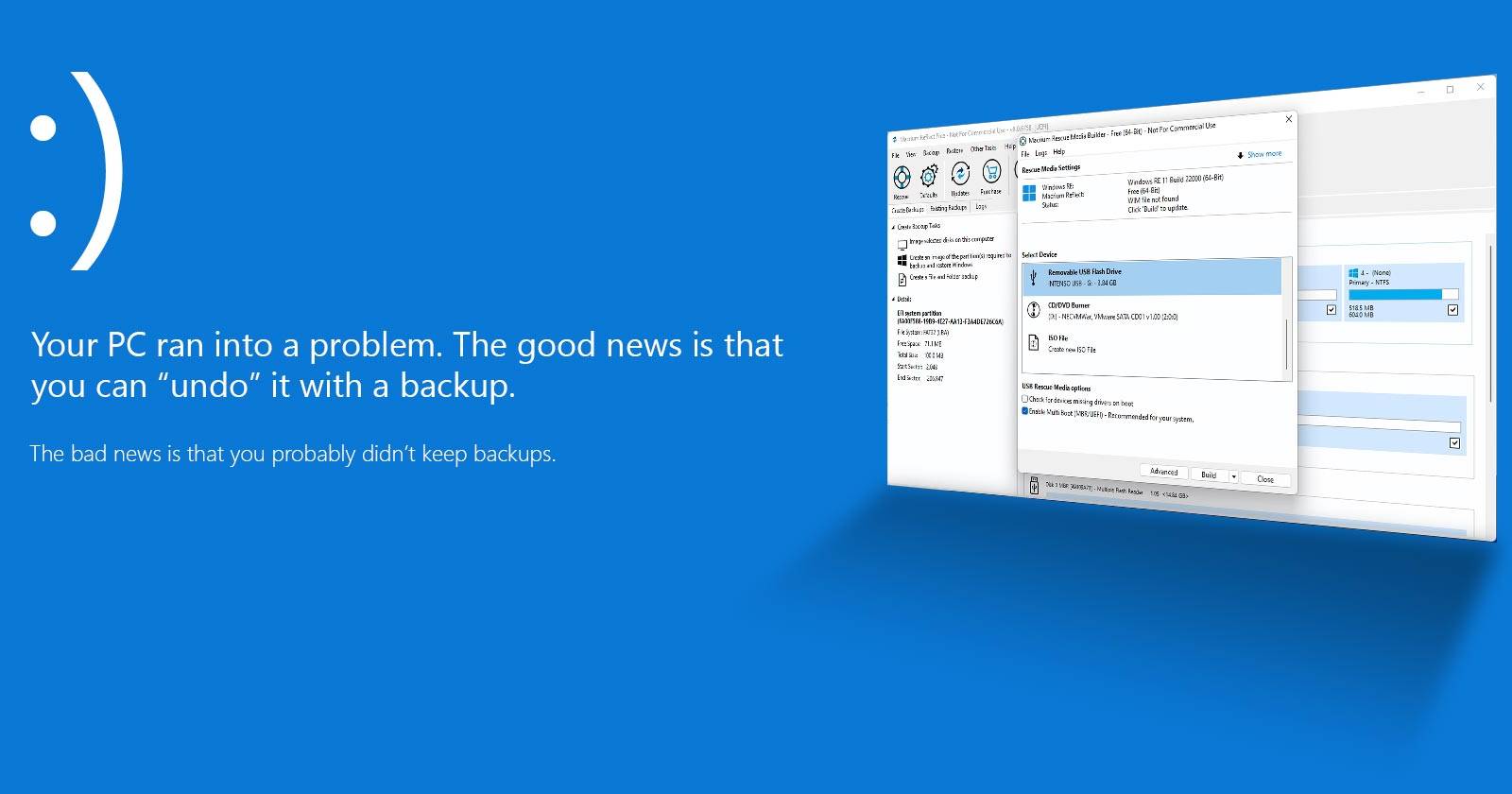

Современные версии Windows более устойчивы к ошибкам, чем их предшественники. Тем не менее, аварийные сценарии остаются возможными — повреждение файловой системы, сбой обновления, заражение вредоносным ПО или аппаратный отказ диска. В таких ситуациях наиболее надёжный способ вернуть систему в работоспособное состояние — восстановление из полного образа диска.
Macrium Reflect — популярный инструмент для создания образов Windows и восстановления системы. В этой подробной инструкции объяснено, как скачать и установить Macrium Reflect, как создать аварийный носитель, как создать и поддерживать актуальные образы, как выполнить восстановление и какие есть альтернативы и лучшие практики.
Зачем нужен полный образ системы
Полный образ (image) содержит всё: системный раздел, загрузочную информацию, настройки, программы и часто некоторые важные разделы восстановления. В отличие от простого копирования пользовательских файлов, образ позволяет вернуть систему в точное состояние, в котором она находилась при создании резервной копии.
Краткое определение: образ системы — побайтный снимок разделов, необходимых для загрузки и работы Windows.
Важно: образ не заменяет регулярное резервное копирование документов. Комбинируйте оба подхода: файловые бэкапы для данных и образ для восстановления ОС.
Как скачать и установить Macrium Reflect
Откройте сайт Macrium Reflect Free и найдите раздел загрузки.
Выберите версию «Macrium X Free» (где X — номер версии; на момент написания статьи это версия 8). Не берите пробные версии Workstation или коммерческих редакций, если вам нужна бесплатная локальная резервная копия.
Скачайте установочный файл и запустите его. Следуйте стандартной процедуре установки: согласие с лицензией, выбор папки установки и компонентов.
После установки запустите Macrium Reflect и позвольте программе обнаружить локальные диски и разделы.
Совет: если используете Windows с UEFI/secure boot, оставьте опции по умолчанию при установке. При сомнениях проверьте руководство вашей материнской платы.
Как создать аварийный носитель (rescue media)
Аварийный носитель — это загрузочный USB-накопитель или диск, содержащий урезанную ОС и сам Macrium Reflect. Он нужен для доступа к вашим образам, если Windows не загружается.
Откройте Macrium Reflect.
Разверните меню Другие задачи и выберите Создать аварийный носитель.
Вставьте USB-накопитель или оптический диск, который хотите использовать. Рекомендуется USB 8 ГБ и больше.
Выберите тип носителя — USB Flash Drive или CD/DVD. В этом руководстве используется USB.
- Нажмите «Далее» и, при желании, откройте ссылку Дополнительно для выбора опций: поддержка BitLocker, драйверы контроллеров дисков, совместимость с устаревшими системами и т. п.
- Поддержка BitLocker: включите, если ваши диски зашифрованы BitLocker и вам нужно расшифровать их при восстановлении.
- Драйверы: добавьте драйверы контроллера накопителя, если у вас RAID или нестандартный контроллер.
- Нажмите Построить (Build). Примите лицензионное соглашение о некоммерческом использовании, если это применимо.
- Дождитесь завершения. Готовый USB пометьте и храните в безопасном, но доступном месте.
Важно: храните аварийный носитель отдельно от компьютера. Если компьютер подвергнется физическому повреждению (пожар, кража), резервная копия на другом носителе останется доступной.
Полезные рекомендации по аварийному носителю
- Протестируйте загрузку с USB сразу после создания. Это подтверждает, что носитель рабочий.
- Обновляйте аварийный носитель при крупном обновлении Windows или при установке важного драйвера.
- Храните PIN, пароли и ключи шифрования в надёжном менеджере паролей или физическом сейфе.
Как создать резервную копию системы в Macrium Reflect
Запустите Macrium Reflect.
Разверните меню Резервное копирование и выберите Резервное копирование Windows.
- Macrium автоматически обнаружит разделы, связанные с Windows. Проверьте выделенные разделы: обычно это системный раздел EFI/Boot, раздел восстановления и основной системный раздел (C:).
- Выберите папку назначения для образа. Нажмите кнопку справа от поля Папка в разделе Место назначения и укажите внешний HDD, USB или сетевую папку. Никогда не храните образ на том же физическом диске, который вы бэкапите.
- Назовите файл резервной копии. Macrium позволяет использовать «ключевые слова» (placeholders), например дата и версия ОС. Нажмите кнопку со скобками справа от поля имени, чтобы увидеть доступные ключи.
- Выберите шаблон плана резервного копирования из выпадающего списка: «Grandfather, Father, Son», «Differential Backup Set», «Incremental Backup Set» и т.д.
- При желании нажмите Дополнительные параметры и настройте:
- Уровень сжатия (баланс пространство/скорость).
- Сохранение только данных или точное копирование разделов.
- Пароль и шифрование файла резервной копии.
- Нажмите Готово и выберите запуск немедленно или по расписанию. Сохраните определение задачи, если планируете повторять операцию.
Полные определения типов резервного копирования
- Полный (Full): содержит полный образ выбранных разделов. Самый безопасный, но занимает больше места.
- Дифференциальный (Differential): сохраняет изменения по сравнению с последним полным бэкапом. Быстрее, занимает меньше места, но требует последнего полного и одного дифференциального набора для восстановления.
- Инкрементный (Incremental): сохраняет только изменения после последнего бэкапа (полного или инкрементного). Самый экономный по объёму, но восстановление требует полного и всех последующих инкрементов.
Выбор по правилу: если у вас много свободного места и нужна простота — используйте регулярные полные бэкапы. Для экономии — используйте сочетание полного + дифференциального или полного + инкрементного с периодическим созданием нового полного образа.
Управление местом хранения и стратегией хранения
- Выделите отдельный внешний диск или NAS для образов.
- Стратегия Grandfather-Father-Son (GFS): сохраняйте ежедневные, недельные и месячные снимки с дедупликацией/удалением старых образов.
- Ограничьте количество инкрементных снимков, чтобы не усложнять восстановление.
- Используйте шифрование, если образы содержат конфиденциальные данные.
Совет по именам: [PCName]Full[YYYY-MM-DD]_[WindowsVersion]
Как обновлять существующий образ
Иногда нужно вручную добавить новый инкремент или дифференциал — например, перед установкой сомнительной программы.
Перейдите на вкладку Существующие резервные копии в Macrium Reflect.
Выберите образ в списке и нажмите Новый.
- Выберите тип обновления: Дифференциальный или Инкрементный.
- Запустите обновление. Macrium добавит необходимые данные в цепочку резервных копий.
Когда обновлять вручную:
- Перед крупной установкой ПО.
- Перед обновлением драйверов или BIOS.
- Перед внесением изменений в конфигурацию дисков или разделов.
Как восстановить систему из образа
Подключите носитель с образом и загрузитесь с аварийного USB.
Включите компьютер и войдите в меню выбора загрузочного устройства (обычно F11, F12, Esc или через BIOS/UEFI).
- Дождитесь загрузки облегчённой ОС с USB и запуска Macrium Reflect. Перейдите на вкладку Существующие резервные копии и выберите «Обзор образа».
- Найдите и выберите файл образа на вашем внешнем диске или сетевом хранилище.
- Нажмите Восстановить и следуйте указаниям. Процесс может занять от нескольких минут до нескольких часов, в зависимости от размера образа и скорости накопителя.
После восстановления выполните проверку целостности системы и запустите Windows Update, чтобы убедиться, что все драйверы и обновления корректно установлены.
Тестирование восстановлений и проверка образов
- Регулярно выполняйте тестовое восстановление на втором компьютере или виртуальной машине.
- При создании образа используйте опцию проверки образа (verify) — она проверяет целостность резервной копии.
- Проводите полное восстановление не реже одного раза в три месяца в рабочих средах.
Частые проблемы и способы их решения
Проблема: Windows не видит новый внешний диск при создании образа.
- Проверьте кабели и питание. Используйте другой USB-порт или кабель.
- Откройте «Управление дисками» и инициализируйте диск (MBR или GPT в зависимости от объёма и целей).
- Установите или обновите драйверы контроллера USB или SATA.
Проблема: аварийный носитель не загружается.
- Проверьте порядок загрузки в BIOS/UEFI.
- Отключите Secure Boot на время теста, если rescue media не подписано для Secure Boot.
- Пересоздайте носитель, используя другой USB-накопитель.
Проблема: восстановление прерывается с ошибкой контрольной суммы.
- Проверьте целостность образа. Если проблема повторяется, используйте более быстрый интерфейс (SATA вместо USB 2.0) или другой кабель.
Сравнение с альтернативами
Коротко о популярных вариантах:
- Veeam Agent: проще интерфейс для простых задач, хорошо для корпоративных сценариев и централизованного управления.
- Acronis True Image: богат функционал, включая облачные опции, но часто платный и требует подписки.
- Windows System Image: встроенный инструмент, но менее гибкий и с меньшим контролем по сравнению с Macrium.
Таблица сравнения (в общих чертах):
| Критерий | Macrium Reflect | Veeam Agent | Acronis True Image | Встроенные средства Windows |
|---|---|---|---|---|
| Простота | Средняя | Высокая | Средняя | Высокая |
| Контроль настроек | Высокий | Умеренный | Высокий | Низкий |
| Цена | Бесплатная/платная | Бесплатная/платная | Платная | Бесплатно |
| Платформы | Windows | Windows | Windows, macOS | Windows |
Когда Macrium Reflect может не подойти
- Если вам нужен облачный резерв с автоматическим синхронированием и интеграцией со сторонними сервисами.
- Если требуется централизованное управление сотнями клиентов — лучше корпоративные решения.
- Если вы предпочитаете полностью автоматизированный, минимально настраиваемый опыт — некоторые альтернативы проще.
Практическая методология настройки резервного копирования (мини-метод)
- Создайте аварийный носитель и протестируйте загрузку.
- Создайте первый полный образ и сохраните его на внешнем диске.
- Настройте расписание: ежедневные инкременты или дифференциалы, еженедельные полные образы.
- Введите правила хранения (GFS) и автоматическую очистку старых образов.
- Регулярно проверяйте и тестируйте восстановление.
Роли и чек-листы
Чек-лист для домашнего пользователя:
- Создать аварийный USB и подписать его.
- Создать первый полный образ и перенести на внешний диск.
- Установить еженедельное расписание.
- Сохранить ключи шифрования.
- Провести тестовое восстановление в виртуальной машине раз в 6 месяцев.
Чек-лист для администратора малого офиса:
- Централизованное местоположение образов (NAS).
- Настройка GFS для 3-х уровней хранения.
- Шифрование образов и контролируемый доступ.
- Отчёты о создании образов и уведомления при ошибках.
Чек-лист для ИТ-специалиста:
- Поддержка драйверов контроллеров RAID.
- Регулярное обновление аварийных носителей.
- Скрипты автоматизации и проверка контрольных сумм.
- План восстановления бизнес-приложений.
Инцидентный план восстановления (короткий пошаг)
- Остановить дальнейшие операции на проблемном ПК.
- Подключить аварийный носитель и загрузиться с него.
- Найти последний проверенный образ на внешнем носителе.
- Выполнить восстановление образа на первичный диск.
- После успешного восстановления проверить загрузку Windows и работоспособность приложений.
- Применить обновления, проверить журналы событий.
Решение о выборе схемы бэкапа — диаграмма
flowchart TD
  A[Нужно быстрое восстановление] --> B{Есть много места для хранения?}
  B -- Да --> C[Частые полные бэкапы]
  B -- Нет --> D{Нужна экономия дискового пространства?}
  D -- Да --> E[Полный + дифференциальный]
  D -- Нет --> F[Полный + инкрементный с регулярным новым полным]
  C --> G[Простая политика восстановления]
  E --> G
  F --> G
Риск-матрица и меры снижения рисков
- Риск: повреждение носителя с образами. Митигирование: хранить копии в двух разных местах.
- Риск: кража/утечка образов. Митигирование: шифрование образов и физическая безопасность носителей.
- Риск: устаревшие образы. Митигирование: расписание обновлений и периодические проверки.
- Риск: несовместимость драйверов при восстановлении на другом оборудовании. Митигирование: хранение драйверов и использование функции добавления драйверов при создании носителя.
Критерии приёмки
- Образ успешно восстанавливает загрузку Windows на оригинальном оборудовании.
- Восстановленные приложения запускаются без ошибок.
- Файлы и пользовательские настройки соответствуют состоянию на момент создания образа.
- Процедура восстановления занимает приемлемое время (в пределах запланированных операций).
Короткое объявление для команды или пользователей (100–200 слов)
Мы внедряем процедуру полного резервного копирования системы Windows с использованием Macrium Reflect. Создаём аварийный USB-носитель и регулярные образы системы на внешний диск или NAS. Образы будут обновляться по расписанию, а раз в квартал проводится тестовое восстановление. Это значительно сократит время восстановления после критических сбоев и минимизирует потерю данных. Если требуется помощь — свяжитесь с ИТ-службой для настройки и обучения.
Глоссарий (одна строка каждый термин)
- Образ системы: побайтный снимок разделов, необходимых для загрузки и работы ОС.
- Аварийный носитель: загрузочный USB или диск с Macrium Reflect для восстановления.
- Полный бэкап: полностью копирует выбранные разделы.
- Дифференциальный бэкап: копирует изменения с момента последнего полного бэкапа.
- Инкрементный бэкап: копирует изменения с момента последнего любого бэкапа.
Заключение
Macrium Reflect — мощный инструмент для создания полных образов Windows и быстрой их последующей авторемонтации. При правильной настройке аварийного носителя, стратегии хранения и регулярном тестировании восстановлений вы получите надёжный план защиты системы. Не забывайте дополнять образное резервирование обычными бэкапами данных и шифрованием образов при необходимости.
Итог: один раз настроенная процедура возврата системы с Macrium Reflect экономит часы и дни на восстановлении после катастрофы. Держите носитель под рукой, обновляйте образы и тестируйте восстановление по расписанию.

Похожие материалы

Несколько аккаунтов Skype: Multi Skype Launcher

Журнал для работы: повысить продуктивность

Персональные звуки уведомлений на Android

Скачивание шоу Hulu для офлайн‑просмотра

Microsoft Start: персонализированная новостная лента
