
Как сделать резервную копию WhatsApp в Dropbox

Зачем делать резервную копию WhatsApp в другом облаке
Резервная копия чатов сохраняет историю сообщений, вложения и мультимедиа. WhatsApp на Android по умолчанию сохраняет данные в Google Drive. Если вы хотите иметь копию вне Google — например, в Dropbox — это добавляет отказоустойчивость и контроль над местом хранения.
Кратко: резервная копия = защита от потери данных. Важное: резервные копии содержат личные данные, поэтому обращайтесь с ними аккуратно.
Что понадобится
- Устройство на Android с установленным WhatsApp. Определение: WhatsApp — мессенджер, где хранятся чаты и медиа.
- Установленное приложение FolderSync Lite из Google Play.
- Аккаунт Dropbox и достаточное место в нём.
- Разрешения на доступ к файлам и медиа на устройстве.
Пошаговая инструкция
- Установите FolderSync Lite и откройте приложение.
- Дайте приложению доступ к “фото, медиа и файлам” по запросу.
- В главном меню (иконка-гамбургер в левом верхнем углу) выберите “Accounts”.
- Нажмите зелёную кнопку “+” и выберите опцию Dropbox.
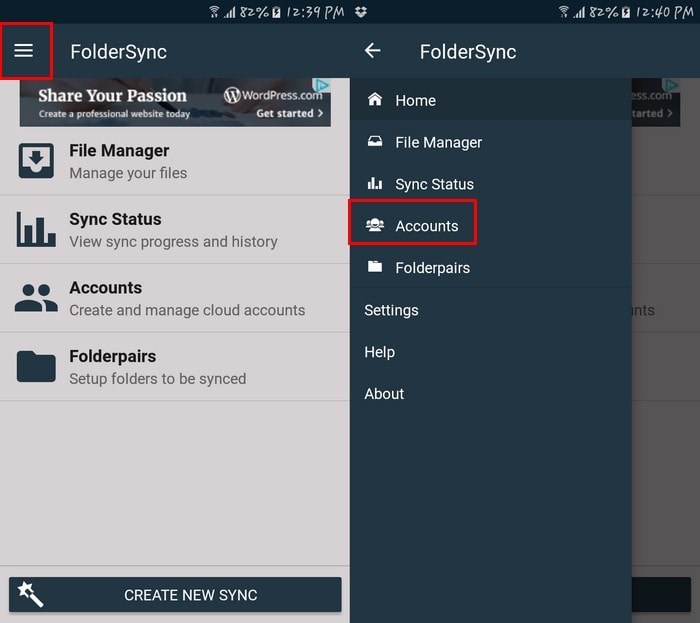
Приложение предложит дать имя аккаунту. Укажите понятное имя, например “Dropbox-Личный”.
Нажмите “Authentication Account” и войдите в свой Dropbox.
После успешного входа не забудьте нажать “Save” в правом нижнем углу.
Снова откройте меню и выберите “Folderpairs”.
Нажмите зелёную кнопку “+” и задайте имя пары папок (напр., “WhatsApp→Dropbox”).
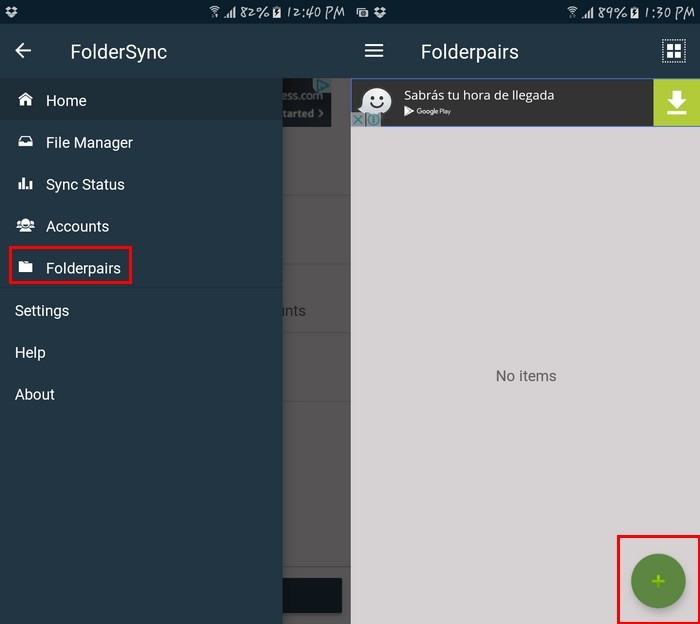
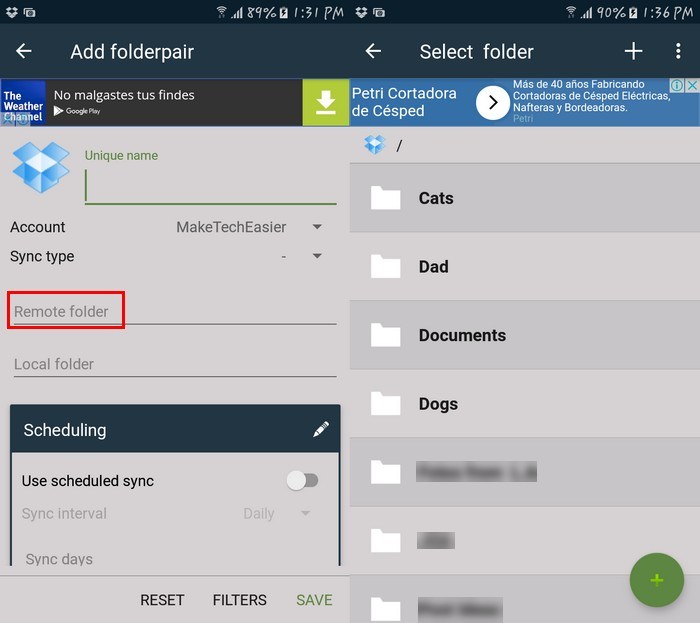
- В поле Remote folder выберите папку в Dropbox, куда будут поступать файлы.
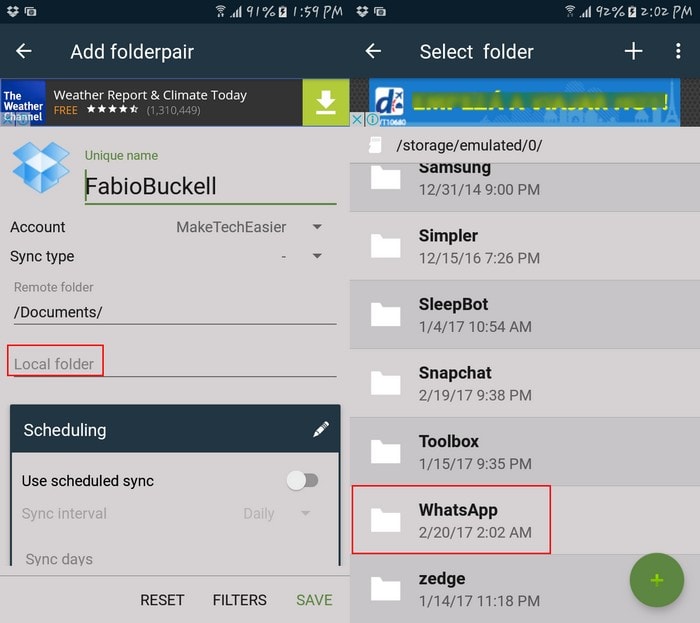
- В поле Local folder найдите папку WhatsApp на устройстве. Обычно это /WhatsApp или /Android/media/com.whatsapp.
- Выберите, какие подпапки копировать (Media, Databases, Backups и т. п.). Если хотите полную копию — выберите корневую папку WhatsApp.
- Очень важно: в опциях синхронизации установите Sync type = Remote folder. Это гарантирует передачу файлов в Dropbox.
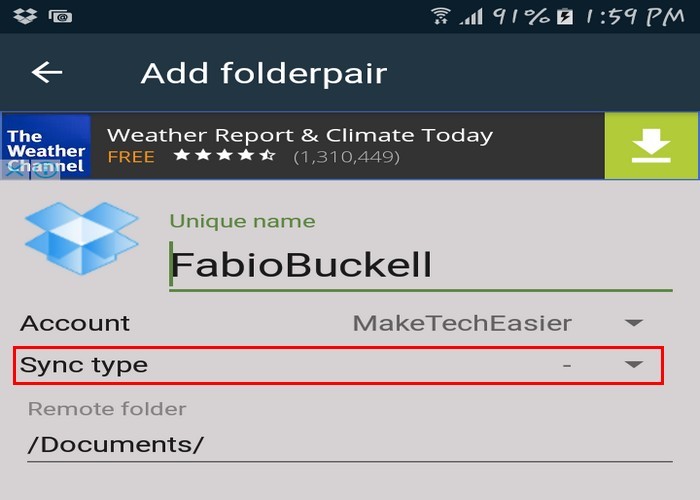
- Прокрутите до раздела Scheduling и настройте частоту синхронизации (ежедневно, ежечасно и т. п.).
- Укажите условия (только Wi‑Fi, использовать мобильные сети, уведомления об успехе или ошибке).
- Нажмите “Save”, затем “Sync” для запуска первой передачи.
После синхронизации проверьте в Dropbox наличие папок и файлов из WhatsApp.
Полезные опции синхронизации и рекомендации
- Частота: для мультимедиа достаточно раз в день; для баз данных (чатов) — можно чаще. Подумайте об объёме и расходе трафика.
- Сеть: выберите “только Wi‑Fi”, если у вас ограниченный мобильный трафик.
- Конфликты: при одновременной записи файлы могут конфликтовать — FolderSync обычно создаёт копии с суффиксами.
- Исключения: исключите папки временных файлов, чтобы сэкономить место.
Важно: FolderSync не заменяет встроенные резервные копии WhatsApp; оно копирует файлы с устройства. Для корректного восстановления баз данных WhatsApp может потребоваться версия самого файла backup и соответствие версии приложения.
Безопасность и конфиденциальность
- Шифрование: Dropbox хранит данные незашифрованными на стороне сервиса. Если вы хотите дополнительную защиту, шифруйте файлы перед загрузкой (например, с помощью приложения для локального шифрования) или используйте клиентскую шифровку.
- Пароли и доступ: используйте двухфакторную аутентификацию в Dropbox и надёжный пароль.
- Удаление: при удалении сообщений в WhatsApp локальные мультимедиа могут оставаться. Решайте, нужно ли чистить локальную папку, чтобы Dropbox не хранил лишние файлы.
- GDPR/локальные законы: если в резервных копиях есть данные третьих лиц, убедитесь, что вы соблюдаете требования конфиденциальности при их хранении и передаче.
Когда этот способ не подойдёт (примеры)
- У вас нет доступа к локальным файлам WhatsApp (ограничения производителя или устройства).
- Вы хотите восстановить чаты через официальный процесс восстановления WhatsApp в Google Drive/локальном резерве: Dropbox-резерв может не работать для штатного восстановления.
- Требуется сквозное шифрование резервной копии на клиенте и вы не хотите применять дополнительное шифрование.
Альтернативные подходы
- Официальный бэкап в Google Drive — удобен для полного восстановления в WhatsApp.
- Экспорт чата из WhatsApp: каждый чат можно экспортировать как текст и вложения и сохранить в Dropbox вручную.
- Локальная копия на ПК: подключите телефон к компьютеру и скопируйте папки WhatsApp.
- Клиентская шифровка перед загрузкой: используйте приложения типа Cryptomator или Veracrypt (монтируемые контейнеры) для шифрования файлов до отправки в облако.
Шаблон проверки и приёмки
Критерии приёмки
- В выбранной папке Dropbox появились файлы и подпапки WhatsApp.
- Частота и условия синхронизации соответствуют заданным (Wi‑Fi/интервал).
- Размер переданных данных сопоставим с локальной папкой (нет явных пропусков).
- Установлены меры безопасности: 2FA для Dropbox и, при необходимости, клиентское шифрование.
Тестовые кейсы
- Запустить синхронизацию при подключении по Wi‑Fi и проверить загрузку новых изображений.
- Добавить файл в локальную папку и убедиться, что он появился в Dropbox после запланированного интервала.
- Отключить Wi‑Fi, создать файл, снова подключиться — проверить, что файл передался.
Быстрый план восстановления и отката
- Если синхронизация ломает локальные данные, временно отключите FolderSync.
- В Dropbox найдите самые свежие файлы и скачайте резервную копию на ПК.
- При необходимости восстановите файлы вручную в локальную папку на устройстве.
Рекомендации для разных ролей
Для обычного пользователя
- Настройте синхронизацию только по Wi‑Fi.
- Дублируйте только важные папки Media и Databases.
Для продвинутого пользователя
- Настройте клиентское шифрование перед загрузкой.
- Используйте короткий интервал для баз данных и длинный для медиа.
Для администратора безопасности
- Включите 2FA для Dropbox.
- Контролируйте доступ приложений и ревью прав.
Краткое резюме
FolderSync Lite даёт простой путь пересылать файлы WhatsApp в Dropbox. Это неофициальный обходной путь, но он полезен, если вы хотите дополнительную копию вне Google. Помните про безопасность данных и проверяйте, можно ли восстановить нужные файлы из такой копии.
Заметка: если целью является официальное восстановление чатов через WhatsApp, проверяйте совместимость форматов резервных копий.
Social preview
OG title: Резервная копия WhatsApp в Dropbox
OG description: Инструкция по отправке файлов WhatsApp в Dropbox с помощью FolderSync. Настройка, безопасность, тесты и альтернативы.
Важно: какой способ вам удобнее — автоматическая синхронизация через FolderSync или ручный экспорт — зависит от объёма данных и ваших требований к безопасности.

Похожие материалы

Несколько аккаунтов Skype: Multi Skype Launcher

Журнал для работы: повысить продуктивность

Персональные звуки уведомлений на Android

Скачивание шоу Hulu для офлайн‑просмотра

Microsoft Start: персонализированная новостная лента
