
Как клонировать и восстанавливать SSD Steam Deck с помощью Clonezilla
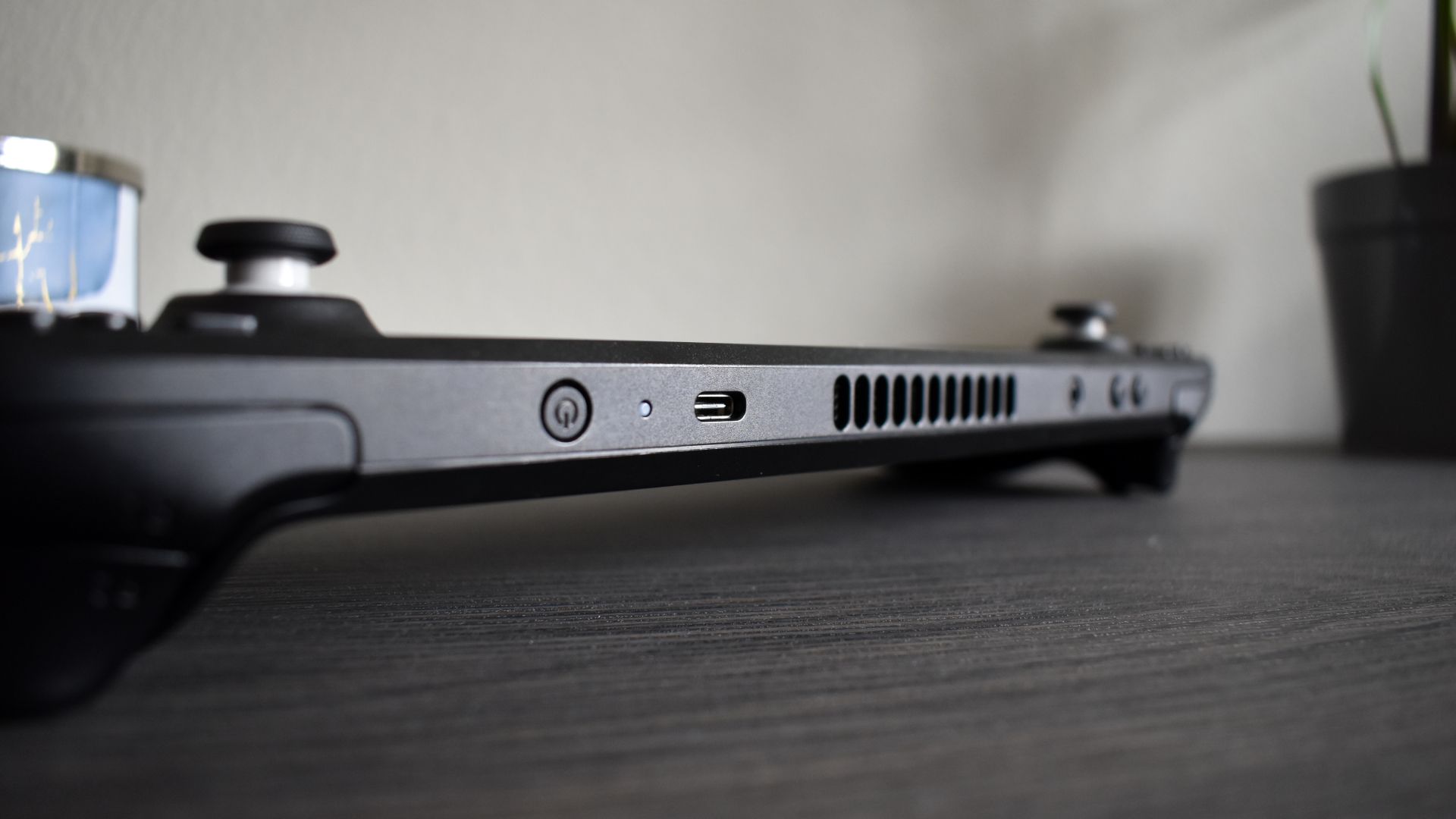
Важное: перед началом отключите SD‑карту и зарядите Steam Deck до полной батареи. Всегда проверяйте созданный образ (опция проверки в Clonezilla), чтобы убедиться в целостности резервной копии.
Быстрые ссылки
- Что понадобится
- Скачать Clonezilla и скопировать на USB
- Загрузиться в Clonezilla и клонировать внутренний SSD Steam Deck
- Как восстановить внутренний SSD Steam Deck из образа
Короткое резюме процесса
- Скачайте Clonezilla и распакуйте его на USB‑флешку (около 500 МБ распакованного содержимого).
- Подключите внешний диск (HDD/SSD) с объёмом, равным или превышающим объём внутреннего NVMe.
- Используя USB‑C док с минимум тремя портами, подключите флешку Clonezilla, внешний диск и клавиатуру.
- Загрузитесь в Clonezilla через менеджер загрузки Steam Deck и выполните сохранение разделов командой Savedisk.
- Проверьте созданный образ (рекомендуется) и сохраните флешку Clonezilla для будущего восстановления.
Что понадобится
Коротко — минимальный набор оборудования и полезные советы:
- USB‑флешка ≥ 1 ГБ для Clonezilla Live (архив занимает ≈ 500 МБ распакованного).
- Внешний SSD или HDD объёмом >= внутреннего NVMe SSD Steam Deck (рекомендуется SSD в USB‑корпусе для скорости).
- USB‑C док с минимум тремя USB‑A портами (Clonezilla USB, внешний диск, клавиатура).
- USB‑клавиатура (необходима для ввода и подтверждений в Clonezilla).
- Опционально: блок питания или USB‑C PD зарядка (процесс может занимать до часа).
Советы по подготовке:
- Извлеките SD‑карту из Steam Deck перед началом, чтобы не перепутать устройства при выборе диска.
- На внешнем диске можно создать корневую папку для образов, но Clonezilla по умолчанию использует корень диска — этого достаточно.
- Если вы используете Mac или Linux для подготовки флешки, отформатируйте её в FAT32 или NTFS (зависит от платформы); в Windows проще выбрать быстрый формат.
Скачать Clonezilla и скопировать на USB‑накопитель
- Откройте сайт Clonezilla и нажмите «Download».
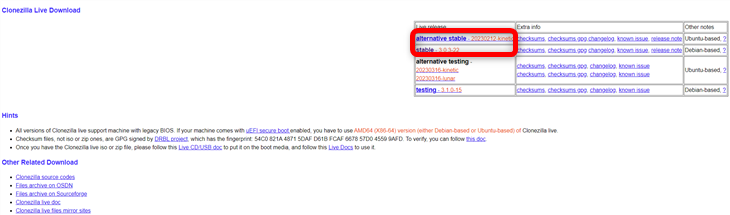
- На странице загрузки выберите «Stable» или «Alternative Stable» (обычно выбирают Stable).
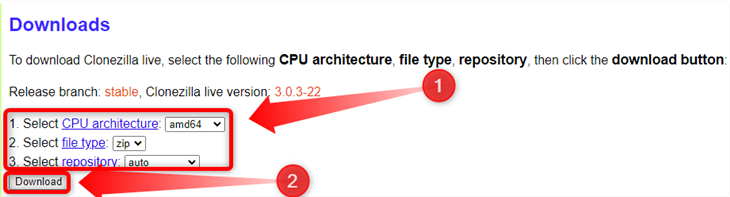
- На следующем шаге установите параметры: «AMD64» для архитектуры CPU, «zip» как тип файла и «Auto» как зеркало, затем нажмите «Download».
Подключите USB‑флешку к компьютеру и отформатируйте её, если это необходимо. В Windows правый клик на диске → Форматировать → Quick Format.
Распакуйте ZIP‑архив Clonezilla на корень USB‑флешки (WinRAR, 7‑Zip или встроенные средства архиватора). Убедитесь, что все файлы извлечены на USB, а не в подпапку.

- Безопасно извлеките флешку и подготовьте внешний SSD и USB‑C док.
Связанные материалы: Как переустановить SteamOS на Steam Deck
Загрузка в Clonezilla и клонирование внутреннего SSD Steam Deck
Ниже — подробный по шагам процесс с пояснениями и подсказками, с учётом популярных ошибок и способов их предотвращения.
Шаг 1: Выбор Clonezilla Live в загрузчике Steam Deck
- Выключите Steam Deck (удерживайте кнопку питания → Shutdown).
- Подключите USB‑C док к Deck, вставьте Clonezilla USB, внешний диск и клавиатуру.
- Удерживайте кнопку уменьшения громкости (volume down) и нажмите кнопку питания. Когда прозвучит звуковой сигнал загрузки, отпустите обе кнопки.
- В меню загрузчика используйте D‑pad для перемещения, кнопку A для подтверждения, B для отмены. Выберите устройство с названием “Linpus Lite” и нажмите A.
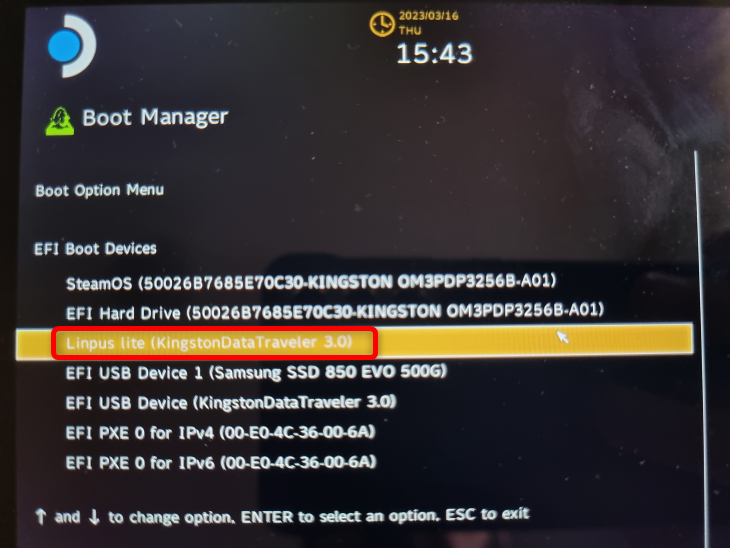
После этого Steam Deck загрузится в среду Clonezilla Live.
Шаг 2: Настройка Clonezilla после загрузки
При первом запуске экран может переключиться в портретную ориентацию — это нормально. После выбора раскладки клавиатуры экран вернётся в горизонтальную ориентацию.
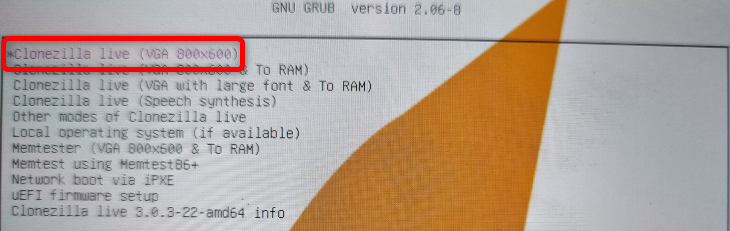
- Выберите первый вариант Clonezilla Live (обычно VGA 800x600) и продолжите.
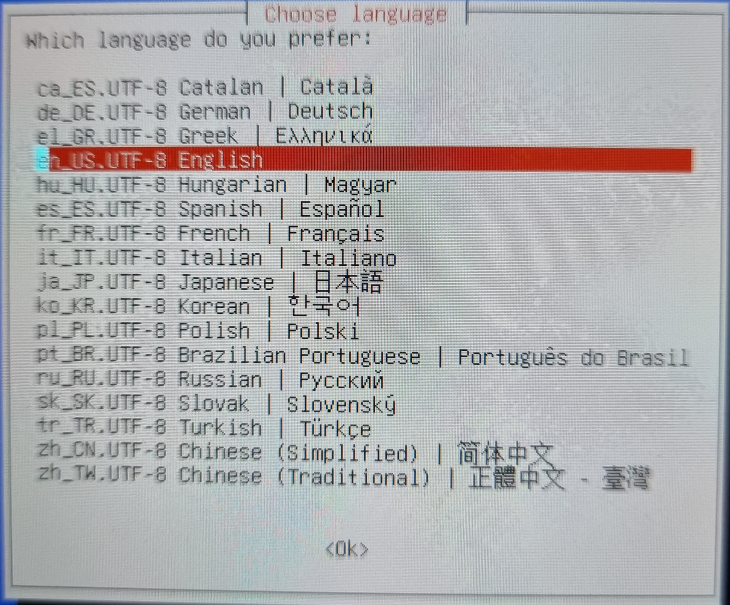
- Выберите язык и раскладку клавиатуры.
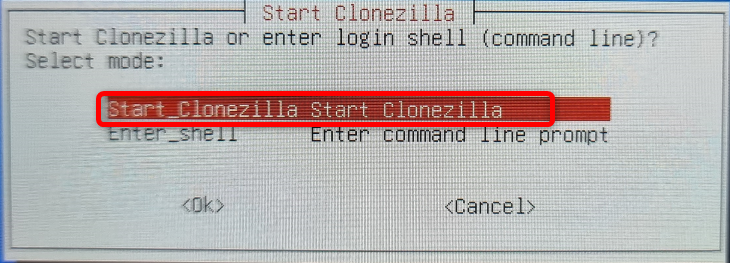
- На следующем экране выберите первый пункт для запуска Clonezilla.
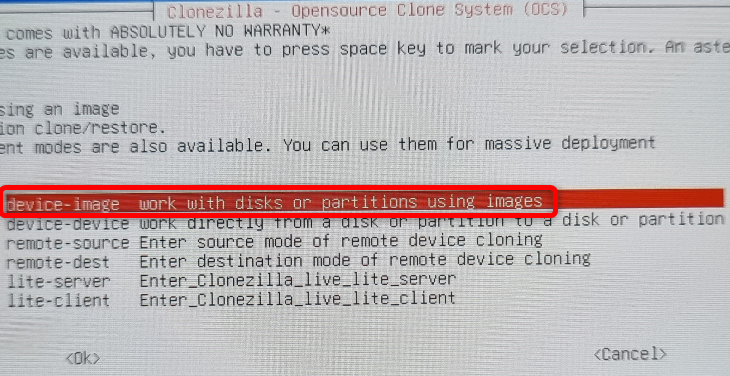
- Выберите «device‑image» (работа с образом диска).
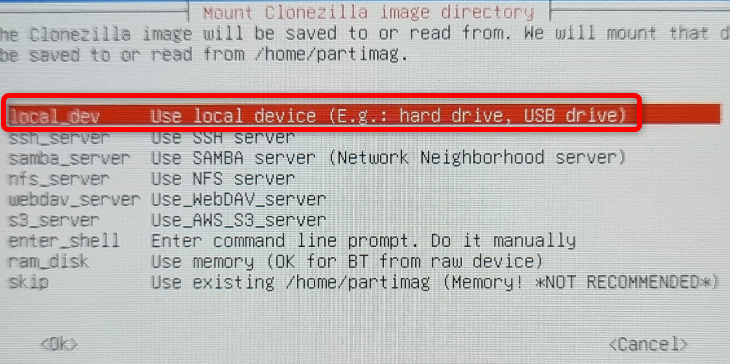
- Для места хранения образа выберите «local_dev» (локальное устройство) и нажмите Enter.
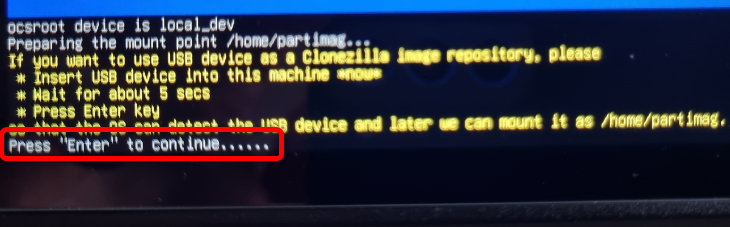
- Подключите внешний диск, подождите ~5 секунд и нажмите Enter, когда Clonezilla предложит продолжить.
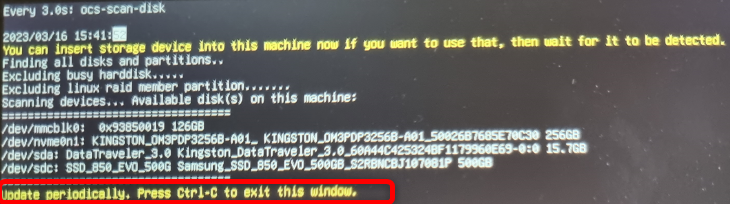
- Экран покажет список устройств — нажмите Ctrl+C, чтобы пропустить подробный список и перейти к выбору внешнего диска.
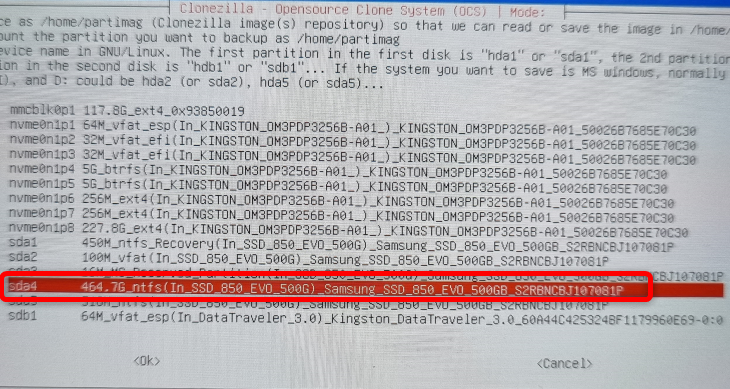
- Выберите внешний носитель (ищите понятный размер или бренд — например, Samsung 850 EVO) и подтвердите выбор.
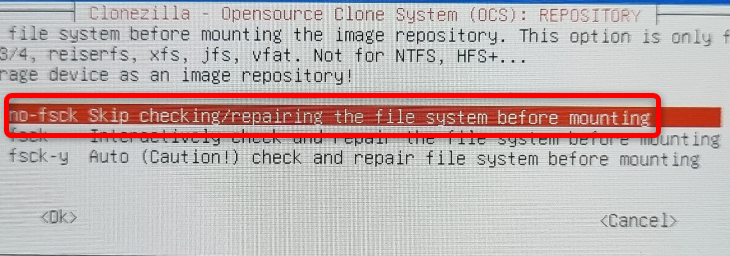
- При появлении опции проверки файловой системы внешнего диска можно пропустить проверку, если диск исправен.
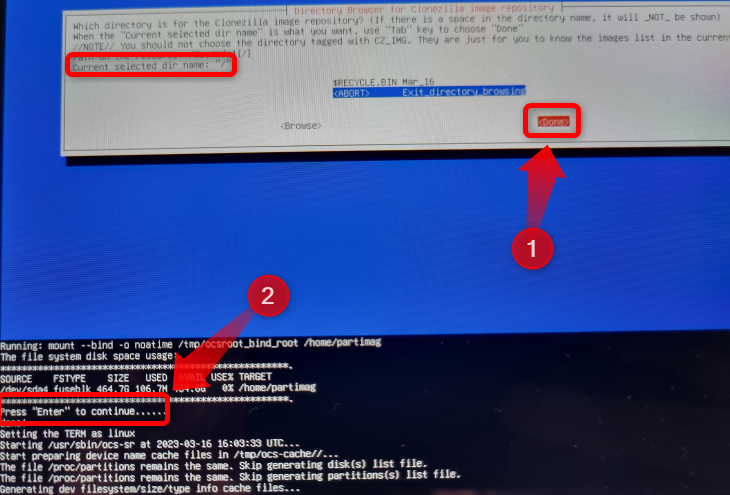
- Выберите репозиторий образов (по умолчанию корень внешнего диска) — нажмите Tab → Done → Enter.
- Выберите режим Beginner (новичок) для стандартного сценария полного клонирования.

- Затем выберите Savedisk, чтобы сохранить полную копию всего диска.
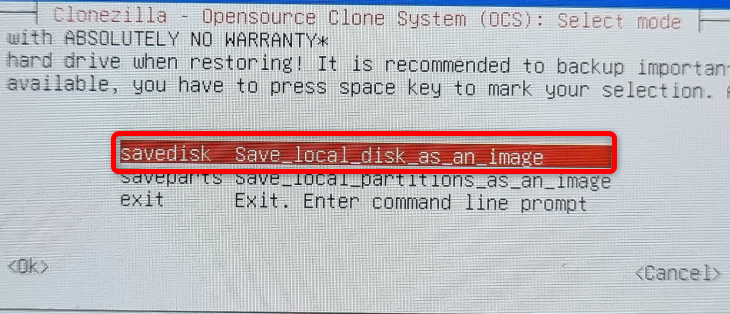
Шаг 3: Параметры сохранения и запуск клонирования
- Дайте имя образу (можно оставить имя по умолчанию). В имени нельзя использовать пробелы — используйте подчеркивания.
- Выберите исходный локальный диск — внутренний NVMe SSD Steam Deck. Если SD‑карта извлечена, в списке останется только NVMe.
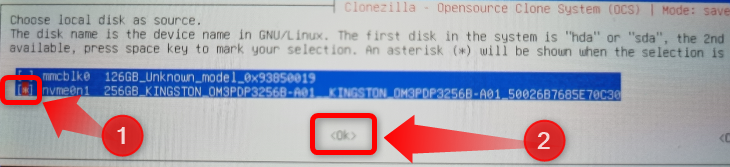
- Отметьте диск пробелом (появится символ *), затем Enter.
- Выберите алгоритм сжатия образа (по умолчанию достаточно первой опции).
- Пропустите повторную проверку файловой системы исходного диска, если уверены в его состоянии.
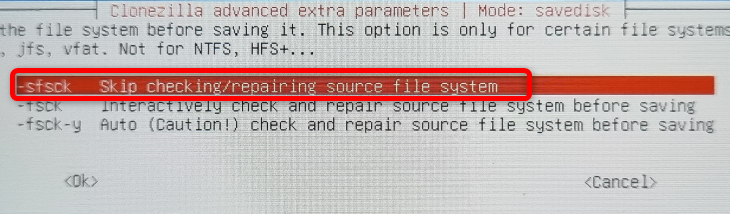
- Рекомендуется выбрать опцию проверки сохранённого образа после создания (Yes, Check the Saved Image). Это добавит 15–20 минут, но гарантирует читаемость образа.
- По желанию можно выбрать шифрование образа; если вы храните образы на съёмном носителе в общем доступе — рассмотрите шифрование.

- Выберите действие после завершения (Poweroff / Reboot / Shell) — мы рекомендуем Poweroff для безопасного отключения.
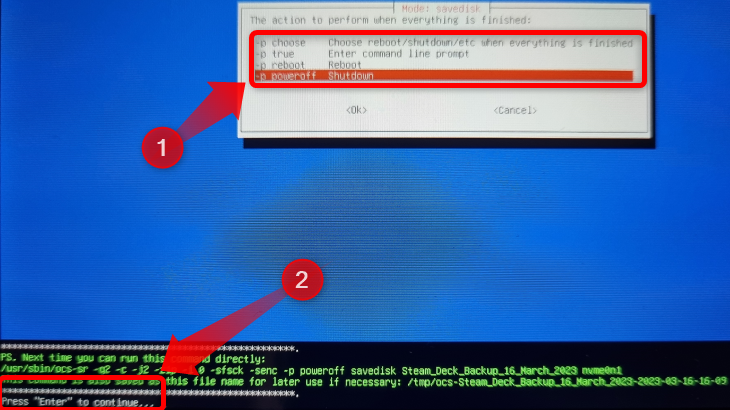
- Наконец, подтвердите продолжение, нажав Y, затем Enter.
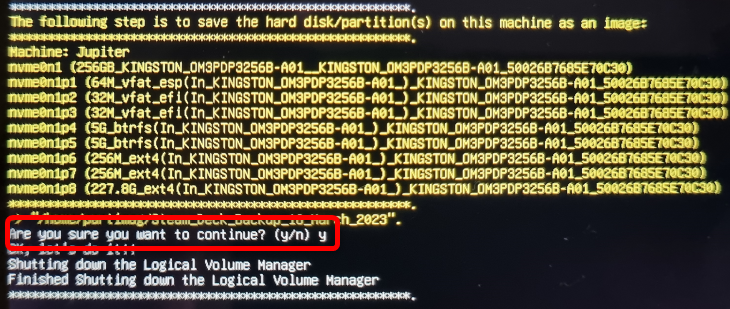
- Время выполнения: клонирование самого диска ~20 минут на SATA SSD; проверка и сжатие добавят ещё 15–30 минут в зависимости от скорости дисков и USB‑контроллера.
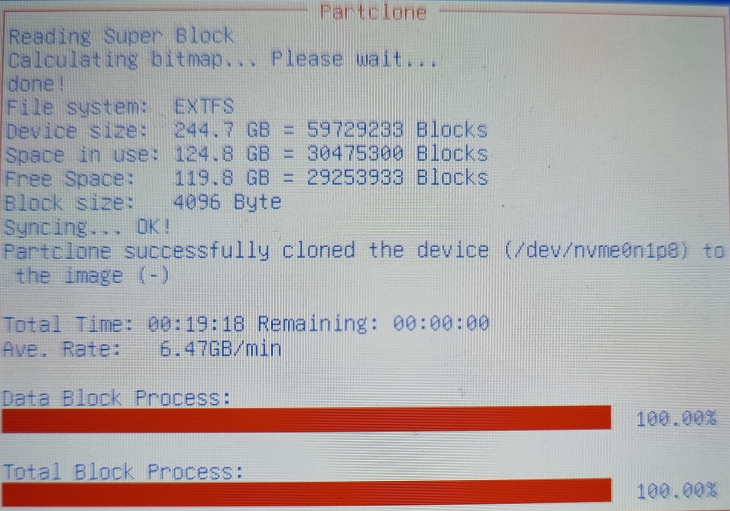
После завершения сохраните флешку Clonezilla — она понадобится для восстановления.
Как восстановить внутренний SSD Steam Deck из образа Clonezilla
Общий порядок действий схож с созданием бэкапа, но некоторые шаги отличаются.
Шаг 1: Загрузка в Clonezilla Live
Выключите Deck, подключите USB‑C док с Clonezilla флешкой, внешний диск с образом и клавиатуру. Повторите процедуру загрузчика (volume down + power) и выберите Linpus Lite.
Шаг 2: Пройти настройки Clonezilla до выбора режима
Повторите ввод языка, раскладки и пункта запуска. На экране выбора режима вместо Savedisk выберите Restoredisk.
Шаг 3: Выбор образа и целевого диска
Выберите сохранённый образ (если их несколько — внимательно проверьте имя и дату).
Выберите внутренний NVMe SSD как цель (отметьте пробелом и убедитесь в появлении *). Затем Enter.
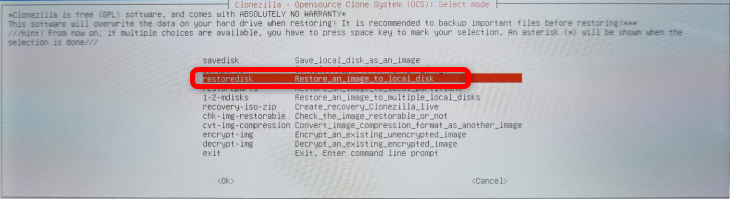
- Рекомендуется предварительно проверить образ перед восстановлением.
- Если вы устанавливаете образ на более крупный SSD, Clonezilla предложит опцию использования таблицы разделов из образа или создания новой таблицы с адаптацией под новый размер. Выберите “-k0 Use the partition table from the image” — SteamOS автоматически увеличит размер раздела Home до доступного пространства.
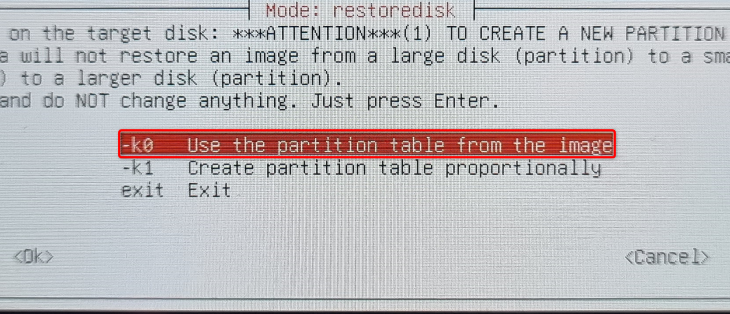
- Подтвердите действие и дождитесь завершения восстановления. Время распаковки и восстановления обычно выше, чем у создания образа (зависит от сжатия и скорости носителя).
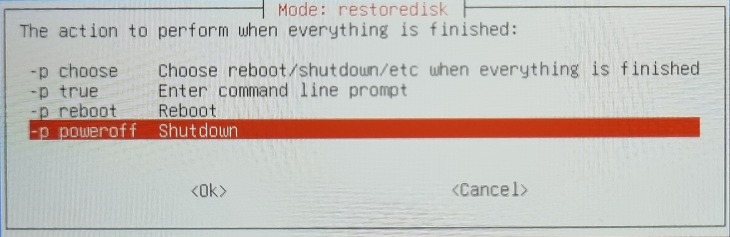
После успешного восстановления ваш Steam Deck будет иметь те же разделы и ОС, что и в момент создания бэкапа.
Частые ошибки и способы их устранения
- Clonezilla не видит внешний диск: проверьте питание дока, USB‑кабель, используйте прямое подключение без хаба, убедитесь, что диск корректно отформатирован.
- Путаница с SD‑картой: всегда извлекайте SD перед созданием образа или отмечайте диск по размеру/марке.
- Проблемы с клавиатурой: используйте проводную клавиатуру; беспроводные иногда требуют драйверов, которых нет в Clonezilla.
- Образ не проходит проверку: попробуйте пересоздать образ, используйте другой внешний диск или проверьте целостность кабелей и корпуса диска.
Когда Clonezilla не подходит (альтернативы)
- Если вам нужен графический интерфейс с поддержкой Windows‑образов — рассмотрите Macrium Reflect (Windows).
- Если хотите простую GUI‑альтернативу на Linux — Rescuezilla предоставляет удобный интерфейс, совместимый с образами Clonezilla.
- Для точечного копирования разделов можно использовать dd (требует уверенности в командной строке).
Проверки после восстановления — краткий чек‑лист
- Система загружается в SteamOS.
- Игры и настройки в Home доступны.
- Проверка свободного места: разделы увеличены при замене SSD на больший.
- Перезапуск несколько раз без ошибок.
Риски и рекомендации безопасности
- Храните образы в безопасном месте; при утрате внешнего диска вы потеряете резервные копии.
- Шифрование образов защищает от доступа третьих лиц, но добавляет сложность восстановления (держите пароль в надёжном менеджере паролей).
- Не используйте сомнительные USB‑хабы с плохими отзывами — они могут привести к прерыванию копирования.
SOP: пошаговый план (сокращённо)
- Подготовка
- Извлечь SD‑карту.
- Зарядить Steam Deck ≥ 80% или подключить к PD.
- Подготовить USB‑флешку Clonezilla и внешний диск.
- Загрузка и настройка
- Подключить док и устройства, загрузиться в Linpus Lite.
- Выбрать язык → раскладку → device‑image → local_dev.
- Клонирование
- Выбрать Savedisk → имя образа → источник (NVMe) → компрессия → проверка образа → старт.
- Проверка
- Дождаться проверки образа, проверить логи на ошибки.
- Хранение
- Подпишите внешний диск датой и содержимым, храните флешку Clonezilla.
Откат/Runbook восстановления при проблемах
Если восстановление не удаётся или система не загружается:
- Загрузитесь с Clonezilla и проверьте образ (пункт проверки образа).
- Проверьте таблицу разделов командой (вплоть до использования live‑Linux и parted/gparted) — убедитесь, что метки соответствуют.
- Попробуйте восстановить образ на другой диск, затем протестировать его в другом устройстве или эмуляторе.
- В крайнем случае переустановите SteamOS и восстановите только данные (если образ повреждён).
Критерии приёмки (после создания бэкапа)
- Образ успешно создан и пройдена опция проверки образа.
- Файлы образа читаются с внешнего диска на другом компьютере (опционально).
- Возврат к системе из образа прошёл успешно как минимум один раз.
Тестовые случаи и приёмочные проверки
- TC1: Создать образ и успешно восстановить его на тот же SSD — система загружается.
- TC2: Создать образ, восстановить на больший SSD с выбором таблицы разделов из образа — Home увеличен.
- TC3: Попытка восстановления с повреждённого образа — процесс останавливается с ошибкой, лог содержит причину.
- TC4: Восстановление с включённой опцией шифрования — требуется ввод пароля перед восстановлением.
Мини‑методология и эвристики при принятии решений
- Если цель — простая резервная копия — используйте Savedisk и проверку образа.
- Если вы заменяете накопитель на больший — используйте опцию применения таблицы разделов из образа (-k0).
- Для долгосрочного хранения образов — шифруйте и храните не менее чем в двух физических местах.
Глоссарий (одна строка объяснения)
- NVMe: высокоскоростной интерфейс SSD, используемый во внутреннем накопителе Steam Deck.
- Clonezilla: бесплатный инструмент для создания образов и клонирования дисков.
- Savedisk: режим Clonezilla для сохранения полного образа диска.
- Restoredisk: режим Clonezilla для восстановления образа на диск.
Совместимость и советы при миграции SSD
- При переносе на SSD большего размера выбирайте опцию применения таблицы разделов из образа, чтобы SteamOS автоматически расширила раздел Home.
- Если миграция на NVMe другого производителя — проверьте совместимость корпуса/адаптера и UEFI‑настройки.
Что сохранить после процедуры
- USB‑флешку Clonezilla (для восстановления и новых бэкапов).
- Внешний диск с образами, помеченный датой и кратким содержимым.
- Краткую инструкцию (этот SOP) вместе с паролями для шифрованных образов.
Заключение
Clonezilla — надёжный и гибкий инструмент для полного бэкапа и восстановления Steam Deck. При выполнении простых правил: извлечь SD, использовать качественный док, проверить образ и хранить носитель в надёжном месте — вы получите быстрый и воспроизводимый процесс миграции или восстановления системы.
Короткое объявление: если вы планируете установить Windows на Steam Deck, у нас есть отдельное руководство по установке Windows и оптимизации батареи.
Краткое резюме:
- Подготовьте флешку Clonezilla, внешний диск и клавиатуру.
- Загрузитесь в Clonezilla, выберите Savedisk и клонируйте NVMe.
- Проверяйте образ и храните флешку с Clonezilla для восстановления.
Список ключевых выводов ниже.

Похожие материалы

RDP: полный гид по настройке и безопасности

Android как клавиатура и трекпад для Windows

Советы и приёмы для работы с PDF

Calibration в Lightroom Classic: как и когда использовать

Отключить Siri Suggestions на iPhone
