
Как создать резервную копию SD‑карты Raspberry Pi в Windows
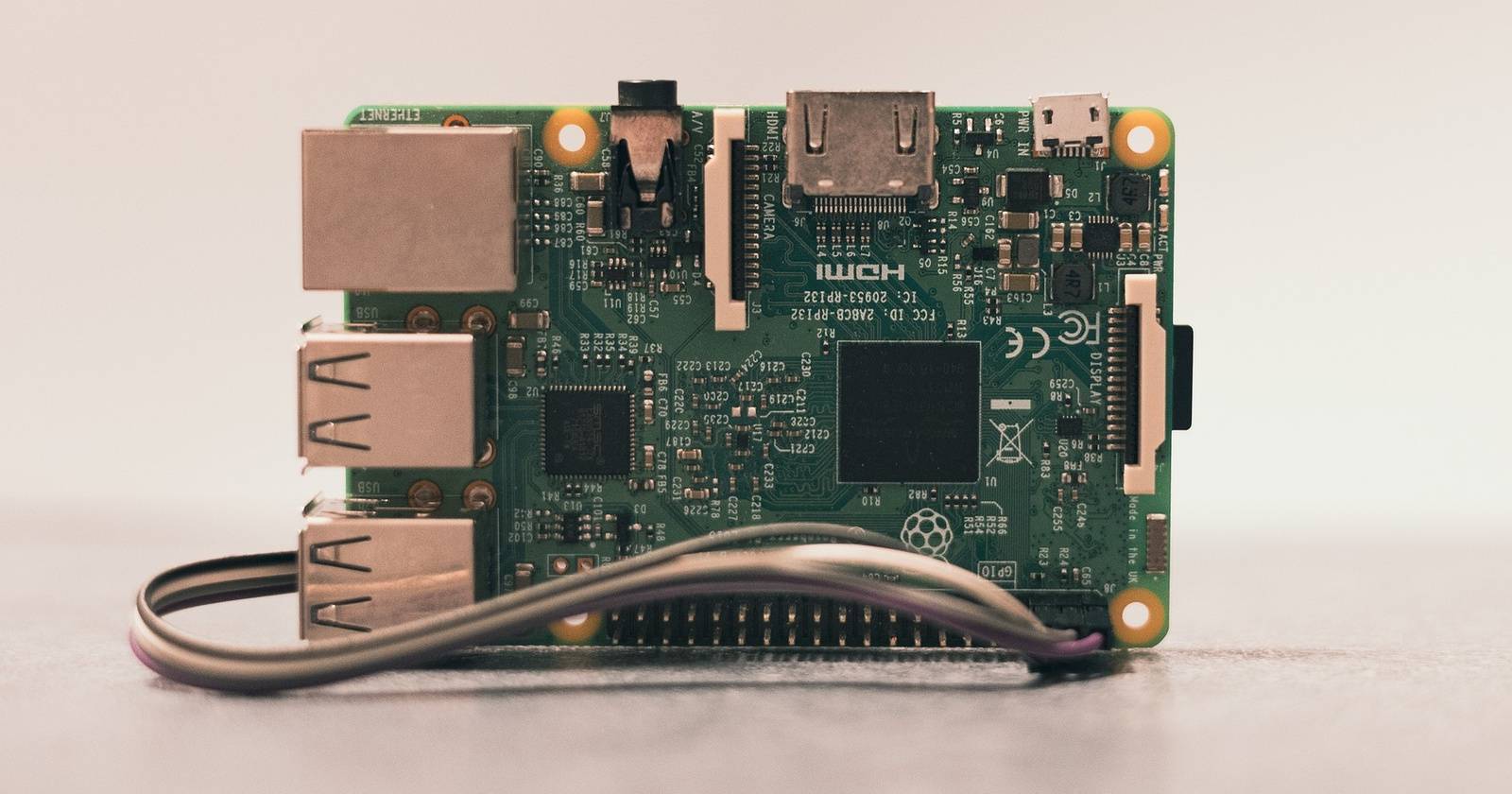
Важно: перед началом обязательно выключите Raspberry Pi и извлеките SD‑карту. Убедитесь, что на компьютере достаточно свободного места для IMG‑файла (размер примерно равен объёму используемой карты).
Что такое резервная копия SD‑карты и зачем она нужна
Резервная копия SD‑карты Raspberry Pi — это побитовая копия (образ, файл .img) всей карты памяти, включая загрузчик, разделы, файлы и установленные приложения. Такая копия позволяет полностью восстановить систему на той же или большей по объёму карте, а также служит быстрым способом клонирования настроенной среды для нескольких устройств.
Кратко:
- Формат копии — IMG (дисковый образ).
- Можно хранить на жёстком диске, внешнем накопителе или в облаке.
- При восстановлении образ записывается обратно на microSD‑карту.
Что потребуется перед началом
- Компьютер под Windows (Windows 10/11 рекомендованы).
- Кардридер для microSD (внутренний или USB‑адаптер).
- Достаточно свободного места на диске: размер IMG примерно равен объёму используемой карты (рекомендуется иметь место >= размера карты).
- Одна из программ: Balena Etcher или Win32 Disk Imager.
Советы по подготовке:
- Отмонтируйте карту после безопасного извлечения из Raspberry Pi.
- Используйте USB‑3 кардридер для ускорения чтения/записи.
- Пометьте резервные образы датой в имени файла, например: raspbian-2025-12-23.img.
Alt: Raspberry Pi с вставленной microSD‑картой в кардридере на рабочем столе
Какие инструменты использовать на Windows
Основные бесплатные инструменты:
- Balena Etcher — удобный мультиплатформенный инструмент для записи и клонирования образов.
- Win32 Disk Imager — простая утилита, создающая файл IMG напрямую на компьютере.
Оба инструмента подходят для резервного копирования; выбор зависит от предпочтений: Etcher удобен для операций «клон‑в‑клон», Win32 Disk Imager — для создания локальных образов на ПК.
Когда какой инструмент лучше
- Etcher: когда нужно быстро клонировать карту на вторую карту или выполнить операцию «Clone drive» без отдельного IMG‑файла.
- Win32 Disk Imager: когда требуется получить файл .img на локальном диске для архивирования или последующей записи вручную.
Клонирование SD‑карты с помощью Balena Etcher
Скачать: Balena Etcher для Windows (бесплатно).
Создание резервной копии (клонирование) в Etcher
- Вставьте microSD‑карту Raspberry Pi в кардридер и подключите к компьютеру.
- Запустите Balena Etcher.
- Выберите режим “Clone drive”.
- В разделе «Select source» выделите SD‑карту как источник.
- В «Select target» укажите целевое устройство — в качестве цели можно выбрать вторую microSD‑карту, USB‑накопитель или выделенный раздел на жёстком диске. Учтите, что данные на выбранном целевом устройстве будут перезаписаны.
- Нажмите “Flash” для запуска процесса.
- Дождитесь уведомления о завершении, затем безопасно извлеките карту.
Alt: Окно Etcher с выбором источника и цели для клонирования диска
Примечание: Etcher может одновременно записывать образ на несколько карт, если они подключены и выбраны как целевые.
Восстановление образа в Etcher
- Запустите Etcher.
- Выберите «Flash from file».
- Укажите путь к ранее созданному IMG‑файлу.
- В “Select target” выделите целевую microSD‑карту.
- Нажмите “Flash” и дождитесь завершения.
Alt: Etcher при выборе файла образа для записи на microSD‑карту
После завершения извлеките карту и загрузите Raspberry Pi.
Резервное копирование с Win32 Disk Imager
Скачать: Win32 Disk Imager для Windows (бесплатно).
Создание IMG‑файла в Win32 Disk Imager
- Вставьте microSD‑карту в кардридер.
- Запустите Win32 Disk Imager.
- В поле «Image File» укажите полный путь и имя файла, обязательно с расширением .img (например, C:\Backups\rpi‑backup‑2025‑12‑23.img).
- В выпадающем списке «Device» выберите букву диска, соответствующую вашей microSD‑карте.
- Нажмите «Read» — программа прочитает карту и сохранит IMG‑файл в указанное место.
- Дождитесь завершения и уведомления.
Alt: Окно Win32 Disk Imager с полем Image File и списком устройств
Восстановление IMG‑файла через Win32 Disk Imager
- Убедитесь, что файл .img доступен на подключённом диске.
- Вставьте целевую (новую или отформатированную) microSD‑карту.
- Запустите Win32 Disk Imager.
- В поле «Image File» выберите ваш IMG‑файл.
- В выпадающем списке «Device» укажите букву целевой карты.
- Нажмите «Write» и дождитесь завершения записи.
Alt: Win32 Disk Imager во время записи IMG‑файла на microSD‑карту
После записи безопасно извлеките карту и загрузите Raspberry Pi.
Ограничения и нюансы резервного копирования
- Время создания и восстановления образа зависит от скорости картридера, скорости microSD‑карты и интерфейса USB. USB‑3 и качественные карты заметно ускоряют процесс.
- Образ обычно равен объёму всей карты, даже если фактически используемый объём файлов меньше. Это значит: для карты 32 ГБ IMG может занять почти 32 ГБ места.
- Если вам требуется уменьшить размер образа (удалить пустое место), используйте специальные инструменты (например, PiShrink) — это альтернативный подход, требующий дополнительных шагов и проверки.
- Нельзя записывать образ на карту меньшего физического объёма, даже если фактические данные меньше, без предварительного уменьшения файловой системы.
Когда резервная копия может не помочь (контрпримеры)
- Аппаратные ошибки: если SD‑карта физически повреждена, чтение может быть невозможным или содержать ошибки.
- Коррупция файловой системы: часть данных может быть повреждена в момент создания образа — резервная копия просто зафиксирует повреждения.
- Версии и конфигурации: если вы клонируете образ с установленным уникальным ключом или лицензией, восстановление может потребовать переактивации.
Альтернативные подходы к резервированию
- Файловые резервные копии по сети (rsync, SFTP): копируют только файлы и конфигурации, занимают меньше места, но требуют восстановления системы шаг за шагом.
- Образ сжимается и загружается в облако: полезно для долгосрочного хранения, но время загрузки/восстановления зависит от скорости интернета.
- Использование SSD/HDD через USB для постоянного хранения системы (boot from USB) — избегает проблем с microSD‑носителями.
Практическая методология (мини‑методология)
- Подготовка: выключите Pi, извлеките карту, подключите кардридер.
- Проверка: проверьте целевой диск на наличие места и целостности.
- Создание: используйте Etcher или Win32 Disk Imager для создания образа.
- Валидация: после создания образа запустите «проверку» записи (если доступно) или примонтируйте IMG и осмотрите содержимое.
- Архивирование: пометьте файл датой и поместите копию в другое место (внешний диск/облако).
- Тест восстановления: периодически выполняйте тестовую запись и загрузку с восстановленной карты.
Пошаговый SOP для резервного копирования (короткая версия)
- Выключите Raspberry Pi: sudo shutdown now (на устройстве).
- Извлеките microSD‑карту и подключите к ПК.
- Запустите Win32 Disk Imager или Etcher.
- Сделайте образ (Read / Clone drive) и сохраните .img с датой.
- Проверьте файл по размеру и при возможности схему разделов.
- Скопируйте образ на внешний накопитель или облако.
- Обозначьте место хранения и срок актуальности (например, пересоздавать образ при крупном обновлении системы).
Чек‑лист перед началом (роль‑ориентированный)
Домашний пользователь:
- Убедиться, что Pi выключен
- Есть кардридер и место на диске
- Как минимум один образ сохранён на ПК
Инженер/разработчик:
- Проверить контрольные суммы (по возможности)
- Сохранять образы с такими тегами: дата, версия ПО, комментарий
- Тестировать восстановление хотя бы раз на малой карте
Преподаватель/лаборатория:
- Подготовить набор образов для студентов
- Клонировать на несколько карт одновременно (через Etcher)
- Хранить шаблонный образ отдельно
Матрица совместимости и советы по миграции
| Сценарий | Подход | Примечания |
|---|---|---|
| Запись образа на карту того же или большего размера | Etcher / Win32 Disk Imager | Проще всего, минимальные риски |
| Запись на карту меньшего объёма | Сжать образ (PiShrink) + проверить файловую систему | Требует дополнительных шагов и тестирования |
| Долгосрочное хранение образов | Архивировать .img в облако/на внешний HDD | Учитывайте скорость восстановления |
| Переход на загрузку с USB/SSD | Создать отдельный образ или установить систему с нуля | Часто стабильнее, чем долгосрочные SD |
Риски и способы их смягчения
- Риск: потеря данных при записи на неверный диск. Мягчение: внимательно проверять выбранный “Device”; отключать лишние накопители.
- Риск: недостаточно места на ПК. Мягчение: заранее проверить объём и освободить место или использовать внешний диск.
- Риск: повреждённая исходная карта. Мягчение: попытаться прочитать карту в другом кардридере, использовать инструменты восстановления, но не полагаться на повреждённую копию.
Тестовые случаи и критерии приёмки
Критерии приёмки:
- Образ .img создан и имеет ожидаемый размер.
- Восстановленная карта загружается в Raspberry Pi и рабочая среда доступна.
- Конфигурация и данные, перечисленные в контрольном списке, присутствуют после восстановления.
Тестовые сценарии:
- Создать образ и записать его на вторую карту; загрузить Pi и проверить загрузку.
- Записать образ на карту того же объёма и на карту большего объёма; сравнить поведение.
- Сжать образ и записать на карту меньшего размера (только при необходимости) и проверить функциональность.
Краткая галерея крайних случаев
- Повреждённая карта, частичное чтение: можно получить частичный IMG с пропусками данных.
- Образ с уникальными ключами (например, сертификаты): после восстановления может потребоваться регенерация ключей.
- Файловая система full‑raspbian с расширенными разделами: некоторые инструменты могут не корректно работать с LVM/шифрованием.
1‑строчный глоссарий
- IMG — побитовый образ диска, содержащий все разделы и данные.
- Клонирование — процесс создания точной копии носителя.
- Кардридер — устройство для чтения microSD через USB или слот ПК.
Резюме и рекомендации
Создание резервной копии SD‑карты Raspberry Pi — простая, но важная процедура для защиты вашей работы. Balena Etcher удобно использовать для прямого клонирования между картами, а Win32 Disk Imager — для сохранения локального IMG‑файла. Всегда проверяйте целевой диск перед записью, храните образы с датой и периодически тестируйте восстановление.
Подготовьте стандартную процедуру резервного копирования и восстановления для своей среды и храните минимум одну копию вне основного рабочего места (внешний диск или облако).
Памятка: если планируете часто разворачивать множество одинаковых карт, рассмотрите вариант записи образа на SSD/USB‑накопитель или использование автоматизированных решений для массовой записи.
Краткие выводы
- Резервное копирование SD‑карты — IMG‑клонирование с помощью Etcher или Win32 Disk Imager.
- Храните образы с метками и тестируйте восстановление.
- Рассмотрите альтернативы (сжатие, загрузка с USB) для уменьшения рисков и времени восстановления.

Похожие материалы

RDP: полный гид по настройке и безопасности

Android как клавиатура и трекпад для Windows

Советы и приёмы для работы с PDF

Calibration в Lightroom Classic: как и когда использовать

Отключить Siri Suggestions на iPhone
