
Как сохранить и восстановить сохранения PS4

Зачем резервировать сохранения
Ваши сохранения — это часы игрового прогресса: уровни, предметы, достижения и настройки. Потеря данных может произойти из-за повреждения диска, программного сбоя или сброса системы. Резервное копирование минимизирует риск потери и позволяет легко перенести прогресс на другую консоль.
Важно: облачное хранение требует подписки PlayStation Plus. USB-резервная копия не зависит от подписки, но требует совместимого накопителя.
Основные способы резервного копирования
Есть два основных и быстрых способа сохранить данные: на USB-накопитель и в облако PlayStation. Альтернативный подход — полное резервное копирование системы PS4, но оно занимает много времени и нецелесообразно для регулярных сохранений.
Метод 1 — Копирование сохранений на USB-накопитель
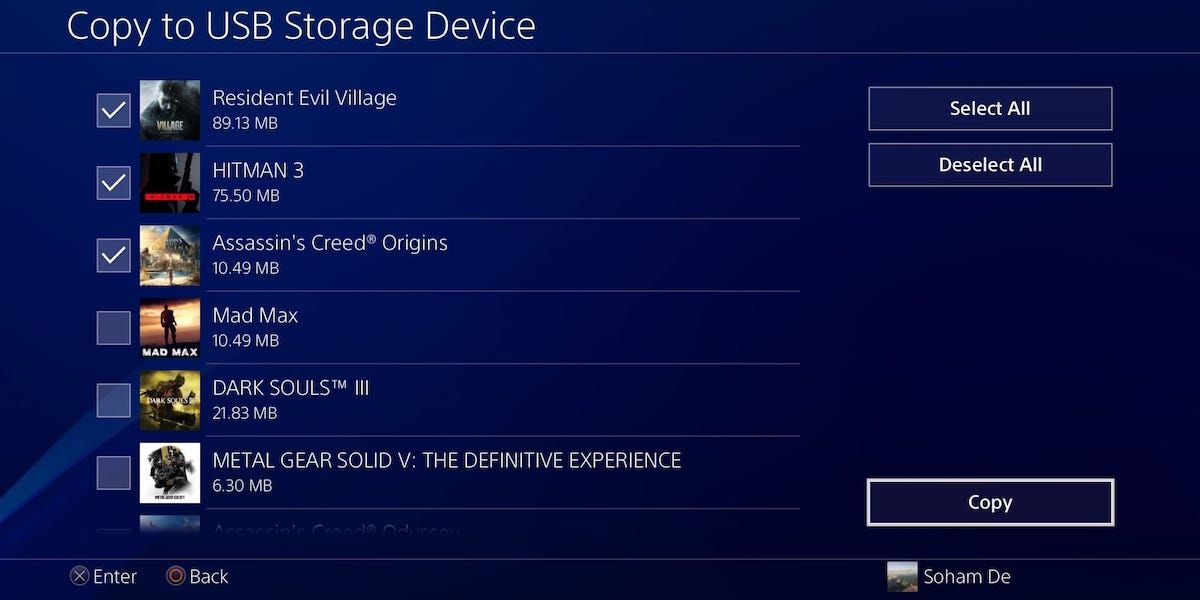
- Подготовьте USB-накопитель: форматируйте его в совместимую файловую систему (PS4 ожидает FAT32 или exFAT). Форматирование удалит все данные на устройстве — сделайте резервную копию, если нужно.
- Вставьте USB-накопитель в порт PS4.
- Перейдите в меню: Settings > Application Saved Data Management > Saved Data in System Storage > Copy to USB Storage Device — затем выберите игру и нужные файлы сохранений.
- Для массового копирования нажмите кнопку Options на контроллере и выберите Select Multiple Applications, отметьте игры и нажмите Copy.
Совет: используйте USB-накопитель с большим запасом скорости и объёма — это ускорит копирование и уменьшит вероятность ошибок.
Метод 2 — Загрузка сохранений в облако (PlayStation Plus)
- Убедитесь, что вы вошли в PSN и у вас активна подписка PlayStation Plus.
- Перейдите: Settings > Application Saved Data Management > Saved Data in System Storage > Upload to Online Storage. Выберите игры и файлы для загрузки.
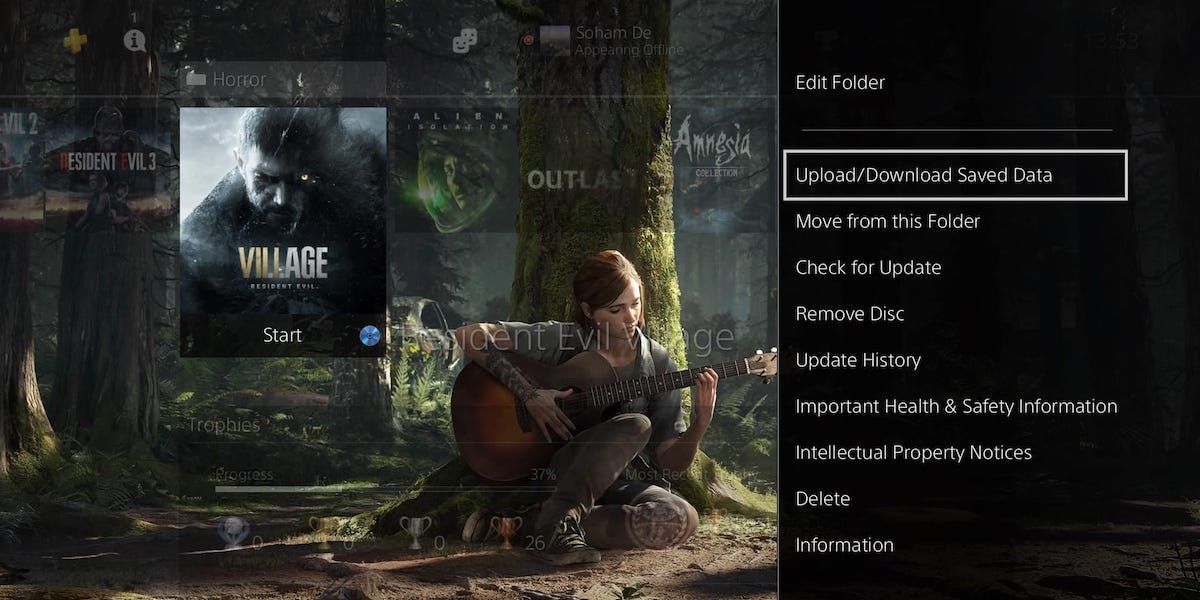
- Можно загружать прямо с домашнего экрана: выделите игру, нажмите Options и выберите Upload/Download Saved Data > Upload All/Select and Upload.
- Для автоматизации включите Auto-Upload в меню Application Saved Data Management — сохранения будут автоматически загружаться при выходе из PSN или при переходе консоли в режим отдыха.
Примечание: облачные копии привязаны к вашей учётной записи PSN.
Как восстановить или перенести сохранения на другую PS4
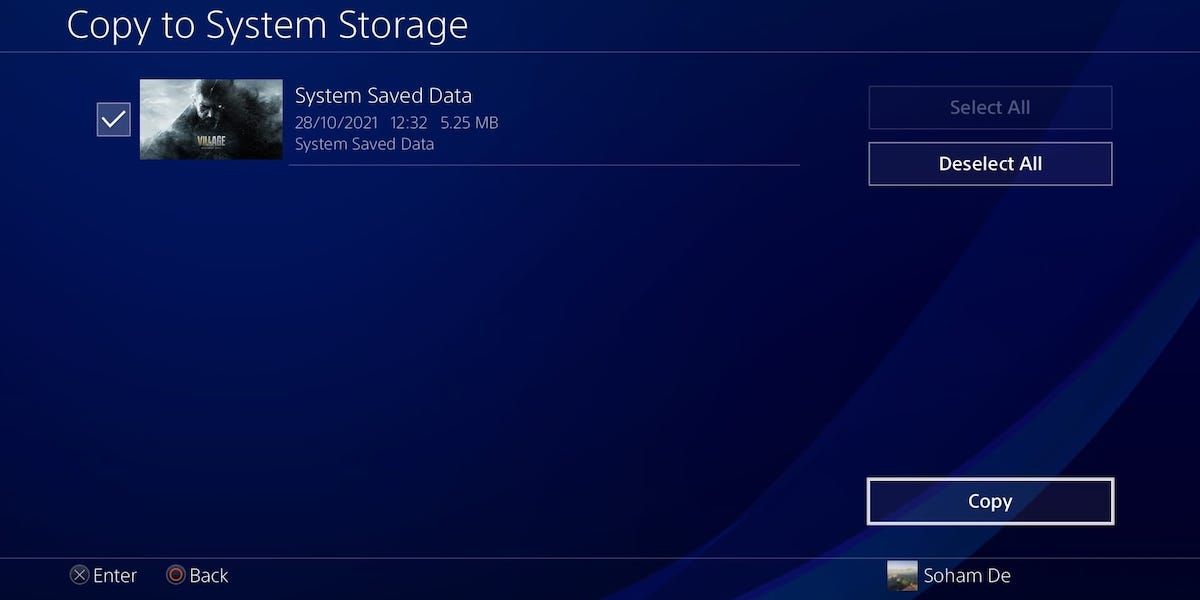
Если у вас новая консоль или вы переустановили систему, восстановление сохранений происходит так:
- С USB: вставьте накопитель, откройте Saved Data on USB Storage Device > Copy to System Storage и выберите файлы для копирования.
- Из облака: войдите в ту же учётную запись PSN, откройте Saved Data in Online Storage > Download to System Storage или выделите игру на домашнем экране и выберите Upload/Download Saved Data > Download All/Select and Download.
После копирования при запуске игры прогресс должен подгрузиться автоматически.
Мини‑методология: как организовать процесс резервирования (быстро)
- Решите политику: USB для локальной резервной копии + облако для критичных игр.
- Настройте расписание: еженедельно для казуальных игр, после каждой нескольких часов прогресса для сложных RPG.
- Проверяйте архивы: раз в месяц вставляйте USB и тестово восстановите одно сохранение.
- Обновляйте список критичных игр и помечайте их для авто‑загрузки.
Контрольные списки (роль‑ориентированные)
Чек‑лист для игрока:
- Форматировать USB в exFAT/FAT32 и пометить ярлыком.
- Сделать копию ключевых сохранений после игрового сеанса.
- Включить Auto‑Upload для приоритетных игр (если есть PS Plus).
Чек‑лист для администратора или тёх‑пользовательской семьи:
- Хранить два источника копий: облако + USB.
- Периодически проверять учётные записи PSN и пароли.
- Документировать местоположение USB и дату последней копии.
Когда резервное копирование может не сработать
- Неправильный формат USB (не exFAT/FAT32).
- Повреждение файлового уровня на PS4 или аппаратный сбой.
- Отсутствие подписки PlayStation Plus при попытке использовать облако.
- Игры с ограничениями сохранений от издателя (редко).
Если копирование не удаётся, попробуйте: сменить USB‑порт, отформатировать накопитель и повторить, перезагрузить консоль, проверить соединение с PSN.
Безопасность и приватность
- Облачные сохранения привязаны к вашему аккаунту PSN. Храните пароль и двухфакторную аутентификацию в безопасности.
- Не передавайте USB‑накопитель третьим лицам без проверки на вирусы.
- При продаже консоли отключите учётную запись и выполните полный заводской сброс.
Important: если вы используете общий PSN‑аккаунт в семье, знайте, что облачные сохранения доступны всем, кто входит в этот аккаунт.
Совместимость и миграция (к PS5 и др.)
- Многие игры PS4 при запуске на PS5 используют те же сохранения. Чаще всего можно перенести сохранения через облако PS Plus или с USB.
- Некоторые игры используют специфические форматы или серверную синхронизацию прогресса — в этих случаях перенос зависит от издателя.
- Перед миграцией проверьте официальную документацию игры и страницы поддержки издателя.
Критерии приёмки (проверочные сценарии)
- Копия с USB: вставлен USB → команда Copy завершается без ошибок → игра запускается и прогресс совпадает с исходным.
- Копия из облака: загрузка завершена, сохранение доступно в игре после запуска.
- Авто‑загрузка: при выходе из PSN выбранные игры появились в облаке через несколько минут.
Частые вопросы
Можно ли использовать любой USB‑накопитель?
Да, но он должен быть отформатирован в exFAT или FAT32. Рекомендуется использовать быстрые, надёжные накопители.
Нужна ли подписка PlayStation Plus для резервного копирования?
Облачное хранение требует PS Plus. Копирование на USB — нет.
Сохранения PS4 будут работать на PS5?
Во многих случаях — да для обратной совместимости. Но возможны исключения: проверяйте совместимость по каждой игре.
Альтернативные подходы и расширенные советы
- Полная резервная копия системы PS4 (System Backup) сохраняет игры, настройки и данные, но занимает больше времени и места. Подходит при переносе на новый жёсткий диск.
- Используйте внешний жёсткий диск, если хотите одновременно расширить объём хранения и иметь локальную резервную копию.
Резюме
Резервное копирование сохранений PS4 — простая и быстрая операция. USB‑копии дают полный контроль без подписок; облако удобно для автоматизации и защиты от физической потери. Выберите стратегию, регулярно проверяйте копии и обеспечьте безопасность учётной записи.
Итоговый чек‑лист:
- Делать копии регулярно.
- Хранить как минимум одну локальную и одну удалённую копию для важных игр.
- Проверять совместимость сохранений при переходе на новую консоль.
Часто задаваемые вопросы
Q: Какой формат USB поддерживает PS4? A: PS4 поддерживает FAT32 и exFAT для внешних накопителей.
Q: Что делать, если копирование зависает? A: Попробуйте сменить USB‑порт, отформатировать накопитель, перезагрузить консоль и повторить попытку.
Q: Как узнать, что Auto‑Upload работает? A: Включите Auto‑Upload и затем после выхода из PSN проверьте раздел Saved Data in Online Storage — загруженные файлы должны появиться там.

Похожие материалы

Несколько аккаунтов Skype: Multi Skype Launcher

Журнал для работы: повысить продуктивность

Персональные звуки уведомлений на Android

Скачивание шоу Hulu для офлайн‑просмотра

Microsoft Start: персонализированная новостная лента
