
Как сделать резервную копию данных PS5 и восстановить их

Видеоигровые сохранения — это накопленное время и усилия. Потеря прогресса в долгой игре или в старом любимом тайтле с полным прогрессом может быть очень неприятной. Этот подробный гид объяснит, как организовать резервное копирование PS5: какие есть варианты, пошаговые инструкции, рекомендации по проверке целостности копий и сценарии, когда каждая стратегия подходит.
Кому это нужно и что важно знать
Кратко о назначении и терминах:
- Резервная копия (бэкап) — копия данных с консоли на внешний носитель или в облако.
- Восстановление — процесс возврата данных с бэкапа на консоль.
- Облако — хранилище PlayStation Network (требуется подписка PlayStation Plus для бэкапов сохранений).
Когда нужен бэкап:
- Перед перепрошивкой, ремонтом или продажей консоли.
- Перед заменой внутреннего накопителя M.2 SSD.
- Для защиты от случайного удаления или повреждения файлов.
Важно: содержимое установленного M.2 SSD внутри PS5 не включается в стандартный USB‑бэкап. Трофеи не входят в бэкап, но синхронизируются с PSN автоматически.
Быстрый обзор вариантов резервного копирования
- Полная резервная копия на внешний HDD/SSD (через меню «Back Up and Restore»). Сохраняет игры, сохранения, скриншоты и настройки.
- Облачные сохранения (PlayStation Plus): автоматический или ручной аплоад отдельных сохранений — удобно для ежедневного бэкапа прогресса.
- Копирование скриншотов и клипов: через приложение PS на смартфоне, YouTube, Twitter или прямой экспорт.
- Копирование PS4‑сохранений на USB: поддерживается отдельно.
Полная резервная копия PS5 — пошагово
- Подготовьте внешний USB‑накопитель (HDD/SSD) с достаточным объёмом свободного места. Он будет перезаписан частью процесса, поэтому используйте отдельный диск или выделенный раздел.
- Освободите место на консоли: удалите игры, которыми не пользуетесь, и старые захваты. Откройте Settings > Storage, чтобы увидеть распределение. Категория “Other” может содержать системные файлы и не включается полностью в бэкап.
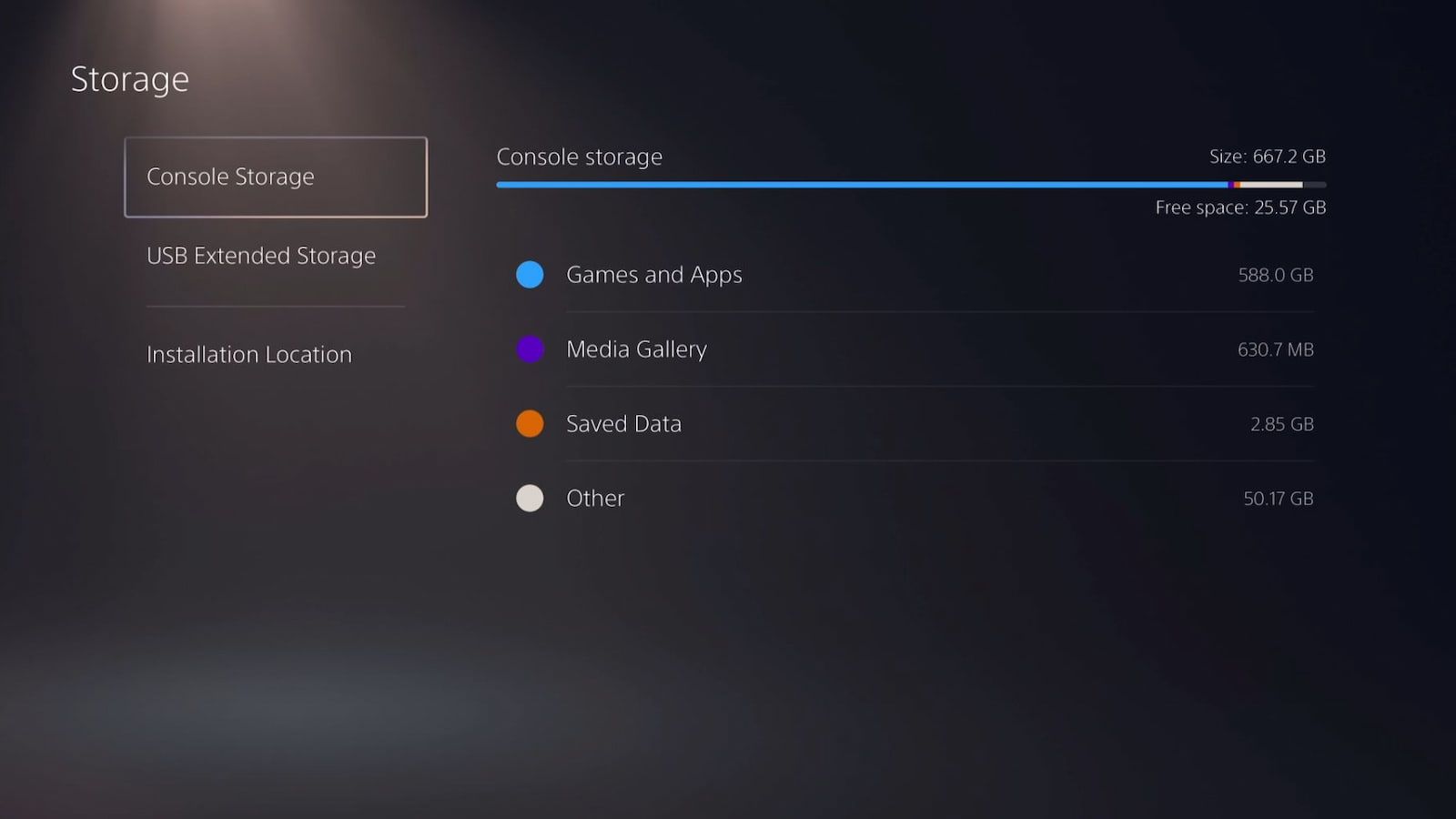
- Если у вас установлен M.2 SSD, переместите важные игры и сохранения во внутреннее хранилище, которое поддерживается для бэкапа, перед началом процесса.
- Подключите внешний диск и перейдите: Settings > System > System Software > Back Up and Restore > Back Up Your PS5.
- Выберите, какие данные включать: игры и приложения, сохранения, скриншоты и видео, настройки консоли. При выборе игр можно нажать значок редактирования (Pencil) и выбрать конкретные тайтлы.
- Просмотрите итоговый объём бэкапа, при желании добавьте описание, и нажмите Back Up. Консоль перезапустится несколько раз в процессе. Дождитесь сообщения “Backup complete”.
- Безопасно извлеките USB‑накопитель и храните его в защищённом месте.
Важные примечания
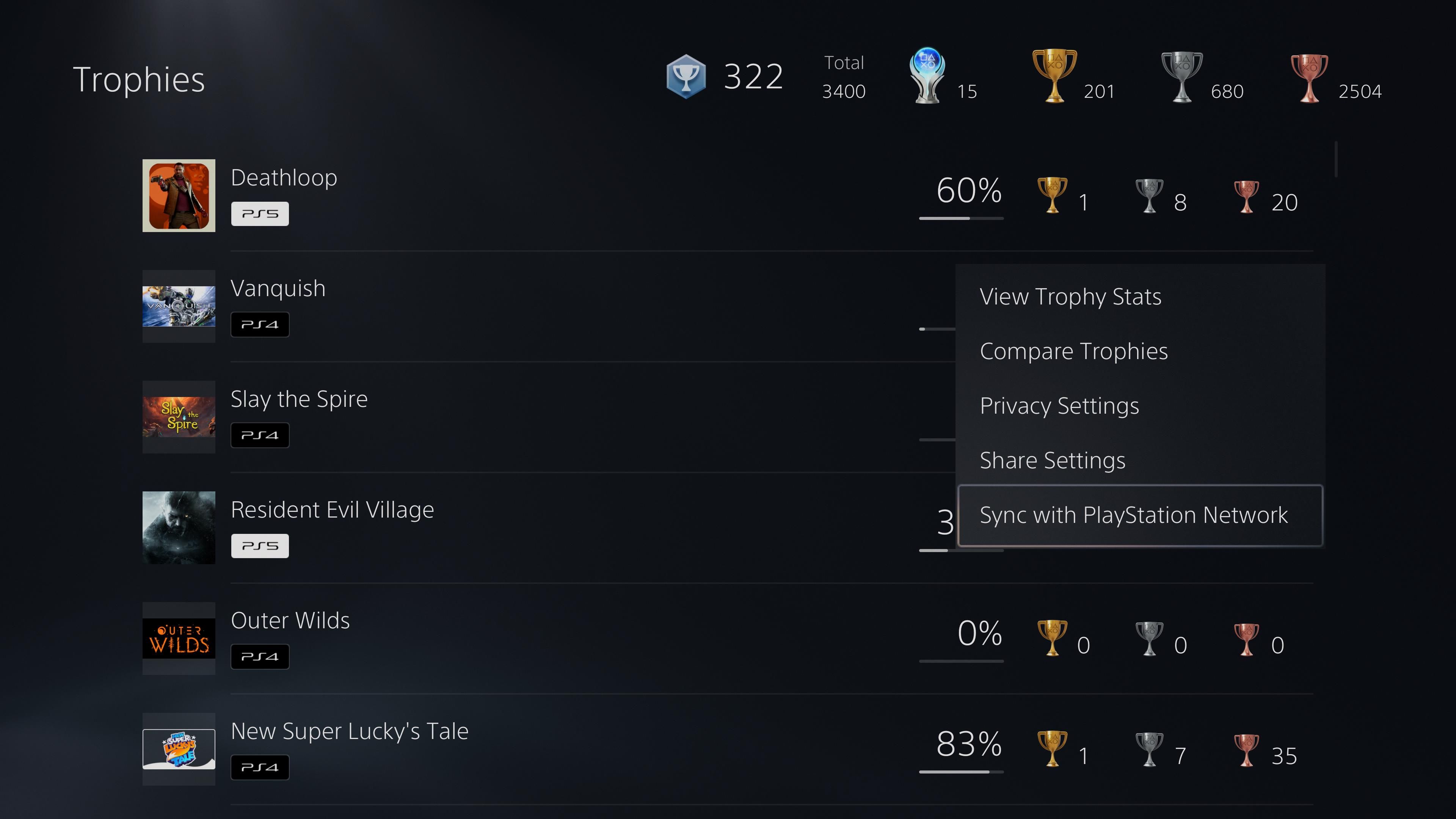
- Трофеи не включаются в бэкап. Для синхронизации трофеев: нажмите на иконку профиля > Trophies > Options > Sync with PlayStation Network.
Восстановление из полной резервной копии
Когда восстановление необходимо: аппаратный сбой, серьёзные ошибки системы, подготовка к перепрошивке или продажа/покупка консоли.
Перед началом:
- Понимайте, что восстановление перезапишет ВСЕ данные на консоли. Скопируйте новые, ещё не сохранённые данные в облако или на отдельный носитель.
Шаги восстановления:
- Подключите тот же USB‑накопитель с файлом бэкапа.
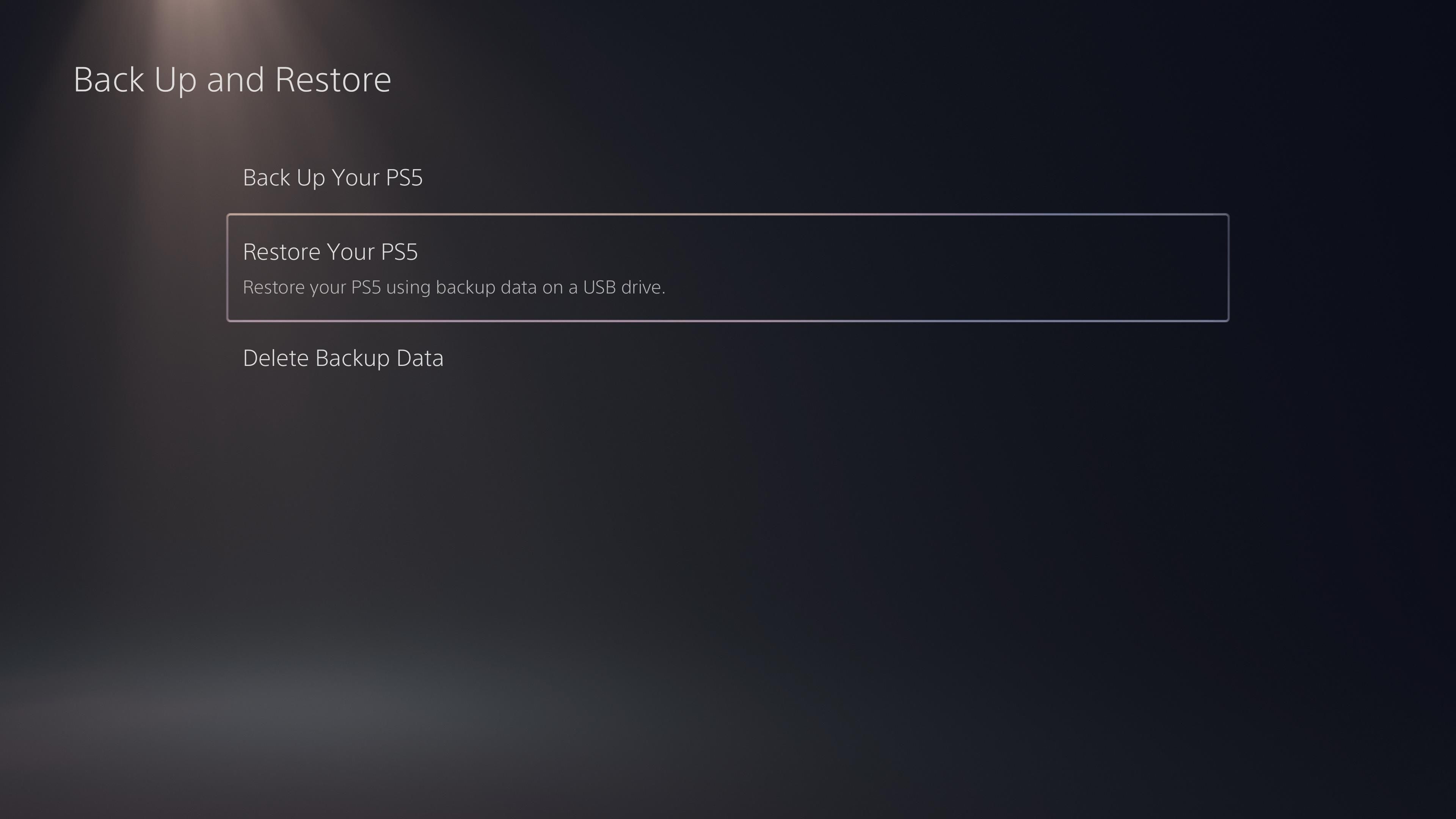
- Откройте Settings > System > System Software > Back Up and Restore > Restore Your PS5.
- Выберите данные для восстановления. Можно выбирать из бэкапа выборочно, но поскольку операция очищает текущее хранилище, обычно восстанавливают всё.
- Процесс потребует нескольких перезапусков; после завершения консоль загрузится в обычный домашний экран.
После восстановления: настройка “Console Sharing and Offline Play” будет автоматически отключена. Если вы используете шаринг игр — включите её заново через Settings > Users and Accounts.
Резервное копирование сохранений в облако (PlayStation Plus)
PlayStation Plus предоставляет 100 ГБ облачного места для сохранений PS5 и ещё 100 ГБ для PS4. Это удобный способ обеспечить ежедневную защиту прогресса без полного бэкапа.
Автоматическая синхронизация — рекомендуемый вариант для большинства игроков:
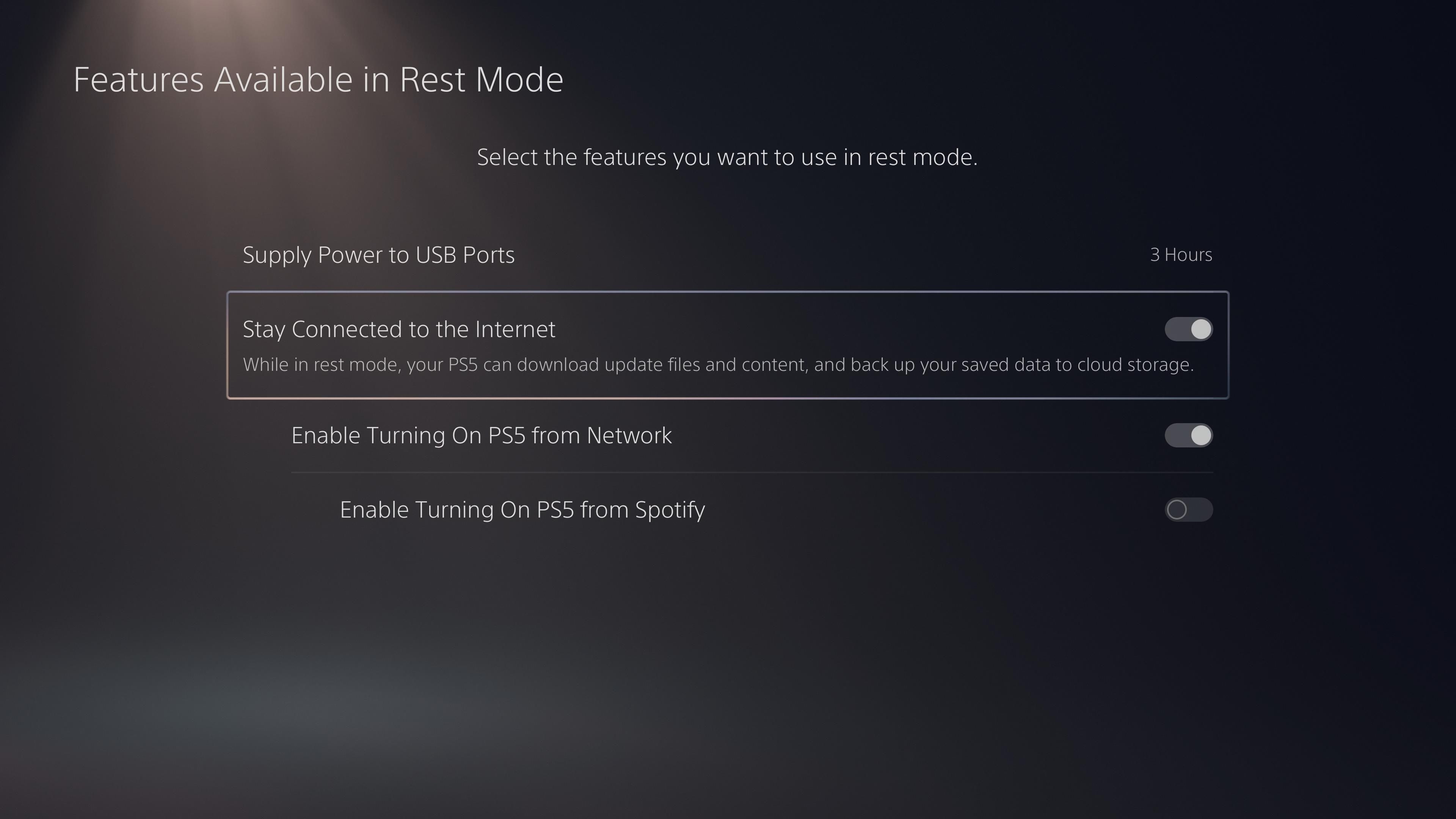
- Включите Settings > System > Power Saving > Features Available in Rest Mode > Stay Connected to the Internet, чтобы консоль могла загружать сохранения в режиме сна.
- Зайдите в Settings > Saved Data and Game/App Settings. Для PS5: Saved Data (PS5) > Sync Saved Data > Auto-Sync Saved Data > Enable Auto-Sync. Для PS4: Saved Data (PS4) > Auto-Upload > Enable Auto-Upload.
Проверить статус синхронизации конкретной игры: Settings > Saved Data and Game/App Settings > Saved Data (PS5) > Sync Saved Data > View Sync Status, или с домашнего экрана выделите игру и нажмите Options > Check Sync Status of Saved Data.
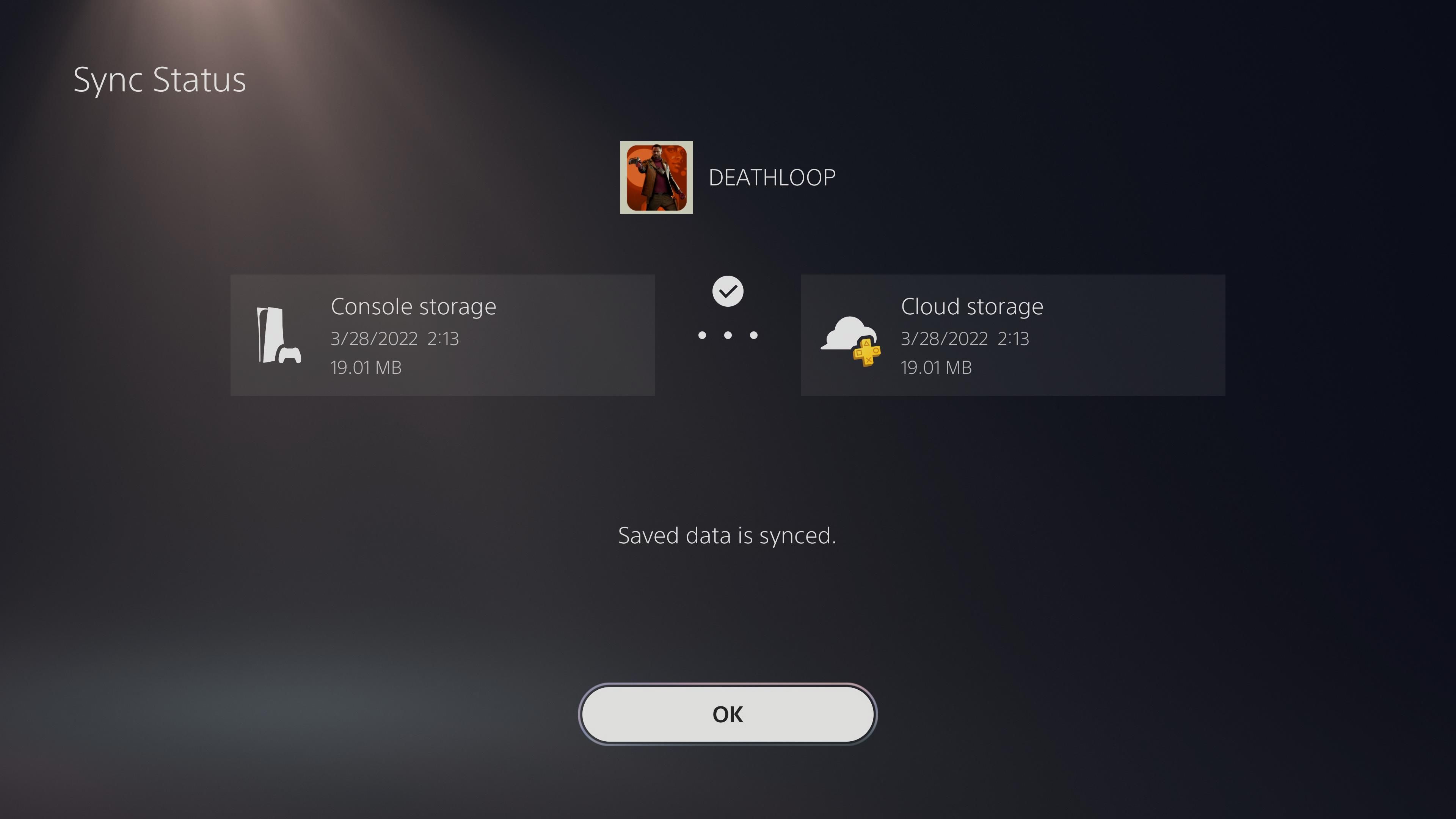
Ручная загрузка/скачивание сохранений в облако:
- Settings > Saved Data and Game/App Settings > Saved Data (PS5) или (PS4) > Console Storage > выберите игры > Upload to Cloud Storage.
- Для восстановления: Cloud Storage > Download to Console Storage.
Ограничение: PS5 не позволяет копировать отдельные PS5‑сохранения на USB — только полный бэкап сохраняет все PS5‑сейвы на внешний диск. Для PS4‑сейвов допустимо копирование на USB: Settings > Saved Data and Game/App Settings > Saved Data (PS4) > Console Storage > Copy to USB Drive.
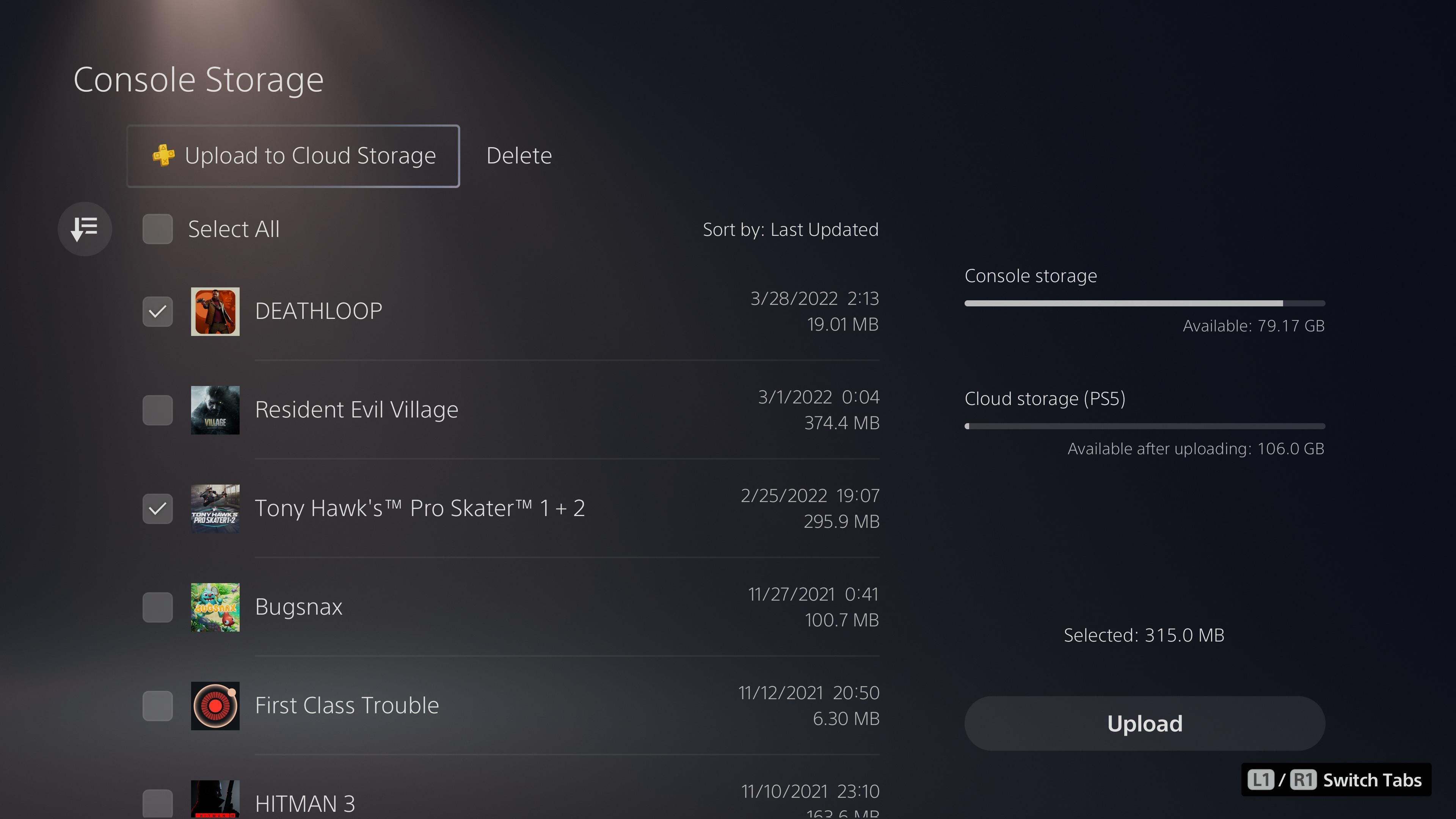
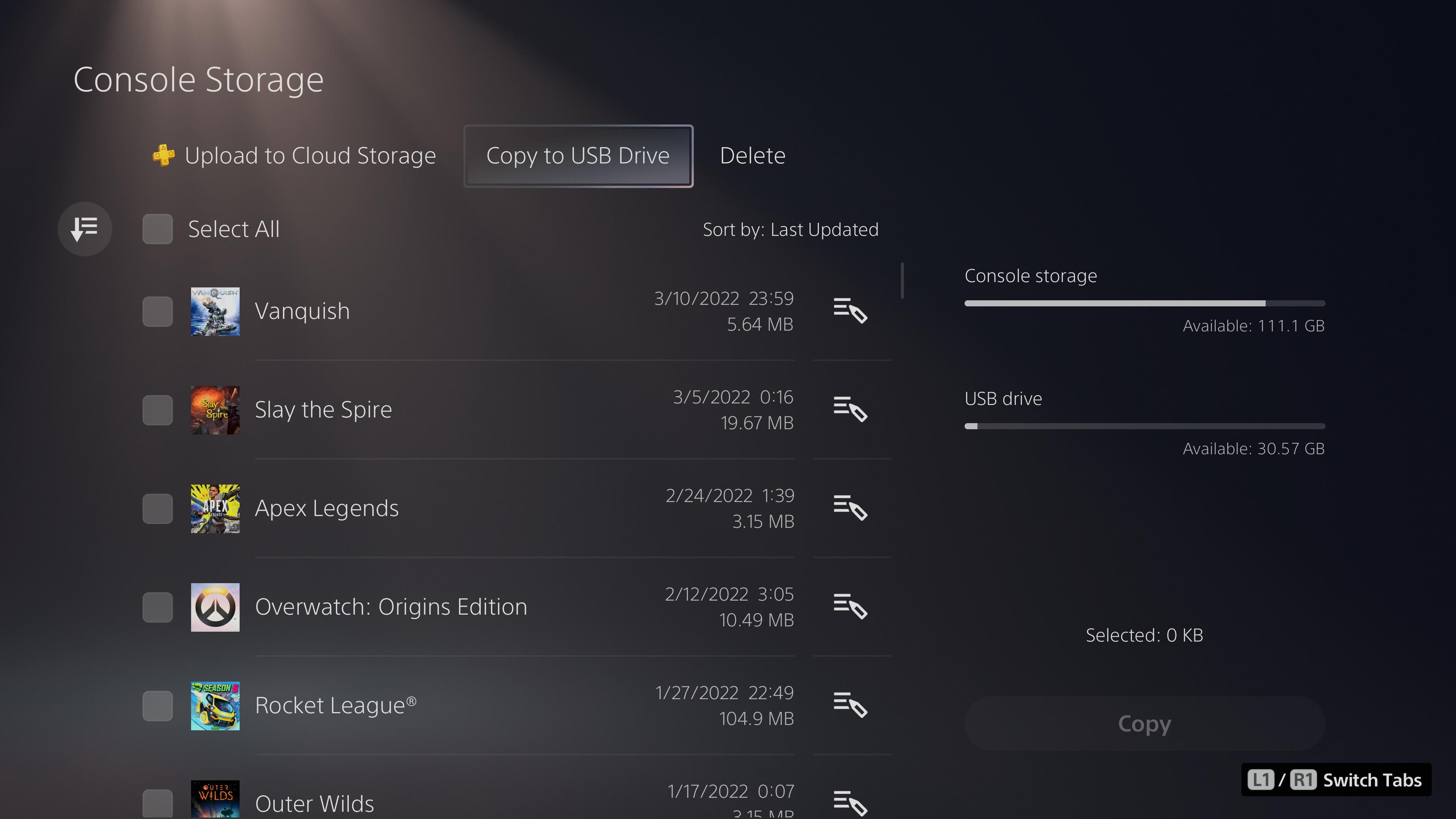
Как делать резервирование захватов (скриншоты и клипы)
Вместо полного бэкапа вы можете экспортировать медиафайлы отдельно:
- Используйте приложение PS на смартфоне, чтобы загружать и скачивать скриншоты/видео с консоли.
- Публикация на YouTube/Twitter автоматически создаёт копию на сторонней платформе.
- Для локального бэкапа: скопируйте файлы на USB или переместите их в облако вручную через интерфейс захвата.
Проверка и критерии приёмки бэкапa
Рекомендуемые проверки после создания резервной копии:
- Размер бэкапа соответствует ожиданиям (близок к сумме использованного места в Storage).
- Пройден тест восстановления: восстановите хотя бы небольшую выборку или выполните «тестовое» полное восстановление на свободной консоли/в другое время.
- Сроки синхронизации облака: убедитесь, что метки времени сохранений совпадают с последним игровым сеансом.
Критерии приёмки:
- Бэкап успешно завершён и показал “Backup complete”.
- Трофеи синхронизированы с PSN (последняя синхронизация не старше недели).
- Вы можете загрузить хотя бы одно сохранение из облака и запустить игру с ожидаемым прогрессом.
Частые ошибки и как их избежать
- Недостаточно места на USB: проверьте свободный объём заранее.
- Использование несовместимого файлового формата диска: форматируйте диск под PS5, если консоль просит.
- Отключение питания во время бэкапа/восстановления: подключите консоль к стабильному источнику питания.
- Ожидание, что M.2 SSD автоматически входит в бэкап: перемещайте важные данные в поддерживаемое хранилище.
Альтернативные подходы и когда они уместны
- Только облако (PS Plus): для игроков, которым важно ежедневно сохранять прогресс и у которых стабильный интернет. Меньше усилий, но зависит от подписки и сети.
- Внешний SSD/HDD для игр (установка игр на внешний диск): сокращает объём внутреннего хранилища, но игры нужно будет переустановить/перекопировать при необходимости.
- Комбинация: автоматическое облако для сохранений + периодические полные бэкапы на внешний диск для экстренного восстановления.
Мини‑методология: как организовать процесс резервного копирования
- Настройка (один раз): включите автоматическую синхронизацию, подготовьте внешний диск и выполните первый полный бэкап.
- Поддержка (еженедельно/ежемесячно): проверяйте статус синхронизации, делайте полные бэкапы после крупных изменений (установка множества игр, обновление M.2 SSD).
- Тестирование (каждые 3–6 месяцев): выполняйте частичное восстановление или проверяйте доступность файлов в облаке.
- Хранение: держите внешний диск в сухом защищённом месте; имейте резервную копию важнейших сохранений в облаке.
Риск‑матрица (какие риски и как их снижать)
- Потеря данных из‑за сбоя диска: держите копию в облаке и на внешнем диске.
- Случайное удаление: включите автоматическую синхронизацию и проверяйте статусы.
- Уязвимость аккаунта PSN: включите двухфакторную аутентификацию и используйте уникальный пароль.
- Физическая кража/потеря носителя: храните бэкап в безопасном месте и по возможности используйте шифрование диска.
Рекомендации по безопасности и приватности
- Облачные сохранения хранятся на серверах PlayStation Network; ознакомьтесь с политикой конфиденциальности Sony, если вам важны юридические аспекты.
- Включите двухфакторную аутентификацию (2FA) для вашего PSN‑аккаунта.
- Не передавайте внешний бэкап‑диск незнакомым людям — на нём хранятся личные данные и настройки.
Рекомендации по частоте и приоритетам бэкапов
- Частота: авто‑синхронизация — постоянно; ручной раз в неделю для активных проектов; полный бэкап раз в 1–3 месяца или перед крупными обновлениями.
- Приоритеты: сохранения и медиа (скриншоты/видео) выше, чем чисто установочные файлы игр, которые можно повторно загрузить.
Role‑based checklist — кто что должен делать
Для обычного игрока:
- Включить Auto‑Sync для сохранений.
- Подключить режим сна с интернетом.
- Делать периодические полные бэкапы при наличии внешнего диска.
Для администратора/технаря:
- Контролировать совместимость и форматирование USB‑дисков.
- Проводить тесты восстановления раз в квартал.
- Обеспечивать физическое хранение бэкапов и шифрование при необходимости.
Для семьи/многопользовательской среды:
- Договориться о расписании бэкапов.
- Хранить отдельные аккаунты и включать 2FA для каждого профиля.
Пример плейбука (SOP) для создания полного бэкапа
- Подключить внешний диск (минимум объём: используемое место + запас 10%).
- Очистить ненужные игры и медиа на консоли.
- Settings > System > System Software > Back Up and Restore > Back Up Your PS5.
- Выбрать все типы данных, добавить описание, начать бэкап.
- Дождаться полного завершения и уведомления “Backup complete”.
- Пронумеровать и пометить диск (дата, содержимое) и поместить в безопасное место.
- Запланировать следующую проверку через 1 месяц.
Decision tree — какую стратегию выбрать
flowchart TD
  A[Нужна регулярная защита прогресса?] -->|Да| B{Есть PS Plus?}
  B -->|Да| C[Включить Auto‑Sync в облако + ежемесячный полный бэкап]
  B -->|Нет| D[Использовать внешний HDD/SSD для ежемесячных бэкапов]
  A -->|Нет, только редкие бэкапы| E[Полный бэкап перед крупными изменениями]
  C --> F[Проверять Integrity: восстановить 1‑2 сейва раз в квартал]
  D --> F
  E --> F
Кейс‑галерея: когда бэкап не спасёт
- Физическое повреждение игрового сервера сторонней службы (не относится к локальным сохранениям).
- Если вы потеряли доступ к аккаунту PSN (без 2FA и резервного адреса) — облачные бэкапы могут быть недоступны, пока вы не восстановите аккаунт.
- Баги в игре, корректность сохранения которой нарушена — бэкап сохранит повреждённый файл, поэтому важно иметь предыдущие версии.
Короткий чек‑лист перед продажей/передачей консоли
- Сделать полный бэкап на внешний диск.
- Сбросить PS5 до заводских настроек (Factory Reset).
- Удалить аккаунты и отключить функцию Console Sharing.
- Передать покупателю информацию о наличии бэкапа и, при необходимости, инструкции по восстановлению.
Краткое резюме
- Используйте комбинацию облачных сохранений (PS Plus) и периодических полных бэкапов на внешний диск для максимальной защиты.
- Обязательно проверяйте корректность бэкапов и тестируйте восстановление.
- Храните внешние носители в безопасном месте и защищайте свой PSN‑аккаунт.
Воспользуйтесь этими шагами, и потеря прогресса в играх перестанет быть сюрпризом. Удачных игр и надёжных бэкапов!

Похожие материалы

Несколько аккаунтов Skype: Multi Skype Launcher

Журнал для работы: повысить продуктивность

Персональные звуки уведомлений на Android

Скачивание шоу Hulu для офлайн‑просмотра

Microsoft Start: персонализированная новостная лента
