
Как перенести библиотеку Photos на внешний диск
Кратко
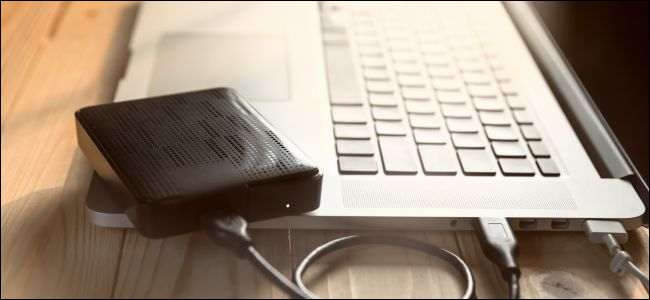
Перенесите файл библиотеки Photos на внешний диск, затем назначьте его «системной» библиотекой в настройках Photos. Для автоматических бэкапов используйте Time Machine и шифрование диска. Перед переносом убедитесь, что на внешнем диске достаточно места и на нём выбран формат, совместимый с macOS.
Быстрые ссылки
Перенос библиотеки Photos
Автоматическое резервное копирование через Time Machine
Перенос библиотеки Photos
Photos хранит вашу медиатеку как один файл-пакет: «Photos Library.photoslibrary». Чтобы скопировать библиотеку на внешний диск, подключите диск и просто перетащите этот файл из боковой панели Finder на внешний диск.
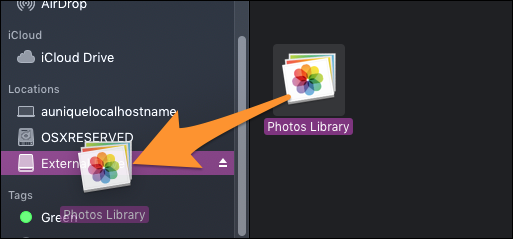
Несложно создать копию, но сложнее указать приложению Photos, какую библиотеку использовать по умолчанию. Если у вас на диске хранится резервная библиотека, её можно открыть двойным щелчком, но лучше переключить Photos так, чтобы оно по умолчанию использовало именно эту библиотеку.
На изображении ниже показаны две библиотеки: стандартная и резервная.
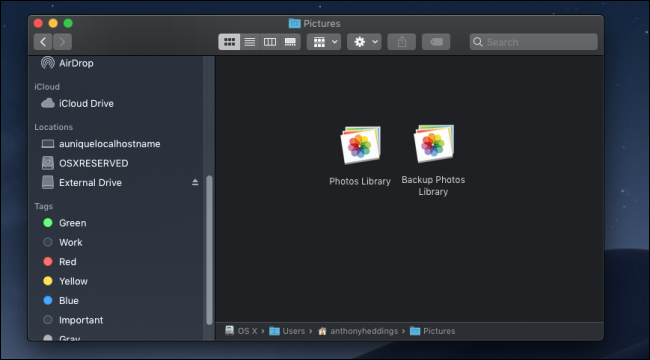
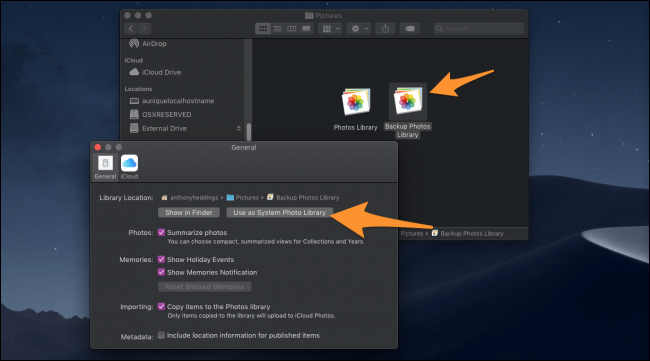
Порядок действий для переключения библиотеки по умолчанию:
- Дважды щёлкните по файлу резервной библиотеки на внешнем диске — она откроется в приложении Photos.
- В строке меню откройте Photos → Настройки.
- На вкладке Общие нажмите «Использовать как системную библиотеку фотографий» (Use as System Photos Library). После этого данная библиотека будет использоваться по умолчанию для приложений и iCloud, если это нужно.
Важно: перед переносом убедитесь, что в Photos загружены оригиналы файлов, если вы используете iCloud Photos и опцию «Оптимизация хранилища» — на Mac могут храниться только уменьшенные версии. Если оригиналы в iCloud, скачайте их на Mac, иначе резервная копия будет неполной.
Краткий план действий (чеклист)
- Проверьте свободное место на внешнем диске — библиотека занимает столько же места, сколько и на Mac.
- Отформатируйте диск в формате, совместимом с macOS (APFS или Mac OS Extended (Journaled)). APFS предпочтителен для современных macOS.
- Подключите диск и перетащите «Photos Library.photoslibrary» в Finder на внешний диск.
- Дважды щёлкните по новой библиотеке и в Photos выберите «Использовать как системную библиотеку».
- Опционально: включите шифрование диска и настройте Time Machine для автоматических бэкапов.
Когда перенос может не сработать
- Диск отформатирован в NTFS или другом формате, в который macOS не может записывать без драйверов — macOS не сможет скопировать библиотеку.
- Библиотека используется другим приложением или открыта — закройте Photos перед копированием.
- Вы используете iCloud Photos с оптимизацией — на Mac могут храниться уменьшенные версии, проверьте наличие оригиналов.
- На внешнем диске недостаточно места или права доступа заблокированы — проверьте и исправьте права.
Важно: перед удалением старой локальной копии убедитесь, что резервная библиотека открывается, работает и содержит все альбомы и метаданные.
Альтернативные подходы
- Хранить библиотеку в папке на NAS: удобно для нескольких устройств, но скорость и целостность зависят от сети и настроек совместимости.
- Использовать iCloud Photos как основное хранилище: избавляет от локальных файлов, но требует подписки и не является полной заменой локальной резервной копии.
- Архивировать библиотеку в сжатый образ диска (.dmg) с шифрованием — удобно для офлайн-хранения и долгосрочного архива.
Безопасность и конфиденциальность
- Включите шифрование внешнего диска (FileVault/шифрование диска) при инициализации, если на нём будут личные фото.
- Time Machine может создавать зашифрованные резервные копии — включите опцию шифрования при настройке.
- Если вы делитесь диском с другими устройствами, контролируйте права доступа и пользователей.
Мини-методология (практический сценарий)
- Отключите оптимизацию хранения в iCloud Photos и дождитесь загрузки оригиналов.
- Подключите внешний диск, проверьте формат и место.
- Перетащите файл библиотеки в Finder, дождитесь окончания копирования.
- Откройте новую библиотеку в Photos и проверьте несколько случайных альбомов и фото.
- Назначьте библиотеку системной и настройте Time Machine или другой бэкап.
Сводка для разных ролей
- Обычный пользователь: скопируйте библиотеку и назначьте её системной; включите Time Machine.
- Опытный пользователь/администратор: форматируйте диск в APFS, примените шифрование и рассматривайте хранение на NAS с репликацией.
- Профессионал по фото: храните оригиналы в локальном хранилище и используйте отдельный инструмент для версионного контроля и метаданных.
Глоссарий (одной строкой)
- Библиотека Photos — файл-пакет, содержащий все фото, альбомы и метаданные приложения Photos.
- Time Machine — встроенная система резервного копирования macOS.
- APFS / HFS+ — файловые системы, используемые на macOS (APFS предпочтителен для новых систем).
Итоги
Перенос библиотеки Photos на внешний диск — простой способ иметь локальную резервную копию. Всегда проверяйте формат диска, наличие оригиналов при использовании iCloud и права доступа. Для надёжного восстановления настройте автоматическое резервное копирование через Time Machine и включите шифрование диска.
Примечание: Image Credits: dourleak /Shutterstock

Похожие материалы

Несколько аккаунтов Skype: Multi Skype Launcher

Журнал для работы: повысить продуктивность

Персональные звуки уведомлений на Android

Скачивание шоу Hulu для офлайн‑просмотра

Microsoft Start: персонализированная новостная лента
