
Резервное копирование Time Machine на внутренний раздел Mac
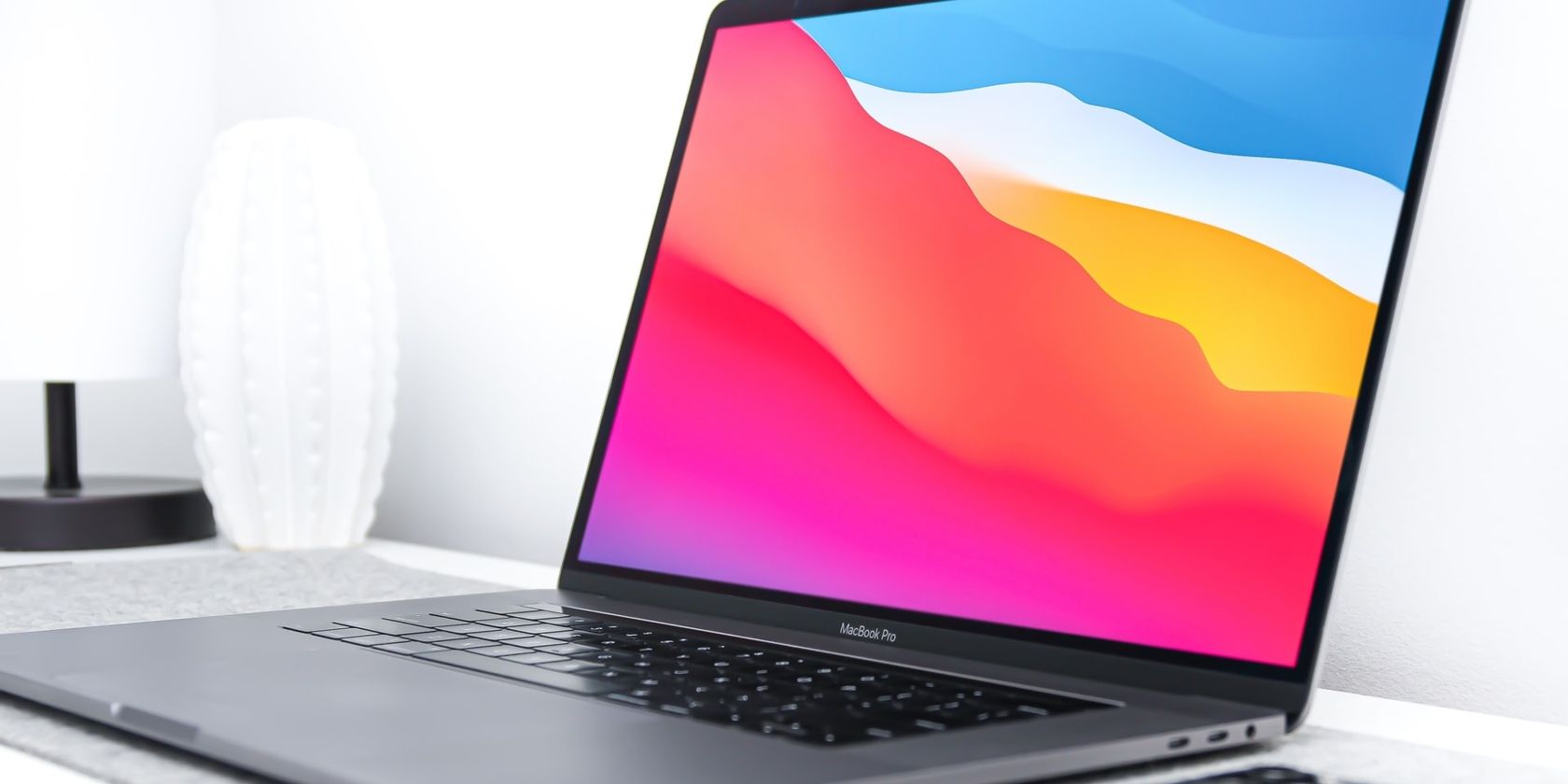
Time Machine — встроенная утилита macOS для автоматических резервных копий. В стандартной конфигурации она использует внешний диск или сетевой ресурс. Однако можно создать отдельный внутренний раздел и направить на него резервные копии. Такой подход упрощает восстановление удалённых файлов, но не заменяет полную стратегию резервного копирования.
Важно: резервная копия на внутреннем разделе не защитит ваши данные при аппаратной поломке, утере или краже Mac. Используйте её как дополнение, а не как единственное решение.
Как разбить внутренний диск Mac для Time Machine
Перед первой резервной копией нужно создать новый раздел на внутреннем диске. Выделите место с запасом — размер раздела должен быть достаточен для всех данных, которые вы планируете защищать. При ограниченном пространстве можно исключить некоторые папки из бэкапа.
Пошаговая инструкция:
- Закройте работающие приложения и сделайте контролируемую остановку фоновых задач — операции с разделами лучше выполнять без лишней активности.
- Откройте Дисковую утилиту: в Finder выберите Программы > Утилиты > Дисковая утилита.
- В левой колонке выберите физический диск, содержащий macOS (обычно это «Macintosh HD» или «Macintosh HD — Data» в новых версиях macOS).
- Нажмите кнопку «Раздел».
- Нажмите плюс (+) и выберите «Добавить раздел», когда появится подсказка.
- Заполните поля информации о разделе: укажите имя раздела, выберите формат APFS и задайте размер раздела. Оставьте запас по объёму для будущих резервных копий.
- Нажмите «Применить».
- Подтвердите операцию — нажмите «Разделить», затем «Продолжить». Процесс может занять значительное время; дождитесь сообщения «Операция выполнена», затем нажмите «Готово».
Совет: перед изменением разделов сделайте отдельную резервную копию важных данных (например, на внешний диск), чтобы исключить риск потери при ошибке или сбое питания.
Как настроить Time Machine для внутреннего раздела
Процесс похож на настройку внешнего носителя: нужно просто выбрать нужный диск в настройках Time Machine.
- Откройте системные настройки: меню Apple > Системные настройки > Time Machine.
- Нажмите «Выбрать диск резервной копии».
- Выберите созданный внутренний раздел и нажмите «Использовать диск».
После выбора начнётся отсчёт до первой резервной копии. Чтобы запустить её немедленно, нажмите значок Time Machine в строке меню и выберите «Создать резервную копию сейчас». Если значок не отображается, включите опцию «Показывать Time Machine в строке меню» в настройках.
Если раздел меньше, чем объём данных, используйте «Опции» в настройках Time Machine и добавьте папки или диски в список исключений, нажав плюс (+).
Как восстановить удалённые файлы из внутренней резервной копии Time Machine
Если вы удалили файл и хотите его вернуть, Time Machine на внутреннем разделе позволяет быстро восстановить его без подключения внешнего диска.
- Откройте Finder и перейдите в папку, где находился файл, или в место, куда вы обычно сохраняете такие файлы.
- Нажмите значок Time Machine в строке меню и выберите «Войти в Time Machine» либо откройте диск резервной копии в Finder и нажмите «Войти в Time Machine».
- Используйте правую панель для навигации по снимкам времени, выберите нужную дату и файл, затем нажмите «Восстановить».
Примечание: при восстановлении файл вернётся в исходное место или в выбранную вами директорию.
Когда внутренняя резервная копия не подходит (ограничения и риски)
- Аппаратная поломка или кража: резервная копия на внутреннем диске уязвима теми же рисками, что и основной диск.
- Повреждение файловой системы: при проблемах с физическим диском резервная копия может также пострадать.
- Ограничение по объёму: внутренний раздел может быть слишком мал для полного образа системы.
Риски и меры снижения:
- Риск: потеря данных при краже/поломке. Митигирование: храните копию на внешнем диске или в облаке.
- Риск: ошибки при разметке диска. Митигирование: перед операцией сделайте дополнительную резервную копию на внешний носитель.
- Риск: нехватка места. Митигирование: исключите ненужные папки из бэкапа и оптимизируйте хранилище.
Альтернативные подходы
- Внешний HDD/SSD: самый надёжный и недорогой вариант для полного бэкапа и хранения офлайн-копий.
- Сетевые диски / NAS: подходят для автоматических, централизованных бэкапов в доменной или офисной сети.
- Облачные решения: iCloud Drive, Backblaze, Google Drive, Dropbox — хороши для важных документов и синхронизации между устройствами.
Каждый вариант сочетает удобство, стоимость и уровень защиты: внешний диск удобен и физически отделён, облако защищает от локальных рисков, NAS хорош для нескольких устройств.
Практическое правило (эмпирическое): когда использовать внутренний раздел
Используйте внутреннюю резервную копию, если:
- Вам часто нужно быстро восстановить недавно удалённые файлы.
- Вы временно не можете подключить внешний диск.
- Вы понимаете ограничения и имеете вторую копию (внешнюю или облачную) для критичных данных.
Не используйте внутренний раздел как единственный источник защиты для критичных данных.
Контроль качества: тесты и критерии приёмки
Критерии приёмки установки резервной копии:
- Time Machine видит внутренний раздел и показывает его как активный диск.
- Первая резервная копия завершилась без ошибок.
- Файлы можно восстановить: тестовое восстановление 2–3 файлов из разных папок прошло успешно.
- В уведомлениях не появляются ошибки диска или предупреждения о месте.
Рекомендуемые тесты:
- Создайте тестовый файл, дождитесь бэкапа, удалите файл и восстановите его через Time Machine.
- Проверьте журнал резервных копий в Консоле на предмет ошибок.
SOP: Быстрая инструкция по установке и проверке (чеклист)
- Сделать дополнительную резервную копию на внешний диск.
- Открыть Дисковую утилиту и создать новый APFS-раздел.
- В Системных настройках > Time Machine выбрать созданный раздел.
- Запустить первую резервную копию и дождаться завершения.
- Выполнить тестовое восстановление файла.
- Настроить регулярные проверки свободного места и уведомлений.
Рольные чеклисты:
- Домашний пользователь: минимальные действия — создать раздел, включить Time Machine, проверить восстановление.
- IT-администратор: документировать размер раздела, политику исключений, расписание проверок и резервных копий на внешнем носителе.
Короткий словарь
- Time Machine: система автоматического резервного копирования в macOS.
- Раздел (разбитие): логическая часть диска, выделенная для отдельных данных.
- APFS: файловая система Apple, рекомендуемая для современных macOS.
Итог
Резервное копирование на внутренний раздел — практичный способ быстро вернуть удалённые файлы и иметь локальную историю изменений. Оно удобно, но не заменяет защиту от аппаратных проблем или кражи. Для надёжной стратегии комбинируйте внутренние бэкапы с внешними носителями или облачными сервисами.
Важное: перед изменением структуры диска всегда делайте дополнительную резервную копию и проверяйте успешность первых бэкапов.
Краткое резюме:
- Внутренний раздел подходит для быстрого восстановления файлов.
- Не полагайтесь на него как на единственный источник защиты.
- Тестируйте восстановление и имейте вторую копию в другом месте.

Похожие материалы

Несколько аккаунтов Skype: Multi Skype Launcher

Журнал для работы: повысить продуктивность

Персональные звуки уведомлений на Android

Скачивание шоу Hulu для офлайн‑просмотра

Microsoft Start: персонализированная новостная лента
