
Как настроить Time Machine на Synology NAS — пошаговое руководство
Быстрые ссылки
- Шаг 1: Создать общую папку специально для Time Machine
- Шаг 2: Включить доступ Time Machine для этой папки
- Шаг 3: Подключить Mac к NAS
- Шаг 4: Настроить Time Machine на Mac для сохранения на NAS
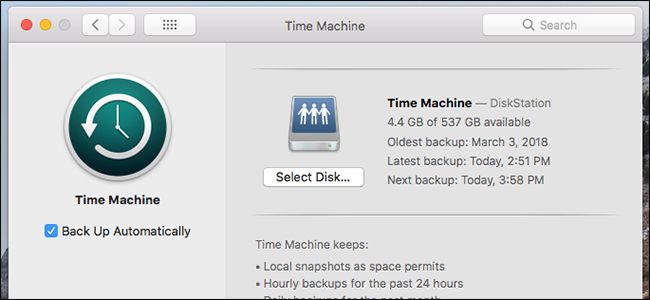
macOS Time Machine обычно делает бэкап на внешний диск, подключённый прямо к компьютеру. Но вы также можете хранить резервные копии на локальном NAS — например, на Synology. Ниже — расширённая, понятная и проверенная пошаговая инструкция, с советами по безопасности, устранению неполадок и альтернативами.
Что такое «sparsebundle» в двух словах
sparsebundle — формат, в котором Time Machine сохраняет сетевые резервные копии. Это специальный контейнер (набор образов), который позволяет Time Machine работать поверх сетевого хранилища.
Шаг 1: Создайте общую папку специально для Time Machine
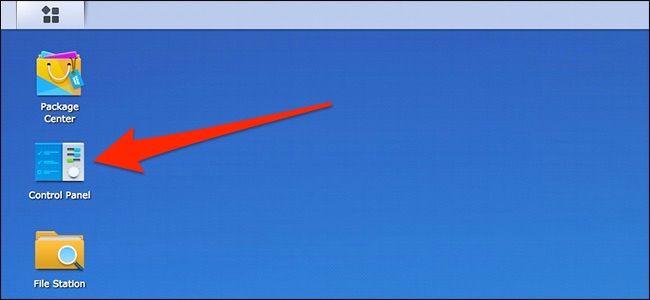
- Откройте DiskStation Manager (DSM) и зайдите в «Панель управления» (Control Panel).
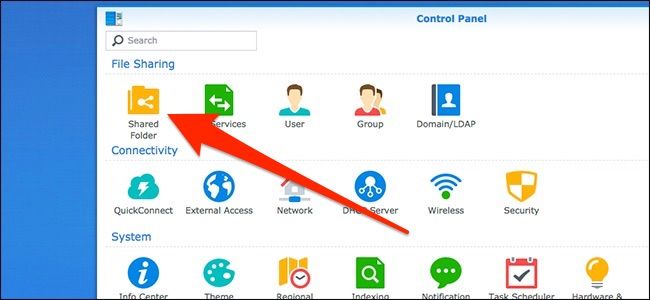
- Выберите элемент «Shared Folder».
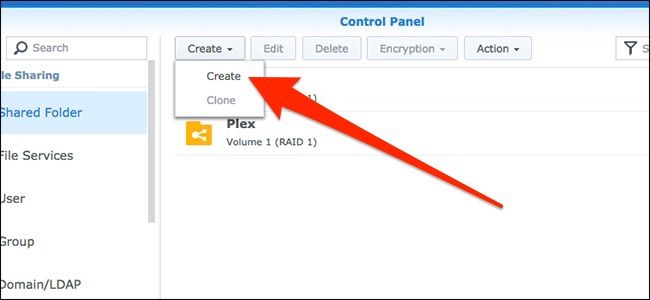
- Нажмите «Create» и задайте имя, например: Time Machine. Отключите Recycle Bin (корзину) — она не нужна для резервных копий Time Machine.
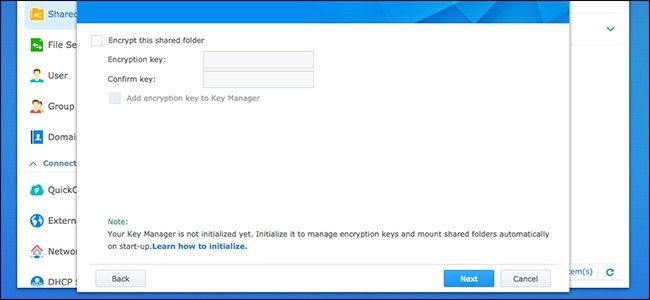
- На следующем экране можно включить шифрование — рекомендуется, если в резервных копиях будет много личных данных. При возможности включайте шифрование на NAS (DSM) — это освободит ресурсы Mac.
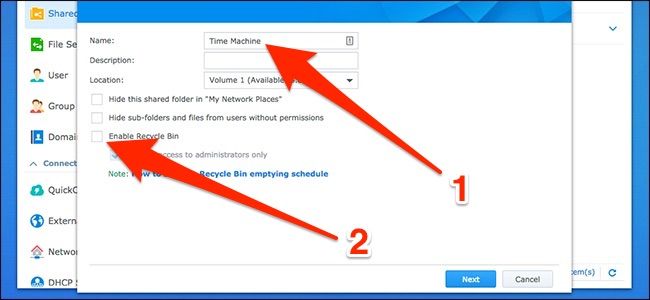
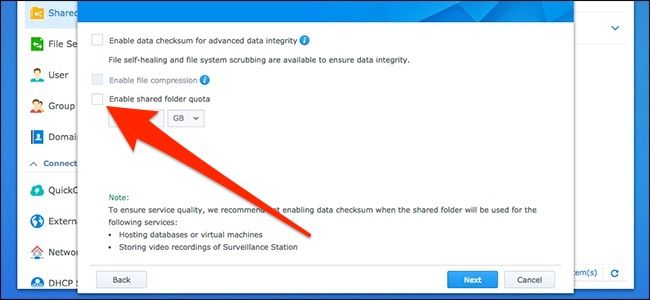
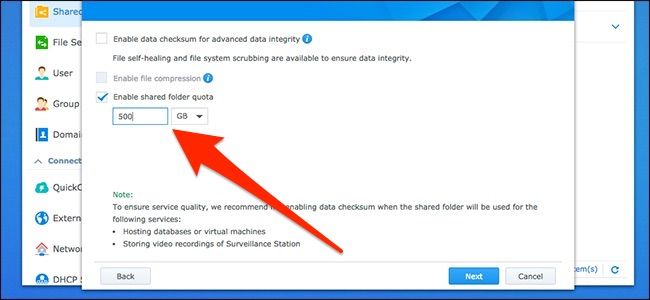
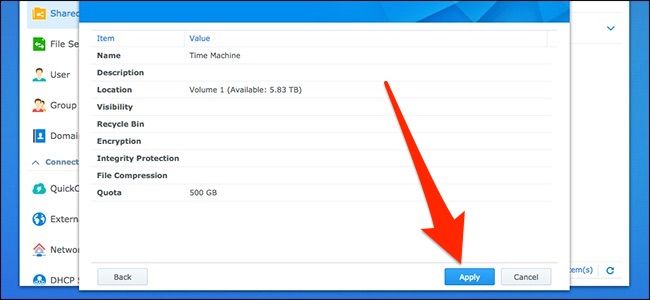
- Включите опцию «Enable Shared Folder Quota» и задайте размер квоты. Рекомендация: примерно в 3 раза больше объёма диска вашего Mac. Например, для Mac с 250 ГБ — выделите ≈750 ГБ. Это даёт историю резервных копий без чрезмерного использования хранилища.
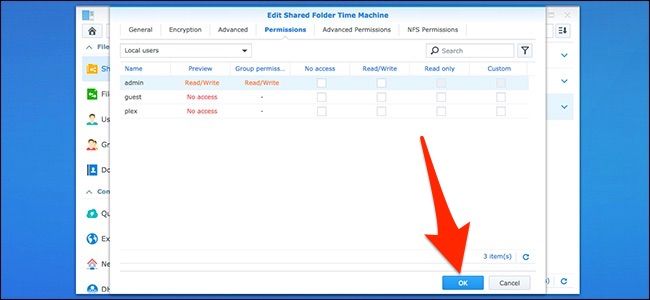
- Подтвердите настройки кнопкой «Apply» и настройте права доступа (Permissions). Можно использовать существующего пользователя DSM или создать отдельного пользователя для резервных копий.
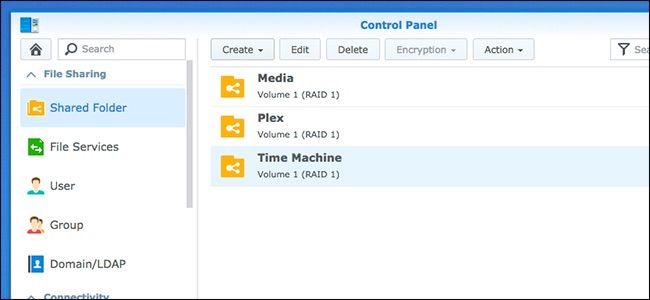
- Проверьте, что новая папка отображается в списке Shared Folders.
Important: если у вас несколько Mac, создавайте отдельную квоту для каждого устройства или выделяйте достаточно места в общей квоте, чтобы избежать конкуренции за пространство.
Шаг 2: Включите поддержку Time Machine в службах файлов
- В Панели управления перейдите в «File Services».
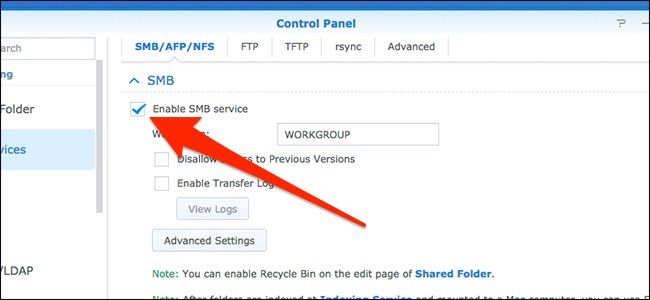
- На вкладке «SMB/AFP/NFS» включите «Enable SMB Service». Современные версии macOS предпочитают SMB. Если у вас очень старая macOS (El Capitan и старше), можно включить AFP, но AFP устарел.
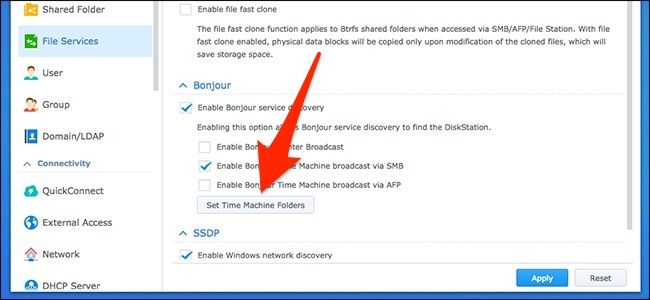
- На вкладке «Advanced» включите «Enable Bonjour Time Machine broadcast via SMB» (или AFP для старых систем). Это позволяет macOS автоматически обнаруживать NAS как возможное место для резервного копирования.
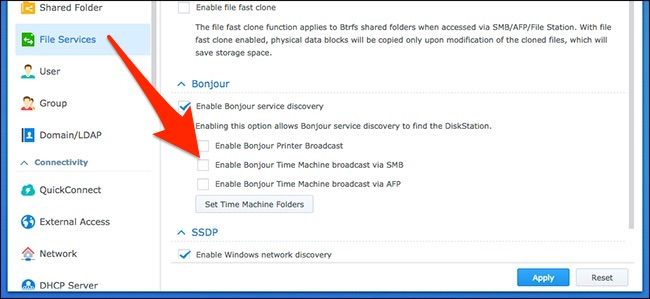
- Нажмите «Set Time Machine Folders» и выберите созданную ранее папку. Подтвердите изменения.
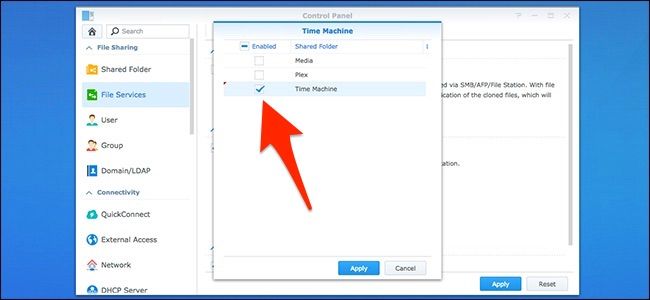

Note: если ваш NAS находится в отдельной VLAN или за файрволом, убедитесь, что порты SMB и Bonjour не блокируются внутри сети.
Шаг 3: Подключите Mac к NAS
- На Mac в Finder откройте меню «Перейти» → «Подключиться к серверу».
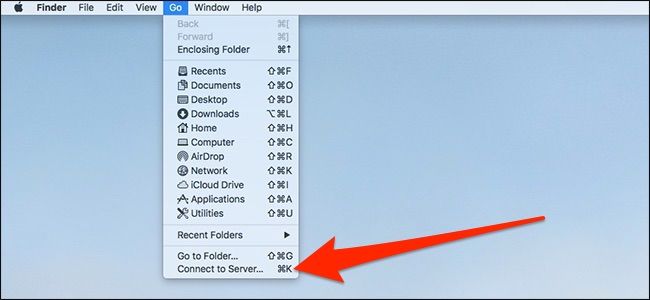
- Введите адрес в формате:
smb://<адрес_или_имя_NAS>и нажмите Connect. При необходимости введите учётные данные пользователя DSM (тот аккаунт, которому вы дали доступ к папке Time Machine).
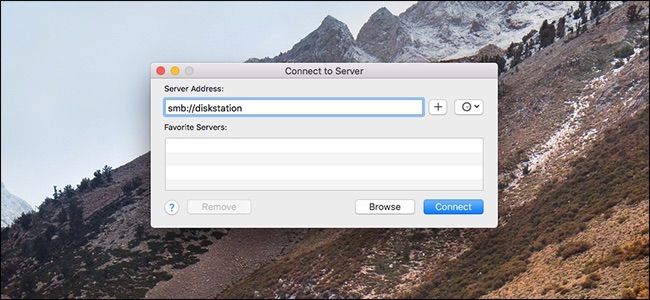
Совет: лучше подключаться по локальному IP (например, 192.168.1.50), если имена в сети DNS не настроены.
Шаг 4: Укажите NAS как диск Time Machine на Mac
- Откройте «Системные настройки» → Time Machine.
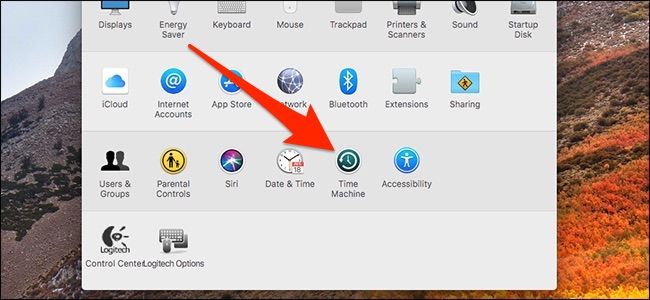
- Нажмите «Select Disk».

- Выберите ранее созданную общую папку и нажмите «Use Disk». Если macOS предложит «Replace» или «Use Both», выбирайте Replace, если хотите, чтобы новые бэкапы шли только в NAS, или Use Both — если хотите иметь и старый диск.
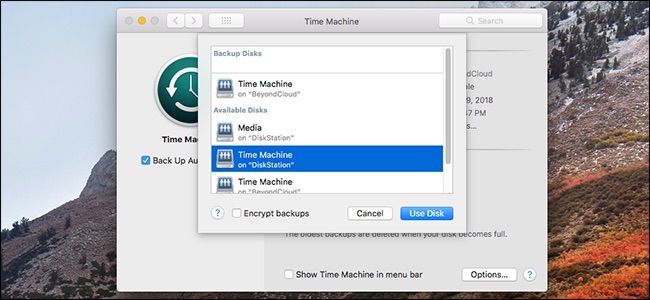

- Введите учётные данные, если macOS запросит. После этого Time Machine начнёт первоначальную резервную копию через сеть.
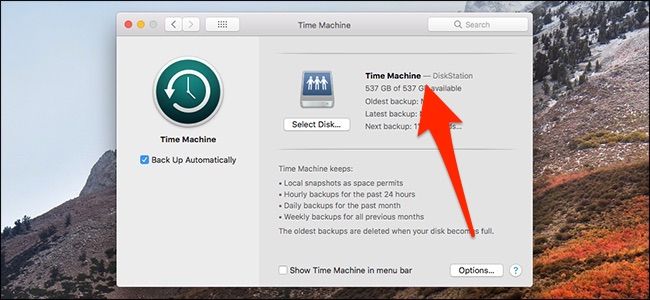
Important: первая резервная копия по сети может занять много времени — от нескольких часов до суток в зависимости от объёма данных и скорости сети. Рекомендуется делать первую бэкап при подключении по гигабитной сети и не выключать Mac во время процесса.
Частые проблемы и способы их решения
Mac не видит NAS в списке дисков Time Machine
- Проверьте, включено ли «Bonjour Time Machine broadcast» в DSM.
- Убедитесь, что SMB включён и NAS и Mac находятся в одной подсети.
- Попробуйте подключиться вручную через smb://IP.
Time Machine выдаёт ошибку доступа или логина
- Проверьте права доступа к общей папке и пароль пользователя. Создайте отдельного пользователя для резервных копий, если нужно.
- Отключите гостевой доступ для общей папки.
Резервная копия постоянно прерывается
- Проверьте стабильность сети и Wi‑Fi. Для бэкапов лучше использовать проводное соединение (Gigabit Ethernet).
- Проверьте логи DSM и консоль macOS на предмет ошибок SMB.
Медленная скорость создания первой резервной копии
- Сетевая скорость и нагрузка на NAS влияют больше всего. При возможности используйте прямое подключение или переносите архив на внешний диск, синхронизируйте на NAS позже.
Когда такой подход не подходит (контрпримеры)
- Если вы часто перемещаетесь и используете разные сети: сетевой бэкап может быть недоступен вне домашней сети. В таком случае локальный внешний диск удобнее.
- Если на NAS мало места или он используется несколькими пользователями: сетевые бэкапы могут быстро заполнить хранилище.
- Если у вас медленное или ненадёжное подключение: сетевые бэкапы будут фрагментированы и могут часто падать.
Альтернативные подходы
- Hyper Backup на Synology: архивирование данных NAS в облако или на внешний диск. Это дополнение к Time Machine.
- Локальный внешний диск для Time Machine: простота и скорость, но нет удалённого доступа.
- Резервное копирование через rsync/ChronoSync/Arq для выборочных копий и гибкой политики хранения.
Безопасность и приватность
- Шифрование: включите шифрование резервных копий на NAS или в macOS. При хранении чувствительных данных шифрование обязательно.
- Права доступа: создайте отдельного пользователя DSM для резервных копий с сильным паролем и ограниченными правами.
- Сетевая сегментация: если NAS используется в корпоративной сети, ограничьте доступ к SMB только для нужных подсетей.
Мини‑руководство по устранению проблем — пошаговый чеклист
- Проверьте, отображается ли NAS в Finder → Network.
- Подключитесь вручную через smb://IP.
- Убедитесь, что общая папка отмечена как папка Time Machine в DSM.
- Проверьте квоту и свободное место.
- Перезапустите службу SMB в DSM.
- Попробуйте отключить Wi‑Fi и подключиться по Ethernet.
- Посмотрите логи Time Machine в Console.app и логи SMB в DSM.
Критерии приёмки
- macOS видит общий ресурс NAS как диск Time Machine.
- Первая резервная копия успешно завершена и доступна для восстановления файлов.
- Дальнейшие инкрементальные бэкапы выполняются автоматически по расписанию.
- Права доступа и шифрование соответствуют требованиям безопасности.
Роли и задачи (кто что делает)
- Администратор NAS: создаёт общую папку, настраивает квоту, включает SMB/Bonjour, контролирует права.
- Пользователь Mac: подключается к серверу, выбирает диск в Time Machine, проверяет первую резервную копию.
- Ответственный по безопасности: оценивает необходимость шифрования и настраивает сетевые политики.
Факторы, влияющие на производительность (кратко)
- Пропускная способность сети (лучше Ethernet Gigabit)
- Нагрузка на NAS (процессы шифрования, фоновые задачи)
- Размер первой резервной копии
- Количество одновременных устройств, делающих бэкап
Резюме
Настройка Time Machine на Synology NAS — удобный способ централизовать резервные копии Mac в локальной сети. Основные шаги: создать отдельную общую папку, включить SMB и Bonjour, задать квоту и назначить папку как диск Time Machine в macOS. Обратите внимание на шифрование, права доступа и стабильность сети — это определяет надёжность и безопасность ваших резервных копий.
Важно: первая резервная копия может занять много времени; планируйте её на момент, когда устройство не нужно для работы.
Переходы и дополнительные ресурсы: если вам нужны инструкции по восстановлению из сетевой резервной копии или по миграции между NAS, напишите — добавлю пошаговое руководство.

Похожие материалы

Несколько аккаунтов Skype: Multi Skype Launcher

Журнал для работы: повысить продуктивность

Персональные звуки уведомлений на Android

Скачивание шоу Hulu для офлайн‑просмотра

Microsoft Start: персонализированная новостная лента
