
Как создать резервную копию Mac: Time Machine, iCloud и надёжная стратегия

Ваш Mac хранит фотографии, документы и настройки, от которых может зависеть работа и личная жизнь. Без резервной копии вы рискуете потерять все данные при отказе диска, утрате устройства или атаке вредоносного ПО. В этой статье подробно объяснено, как сделать резервные копии с помощью Time Machine и iCloud, какие есть подводные камни и как выстроить надёжную стратегию резервного копирования.
Почему резервное копирование важно
Резервная копия — это страховой полис для данных. Она нужна не только при аппаратном отказе. Бэкап спасёт вас при случайном удалении, заражении вредоносным ПО, краже или пожаре. Резервные копии позволяют восстановить систему, вернуть версии файлов и минимизировать простой.
Ключевые понятия в одной строке:
- Резервная копия — отдельная копия ваших данных, хранящаяся отдельно от основной системы.
- Синхронизация — актуализация одной копии между устройствами (обычно не считаетcя полноценной резервной копией).
- 3‑2‑1 (правило) — три копии данных, два разных носителя, одна копия вне площадки.
Time Machine — локальный и версионный бэкап
Time Machine — встроенный в macOS инструмент для резервного копирования. Он создаёт версионные снимки системы, позволяя возвращаться к состоянию файлов и всей системы на конкретную дату.
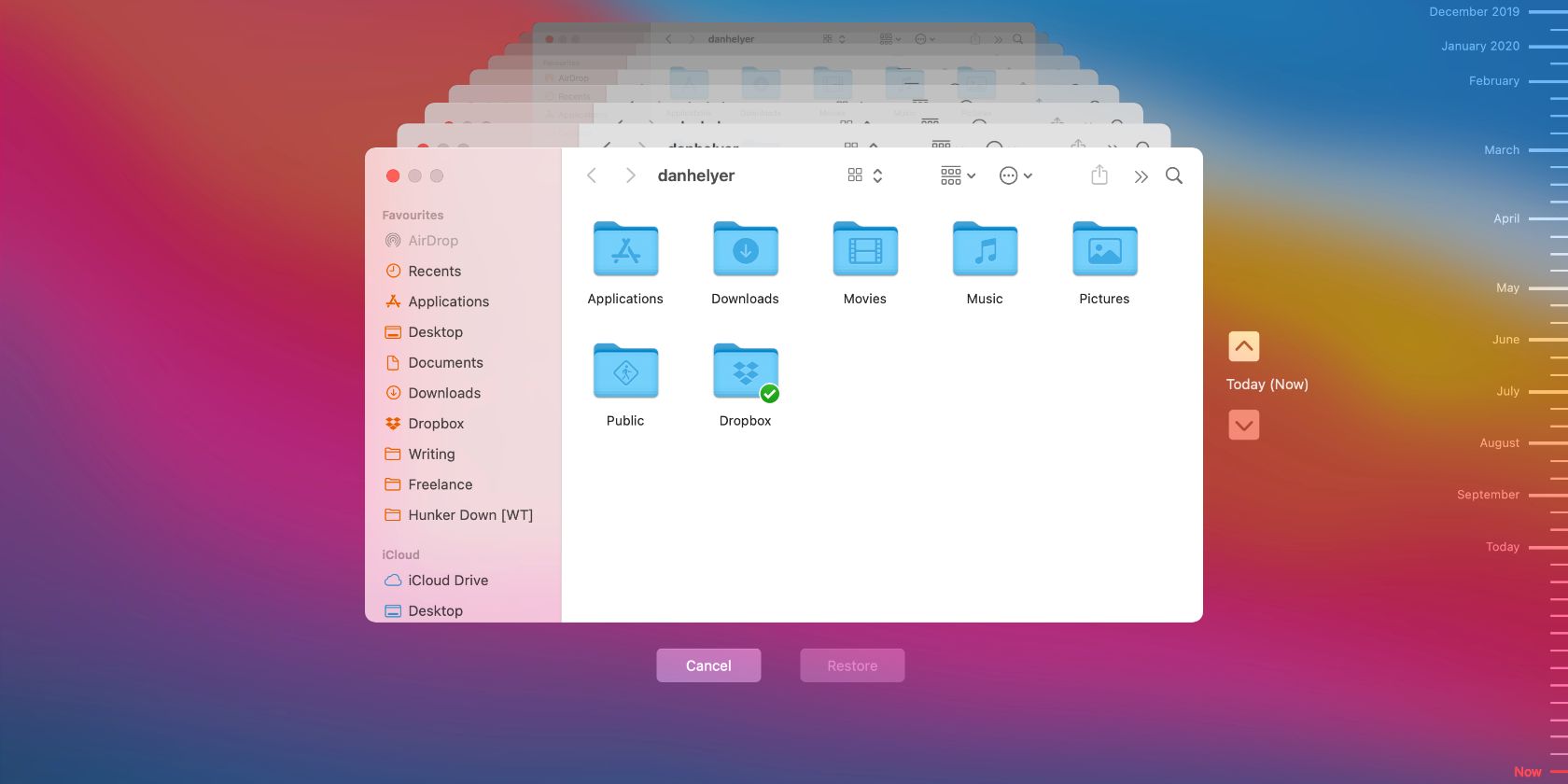
Преимущества Time Machine:
- Хранит часовые, суточные и еженедельные снимки, что даёт историю изменений.
- Можно восстановить отдельный файл или вернуть весь Mac к предыдущему состоянию.
- Полный бэкап включает фотографии, документы, настройки и приложения.
Недостатки:
- Требует отдельного внешнего носителя или NAS.
- Локальная копия не спасёт при пожаре или краже, если устройство и диск были в одном месте.
Шаг 1. Выберите внешний диск для Time Machine
Time Machine сохраняет бэкапы на внешний диск. Подойдут USB, Thunderbolt или совместимый NAS. Если у Mac нет нужного порта, используйте адаптер.
Советы по выбору диска:
- Ёмкость: ориентируйтесь на диск примерно в 2 раза больше места, занятого на Mac, чтобы сохранить историю снимков.
- Формат: современные macOS поддерживают использование APFS для дисков Time Machine. Для SSD рекомендован APFS. Для старых систем и HDD иногда используется Mac OS Extended (Journaled). Если система попросит стереть диск — обязательно сделайте резервные копии важных файлов с этого диска перед форматированием.
- Производительность: для частых бэкапов лучше SSD, но для архивации подойдёт и надёжный HDD.
- Надёжность: выбирайте проверенных производителей и модели, ориентированные на работу 24/7, если используете NAS.
Откройте меню Apple → Об этом Mac > Хранилище, чтобы узнать, сколько у вас занято места.
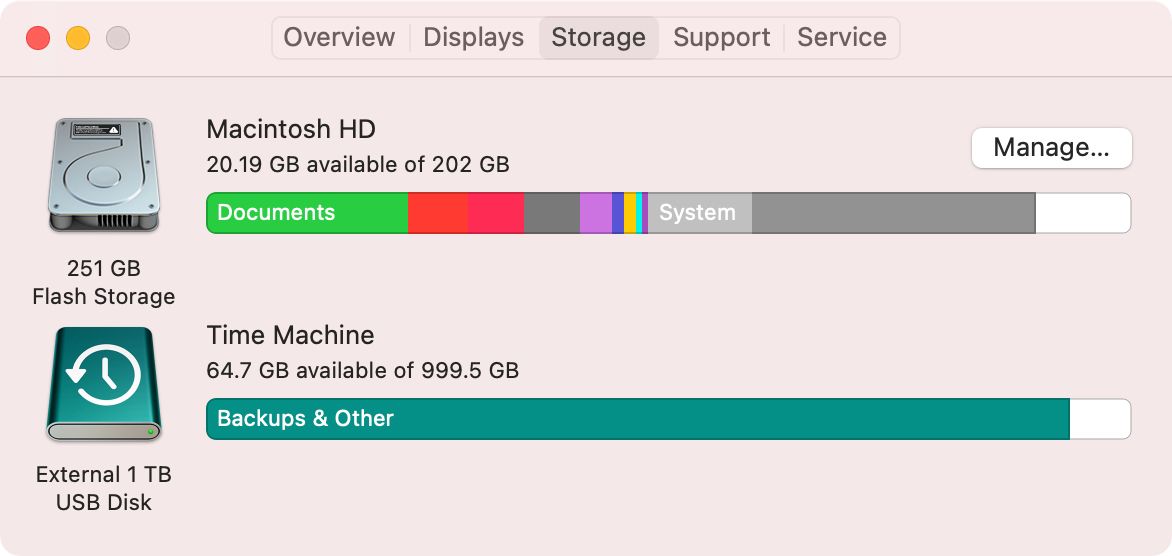
Важно: Time Machine может хранить на диске и другие файлы, но в резервную копию не включает те файлы, которые вы поместили на диск вручную. Перед настройкой удалите с внешнего диска важные данные или сохраните их в другом месте — Time Machine может предложить стереть диск для форматирования.
Шаг 2. Выберите диск в настройках Time Machine
Подключите внешний диск — macOS, как правило, предложит настроить его для использования с Time Machine. Выберите Использовать как диск резервного копирования.
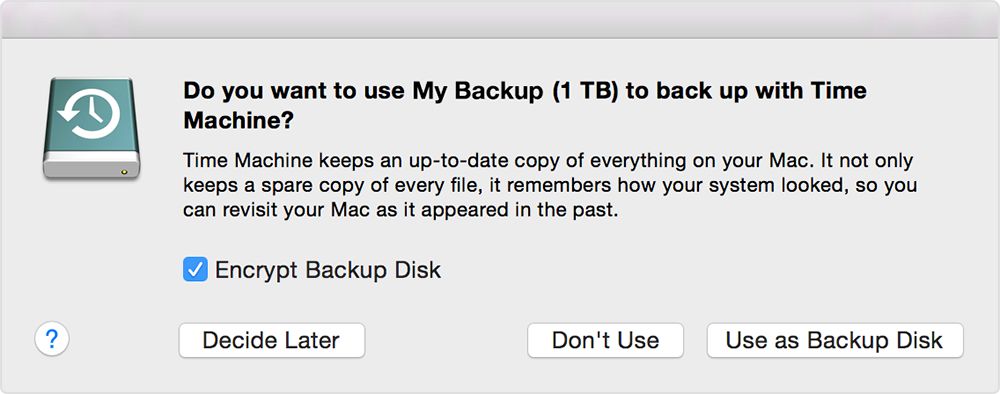
Рекомендуется включить Шифровать диск резервной копии. Шифрование защищает ваши данные, если диск попадёт в чужие руки. Создайте надёжный пароль и храните его в менеджере паролей. Без пароля восстановить зашифрованный бэкап будет невозможно.
Если подсказка не появилась, откройте меню Apple → Системные настройки > Time Machine, нажмите Выбрать диск и укажите ваш носитель.
Если внешний диск в неподходящем формате, Time Machine предложит его стереть и отформатировать. Это удалит все данные на носителе, поэтому убедитесь, что там нет нужных файлов.
Шаг 3. Автоматические и ручные резервные копии
После выбора диска Time Machine автоматически создаёт резервные копии каждый час при подключённом диске. Первая копия может занять несколько часов. Последующие — обычно быстрее, так как сохраняются только изменения.
Чтобы запустить бэкап вручную, нажмите значок Time Machine в строке меню и выберите Создать резервную копию сейчас. Если значок не виден, включите в Системных настройках > Time Machine опцию показать Time Machine в строке меню.
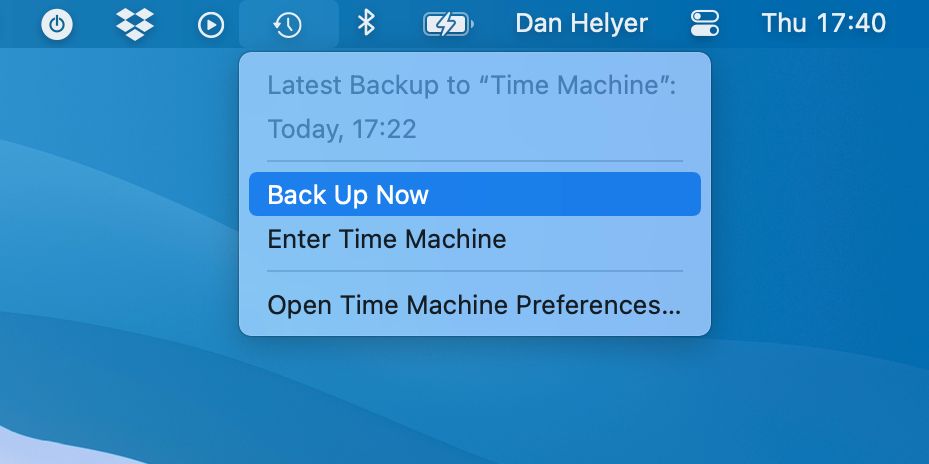
Как Time Machine хранит снимки:
- Часовые копии за последние 24 часа.
- Ежедневные копии за последний месяц.
- Еженедельные копии за предыдущие месяцы.
Когда диск заполняется, Time Machine удаляет самые старые копии.
Чтобы восстановить файлы, нажмите Войти в Time Machine через значок или откройте приложение Time Machine.
Когда Time Machine может не подойти:
- Если вы хотите иметь «загрузочный» клон системы, который можно сразу загрузить. Для этого лучше использовать Carbon Copy Cloner или SuperDuper!.
- Если вы не можете регулярно подключать внешний диск и вам нужен постоянный offsite-бэкап.
Альтернативные локальные подходы:
- Клонирование диска (Bootable clone) с помощью Carbon Copy Cloner или SuperDuper!. Это даст готовую к загрузке копию системы.
- NAS с поддержкой Time Machine по сети. Помните, что сетевой бэкап медленнее и требует настройки.
iCloud — удалённая синхронизация важных данных
iCloud не создаёт полного образа Mac, как Time Machine. Оно синхронизирует и хранит файлы приложений, документы, фото и настройки, доступные для синхронизации. Это удобно как удалённое хранилище и дополнительный уровень защиты.
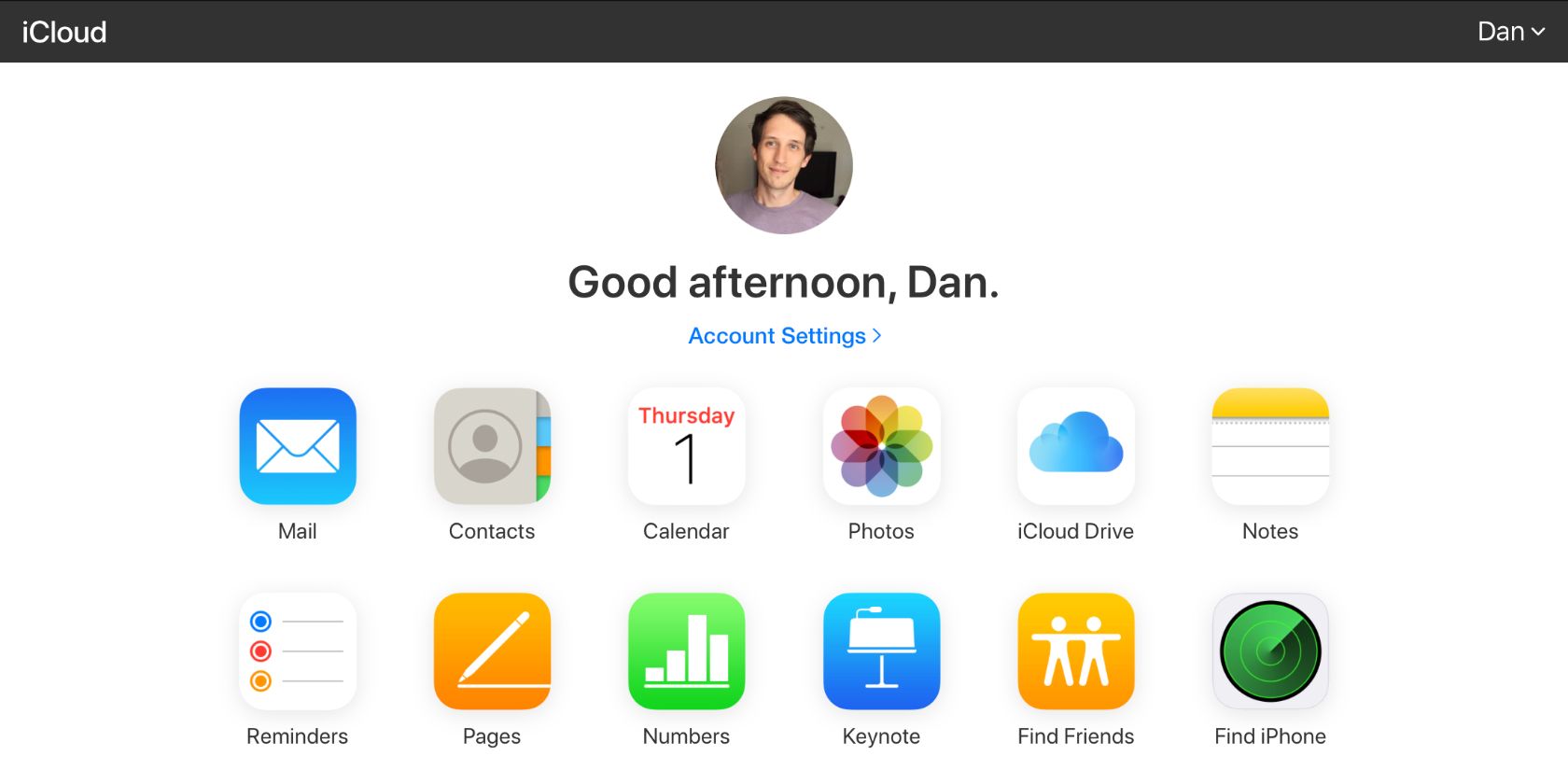
Важно понять разницу:
- Синхронизация: одна актуальная копия файла, которая хранится в облаке и зеркалится на устройствах. При удалении файла на одном устройстве он удалится и в iCloud (с возможностью восстановления).
- Резервное копирование: отдельные версии и копии, которые не зависят от текущих действий на основном устройстве.
Преимущества iCloud:
- Доступ к документам с любых устройств и через веб-интерфейс.
- Если Mac потерян, документы остаются в облаке.
- iCloud хранит удалённые файлы в течение ограниченного периода, что позволяет восстановить ошибочно удалённые данные.
Ограничения iCloud:
- Нельзя восстановить весь Mac как в Time Machine.
- Для больших объёмов может понадобиться платный тариф iCloud.
Шаг 1. Включите синхронизацию iCloud для нужных приложений
Откройте меню Apple → Системные настройки > Apple ID. Выберите iCloud в боковой панели и включите те приложения, которые вы хотите синхронизировать.
Чтобы синхронизировать файлы, нажмите Параметры рядом с iCloud Drive и включите Рабочий стол и документы. Это загрузит содержимое папок «Рабочий стол» и «Документы» в iCloud и сделает их доступными на других устройствах.
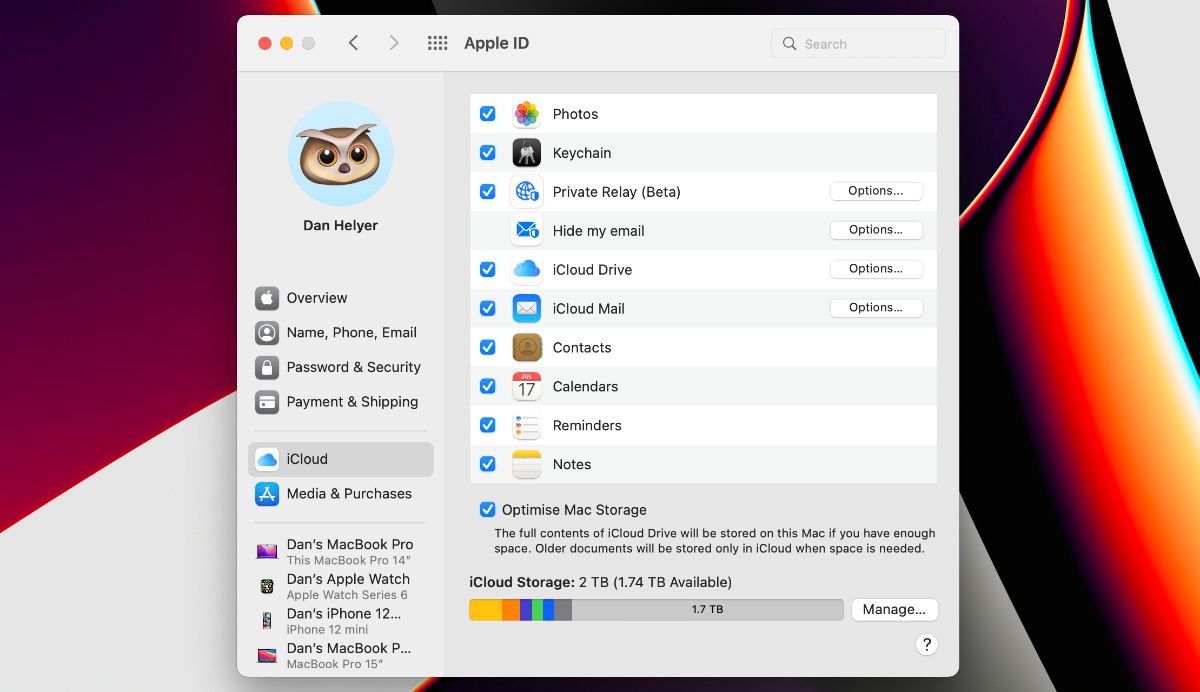
Если места в iCloud недостаточно, появится предложение перейти на платный план. Оцените, какие файлы действительно нужны в облаке, и очищайте неактуальные данные.
Шаг 2. Подключение к сети и управление синхронизацией
После включения синхронизации Mac автоматически загружает файлы в iCloud при подключении к сети. В Finder вы увидите индикаторы статуса рядом с iCloud Drive:
- Значок загрузки или кружок со стрелкой указывает на процесс синхронизации.
- Значок облака без стрелки означает, что файл хранится в iCloud и не загружен локально.
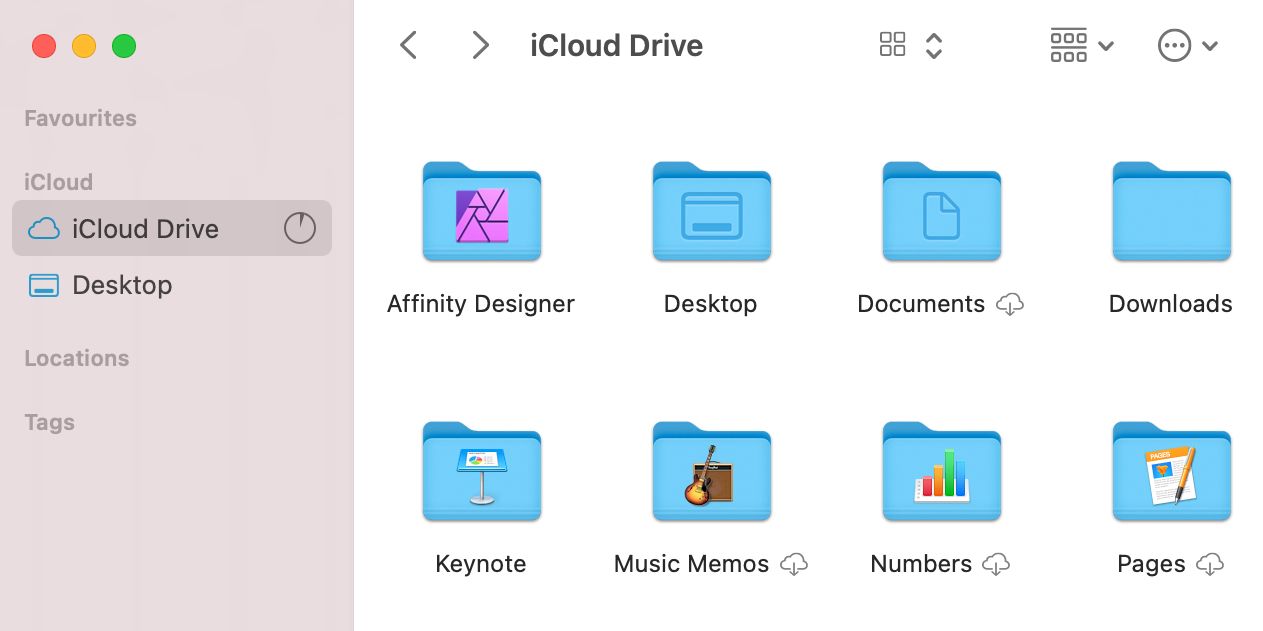
Если вам нужно работать офлайн, скачайте файл локально, нажав значок загрузки. Помните: синхронизация не даёт версионности, сравнимой с Time Machine.
Когда iCloud может не подойти:
- Если нужно восстановить старую версию всей системы.
- Если вы храните очень большие медиа‑архивы и не хотите оплачивать облачное хранилище.
Альтернативы облачному бэкапу iCloud:
- Backblaze, Carbonite и другие сервисы для автоматического резервного копирования всего диска в облако. Они сохраняют полные копии и позволяют восстановить данные при утрате оборудования.
Как объединить Time Machine и iCloud: стратегия 3‑2‑1
Правило 3‑2‑1: держите три копии данных, на двух разных носителях и одну копию вне площадки. Практическая реализация для владельца Mac:
- Оригинал на Mac (1).
- Локальная копия на внешнем диске через Time Machine (2).
- Удалённая копия: iCloud для ключевых документов или облачный бэкап (Backblaze) для полного диска (3).
Примеры конфигураций:
- Базовый уровень (домашний пользователь): Time Machine на внешнем диске + iCloud для документов.
- Рекомендуемый уровень (фрилансер/профессионал): Time Machine + загрузочный клон раз в неделю + iCloud или облачный бэкап.
- Максимальный уровень (IT/бизнес): локальный Time Machine, ежедневные снимки на NAS, offsite‑бэкап с шифрованием, регулярное тестирование восстановления.
Уровни зрелости резервного копирования
- Начальный: только iCloud или только локальные копии.
- Средний: Time Machine + iCloud.
- Углублённый: Time Machine + загрузочный клон + offsite облако + регулярная проверка восстановления.
Проверки, тесты и критерии приёмки
Регулярно тестируйте резервные копии. Наличие бэкапа не значит, что вы сможете восстановить данные.
Критерии приёмки резервного решения:
- Последняя резервная копия не старше 24 часов (для активных рабочих станций).
- Бэкап зашифрован и доступен только вам.
- Удалённая копия существует и проверена (вход и восстановление примера).
- Минимум один файл успешно восстановлен при тесте.
Тестовые шаги:
- Создайте тестовый файл на рабочем столе.
- Дождитесь завершения бэкапа Time Machine или синхронизации iCloud.
- Удалите файл на Mac.
- Восстановите файл из Time Machine и из iCloud (если синхронизирован).
- Задокументируйте время восстановления и возможные проблемы.
SOP: ежедневные, еженедельные и ежемесячные задачи
Ежедневно:
- Убедитесь, что Time Machine завершил последний запланированный бэкап (если диск подключён).
- Следите за предупреждениями в iCloud (недостаточно места).
Еженедельно:
- Проверяйте лог Time Machine на наличие ошибок.
- Стартуйте ручной бэкап и проверьте скорость и целостность.
Ежемесячно:
- Восстановите случайный файл из резервной копии, чтобы проверить процесс восстановления.
- Обновите прошивку и драйверы NAS/дисков, если используется сеть.
Раз в полгода:
- Полностью протестируйте процедуру восстановления системы на запасном Mac или внешнем диске.
- Обновите пароли, ключи шифрования и список ответственных за данные.
План действий при инциденте: потеря Mac или диска
- Оцените ситуацию: утерян диск или Mac, подозрение на компрометацию.
- Если есть доступный Mac и Time Machine: подключите диск и выполните восстановление.
- Если Mac потерян: получите доступ к iCloud через icloud.com и скачайте важные документы.
- При подозрении на взлом: смените Apple ID и пароли, отзовите доступы.
- Сообщите в ИТ‑отдел (если это рабочая машина) и начните процедуру восстановления по политике организации.
Безопасность и шифрование резервных копий
Шифруйте бэкапы и храните пароли в менеджере паролей. Для дисков Time Machine включайте опцию шифрования. При использовании облачных бэкапов выбирайте сервис с клиентским шифрованием или управляйте ключами самостоятельно.
Физическая безопасность внешних дисков: храните резервный диск в защищённом месте, используйте сейф или офсайт‑хранение для важнейших копий.
Конфиденциальность и соответствие требованиям (GDPR и проч.)
Если вы обрабатываете персональные данные, убедитесь, что облачный провайдер соответствует требованиям конфиденциальности вашей юрисдикции. Шифрование данных и договоры о процессинге данных (DPA) помогут снизить риски при передаче данных поставщику облачных услуг.
Советы по экономии места в резервных копиях
- Исключите из бэкапов большие медиа‑архивы, которые можно хранить отдельно.
- Используйте «Оптимизировать хранилище» в macOS для автоматического перемещения редко используемых файлов в облако.
- Настройте исключения в Time Machine для временных папок и резервных копий виртуальных машин.
Частые ошибки и как их избежать
- Доверять только одному методу. Решение: комбинируйте локальные и удалённые копии.
- Не тестировать восстановление. Решение: регулярные тесты восстановления обязательны.
- Не шифровать критичные данные. Решение: включайте шифрование для всех внешних и облачных копий.
- Хранить диск и компьютер в одном месте. Решение: одна копия должна быть вне площадки.
Рекомендации при выборе внешнего диска
- Интерфейс: Thunderbolt для максимальной скорости, USB‑C/USB‑3.1 для баланса скорости и совместимости.
- Тип: SSD — быстрее, дороже; HDD — дешевле, хорош для больших архивов.
- Формат: если диск только для Mac, форматируйте в APFS (современные macOS) или Mac OS Extended (для старых macOS).
- Бренд: выбирайте модели с хорошей гарантией и отзывами о надёжности.
Резюме
Time Machine даёт удобный и полный локальный бэкап с историей версий. iCloud обеспечивает удалённую синхронизацию и быстрый доступ к документам. Вместе они реализуют правило 3‑2‑1 и минимизируют риск потери данных. Главное — не только настроить бэкапы, но и регулярно проверять их восстановление, шифровать данные и хранить копии в разных местах.
ВАЖНО: настройте шифрование резервных копий и храните пароль в надёжном менеджере паролей. Регулярно тестируйте восстановление файлов и документируйте процесс.
Краткие шаги для начала сегодня:
- Купите внешний диск и подключите его к Mac.
- Настройте Time Machine и включите шифрование.
- Включите синхронизацию iCloud для важных папок.
- Проверьте восстановление одного тестового файла.
Факт‑бокс: ключевые моменты
- Time Machine хранит множественные снимки и позволяет восстановить состояние системы на конкретную дату.
- iCloud синхронизирует файлы, но не заменяет полноценный образ системы.
- Правило 3‑2‑1 — основной принцип для надёжной стратегии резервного копирования.
Контрольный чеклист для разных ролей
Домашний пользователь:
- Включить Time Machine и iCloud Drive.
- Шифровать диск резервной копии.
- Один раз в месяц тестировать восстановление файла.
Фрилансер / творческий специалист:
- Time Machine + загрузочный клон (раз в неделю).
- iCloud для актуальных проектов.
- Хранить архивы проектов на отдельном диске или облаке.
IT‑администратор:
- Централизованный бэкап рабочих станций.
- Регулярное тестирование восстановления и аудит шифрования.
- Процедуры офсайт‑хранения и ротации носителей.
Если хотите, могу подготовить короткую инструкцию под вашу конкретную конфигурацию (модель Mac, версия macOS, объём данных) и помочь выбрать внешний диск или облачный сервис.

Похожие материалы

Несколько аккаунтов Skype: Multi Skype Launcher

Журнал для работы: повысить продуктивность

Персональные звуки уведомлений на Android

Скачивание шоу Hulu для офлайн‑просмотра

Microsoft Start: персонализированная новостная лента
