
Как сделать резервную копию iPhone в iCloud
Быстрые ссылки
- Почему стоит делать резервную копию в iCloud
- Что включается в резервную копию
- Как вручную синхронизировать iPhone с iCloud
- Как настроить автоматическое резервное копирование
- Просмотр деталей резервной копии
- Что делать, если резервная копия не создаётся
- Альтернативные варианты и рекомендации
Краткое содержание
Резервная копия iPhone в iCloud защищает данные при потере, краже или поломке устройства и упрощает перенос на новый iPhone. Вы можете запускать бэкап вручную или включить автоматический режим: устройство резервирует данные при подключении к Wi‑Fi, в состоянии зарядки и при заблокированном экране. Проверьте объём хранилища — у Apple есть бесплатные 5 ГБ, а при необходимости можно увеличить тариф.
Почему стоит делать резервную копию в iCloud
Резервные копии iCloud дают удалённое (offsite) хранение ваших данных и служат дополнением к локальным копиям на компьютере. Это важно, если физические диски выйдут из строя или доступ к ним будет ограничен.
- Быстро восстановить новый iPhone из резервной копии.
- Получить защиту при обновлении iOS — если что‑то пойдёт не так, вернуться к рабочему состоянию.
- Доступ к резервной копии возможен из любой точки с интернет‑соединением.
Важно: объём резервной копии зависит от того, какие данные вы храните; при нехватке места вы получите уведомление и сможете удалить лишние данные или перейти на платный план.
Что включается в резервную копию
В стандартную резервную копию iCloud обычно попадают:
- Данные приложений и их настройки
- Настройки iPhone (системные параметры)
- Расположение и порядок иконок на домашнем экране
- Сообщения iMessage, SMS и MMS
- Фото и видео (если вы не используете отдельный iCloud Photos)
- История покупок App Store, Books и iTunes (контент можно заново загрузить)
- Рингтоны
- Визуальная голосовая почта
Дополнительно:
- Если вы используете iOS 11 или старее, голосовые заметки включаются в бэкап.
- Резервные копии Apple Watch включаются, если часы не настроены через Family Setup.
- Контакты, календари, заметки, напоминания, закладки и другие элементы могут синхронизироваться отдельно с iCloud по умолчанию.
Факт: Apple предоставляет 5 ГБ бесплатного места в iCloud; этого часто недостаточно для полного бэкапа современного iPhone с фото и видео.
Как вручную синхронизировать iPhone с iCloud
- Подключитесь к Wi‑Fi.
- Откройте Настройки на iPhone.
- Нажмите на своё имя вверху и выберите iCloud.
- Перейдите в Резервная копия iCloud.
- Нажмите «Создать резервную копию сейчас».
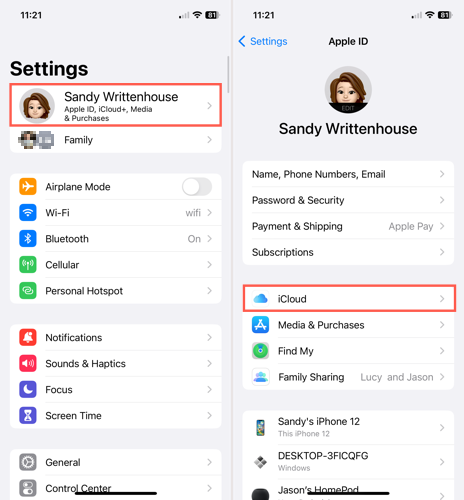
Если появится уведомление о нехватке места, можно упорядочить хранилище или купить дополнительный объём. Если некоторые приложения исключены из резервной копии, система уведомит вас и предложит открыть настройки iCloud для включения необходимых приложений.

Совет: перед крупным обновлением iOS сделайте ручную резервную копию — это защитит от потери данных при неожиданной ошибке обновления.
Как настроить автоматическое резервное копирование
- Откройте Настройки → [ваше имя] → iCloud → Резервная копия iCloud.
- Включите «Резервировать этот iPhone».
- При желании включите «Резервировать по сотовой сети» (будет использовать мобильные данные).
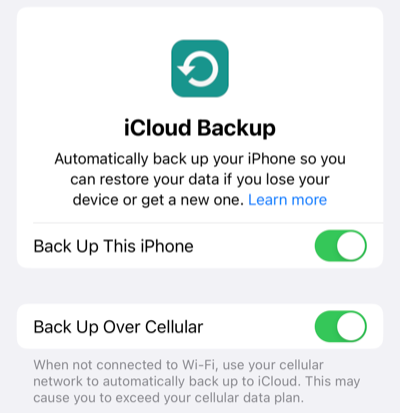
Автоматический бэкап выполняется, когда iPhone подключён к Wi‑Fi, подключён к источнику питания и заблокирован. Лучшее время — ночью, во время обычной зарядки.
Важно: резервное копирование по сотовой сети может быстро сжечь трафик и привести к дополнительным расходам у оператора.
Просмотр деталей резервной копии
Чтобы увидеть дату, время, размер и какие приложения включены в резервную копию:
- Настройки → [ваше имя] → iCloud → Резервная копия iCloud.
- Внизу тапните по названию вашего устройства.
Вы увидите сводку: время последнего успешного бэкапа, размер следующей копии и список включённых приложений.
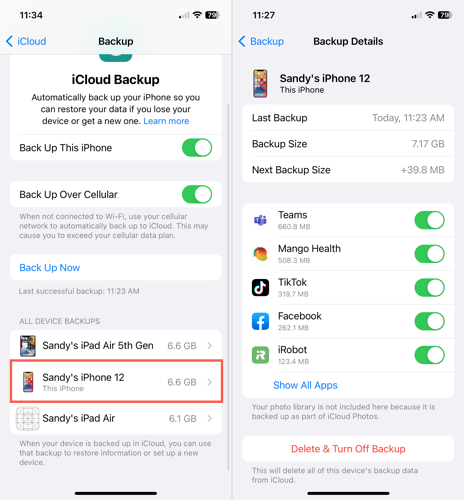
Если место недостаточно, система покажет оценочный размер следующей копии и предложит опции очистки или апгрейда.
Что делать, если резервная копия не создаётся
Частые причины и шаги по устранению:
- Нет Wi‑Fi или слабый сигнал: подключитесь к стабильной сети.
- Нехватка места в iCloud: освободите место (удалите старые резервные копии, фото, большие видео) или купите тариф.
- iPhone не подключён к питанию или экран не заблокирован: подключите устройство к зарядке и заблокируйте экран.
- Сбой на стороне Apple: проверьте статус систем Apple (apple.com/support/systemstatus).
- Проблемы с учётной записью Apple ID: выйдите и снова войдите в Apple ID в настройках iCloud.
Короткий план действий:
- Убедитесь в стабильном Wi‑Fi и зарядке.
- Перезагрузите iPhone.
- Проверьте доступное место в iCloud.
- Если нужно, удалите старые резервные копии или данные, использующие много места.
- Попробуйте создать резервную копию вручную.
Когда это не сработает: если ни один шаг не помогает, обратитесь в поддержку Apple или посетите авторизованный сервисный центр для диагностики аккаунта и устройства.
Альтернативные подходы к резервному копированию
- Резервное копирование на компьютер через Finder (macOS Catalina и новее) или iTunes (старые macOS и Windows). Это даёт локальную копию и часто занимает меньше времени при восстановлении.
- Использование сторонних облачных сервисов для хранения фото и видео (Google Фото, Dropbox) как дополнение к iCloud.
- Ручная выгрузка важных файлов на внешний диск или NAS.
Преимущества локального бэкапа: полная контроль над копией и отсутствие зависимости от облачного тарифа. Недостаток: при физической потере компьютера вы теряете и вторую копию.
Мини‑методология для безопасного бэкапа перед сменой телефона
- Очистите ненужные файлы и приложения, чтобы сократить объём копии.
- Сделайте ручной бэкап в iCloud и локальную копию на компьютер.
- Проверьте дату и размер последней копии в настройках iCloud.
- При восстановлении нового устройства выберите восстановление из iCloud или локальной копии, в зависимости от доступности и скорости.
Чек‑лист перед восстановлением из резервной копии
- Доступ к Apple ID и паролю
- Последняя успешная резервная копия не старше 24–48 часов
- Достаточно места в iCloud для восстановления
- Зарядное устройство и стабильный Wi‑Fi
- Двухфакторная аутентификация настроена и доступна
Политика конфиденциальности и шифрование
Apple шифрует данные iCloud во время передачи и при хранении. Некоторые категории данных могут быть дополнительно защищены сквозным шифрованием при включении функции «Расширенная защита данных» (Advanced Data Protection). Если вы обрабатываете чувствительные данные, включите дополнительные опции защиты и внимательно прочитайте соглашения Apple о конфиденциальности.
Примечание по GDPR и локальным требованиям: при использовании iCloud ваши данные хранятся в центрах обработки данных, выбранных Apple. Для корпоративного использования убедитесь, что политика обработки данных соответствует требованиям вашей компании и местного законодательства.
Когда резервное копирование в iCloud не подходит
- Вы работаете с очень большими объёмами фото/видео и не хотите платить за облако.
- Нужно полностью контролировать криптографические ключи и доступ к бэкапу.
- В стране, где доступ к iCloud ограничен по закону или политически.
В таких случаях рассмотрите локальные бэкапы на зашифрованные внешние диски или внутренние корпоративные решения.
Роль‑базовые чек‑листы
Для владельца устройства:
- Включить автоматическое резервное копирование.
- Проверять место в iCloud раз в месяц.
- Делать ручную копию перед обновлением iOS.
Для IT‑администратора компании:
- Настроить корпоративные политики резервного копирования и хранения.
- Документировать процедуры восстановления и доступ к Apple ID.
- Обеспечить шифрование и управление ключами, если требуется.
Критерии приёмки
Резервная копия считается успешно созданной когда:
- В настройках iCloud указана дата и время последнего успешного бэкапа.
- Размер последней копии соотносится с ожидаемым объёмом данных.
- При восстановлении тестового устройства данные приложения и настройки восстановлены корректно.
Частые ошибки и их исправление
- Ошибка «Недостаточно места»: удалите старые резервные копии, крупные видео или купите тариф.
- Резервное копирование застряло: принудительно перезапустите iPhone и попробуйте снова.
- Приложения не включены в бэкап: проверьте список приложений в настройках iCloud и включите необходимые.
Примеры отказа и альтернативы
- Отказ: iCloud не может создать бэкап из‑за проблем с Apple ID. Альтернатива: локальный бэкап через Finder/iTunes.
- Отказ: плохое соединение Wi‑Fi. Альтернатива: подключиться к другой сети или сделать локальный бэкап на компьютер.
Быстрый обзор затрат и усилий (Impact×Effort)
- Настройка автоматического бэкапа: низкие усилия, высокий эффект — рекомендуется всем.
- Покупка дополнительного места iCloud: средние усилия, средний эффект — удобно, но платно.
- Локальные бэкапы и шифрование внешнего диска: высокие усилия, высокий эффект — для продвинутых пользователей и компаний.
Глоссарий (одна строка на термин)
- iCloud: облачная служба Apple для синхронизации и хранения данных.
- Резервная копия iCloud: снимок данных устройства, хранящийся в iCloud для восстановления.
- Apple ID: учётная запись, используемая для доступа к сервисам Apple.
- Двухфакторная аутентификация: дополнительный уровень защиты Apple ID.
FAQ
Сколько бесплатно даёт iCloud?
Apple предоставляет 5 ГБ бесплатного пространства в iCloud на один Apple ID.
Можно ли восстановить отдельные файлы из резервной копии?
Некоторые данные (контакты, заметки, фото при включённой синхронизации iCloud Photos) можно восстановить выборочно, но полное восстановление обычно выполняется как единый процесс восстановления устройства.
Нужно ли выключать резервную копию при продаже iPhone?
Да — перед продажей отключите резервное копирование и выйдите из Apple ID, затем выполните сброс настроек «Стереть контент и настройки», чтобы удалить личные данные.
Если нужна пошаговая инструкция для локального бэкапа через Finder/iTunes, советы по уменьшению размера резервной копии или готовый чек‑лист для корпоративной политики — сообщите, и я подготовлю шаблон или playbook.

Похожие материалы

Несколько аккаунтов Skype: Multi Skype Launcher

Журнал для работы: повысить продуктивность

Персональные звуки уведомлений на Android

Скачивание шоу Hulu для офлайн‑просмотра

Microsoft Start: персонализированная новостная лента
