
Переместить резервную копию iPhone на внешний диск на Mac
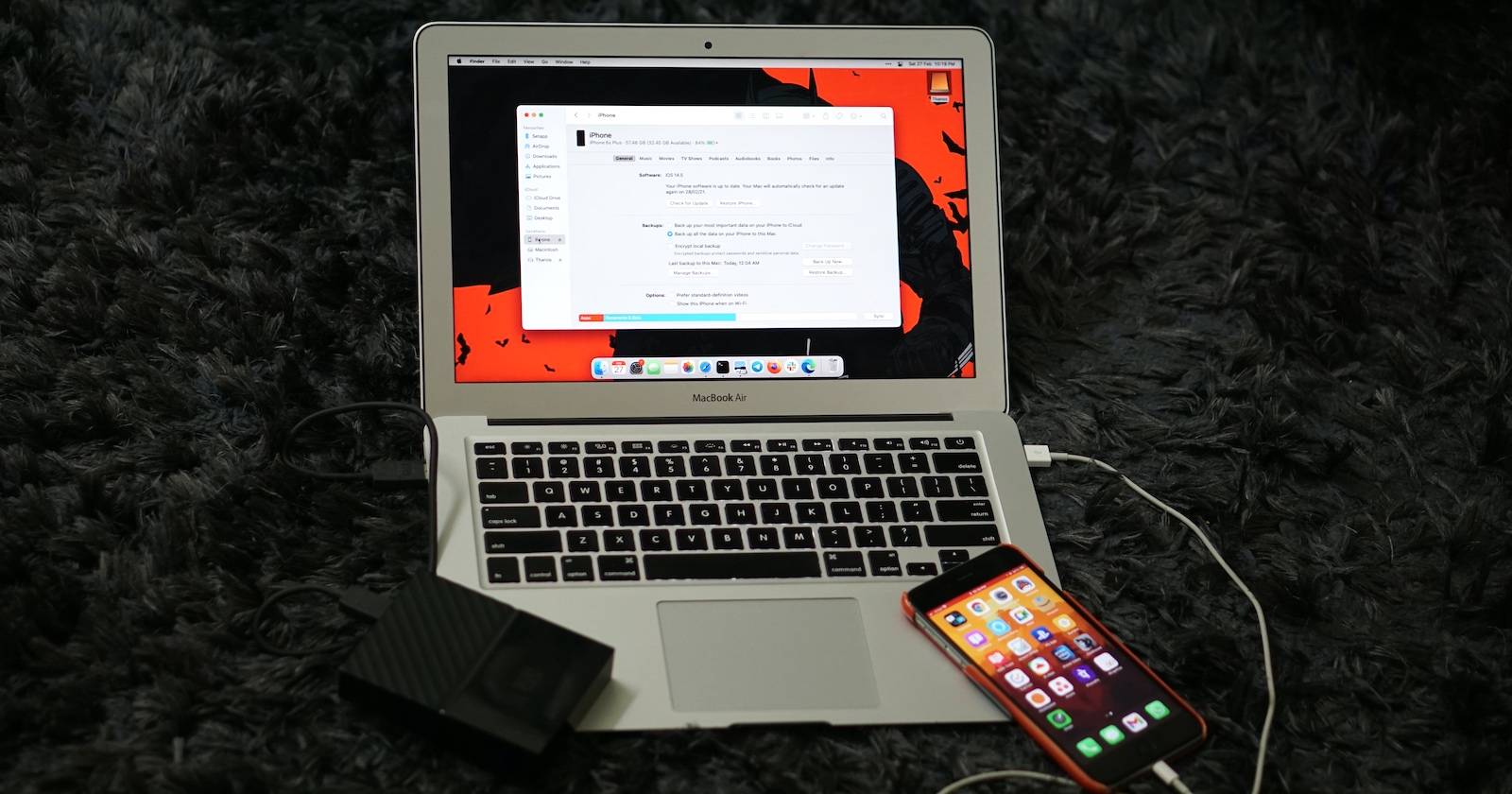

Короткое введение
Хранение резервных копий iPhone на Mac удобно, но при ограничённом месте они быстро занимают гигабайты. Вместо удаления старых резервных копий можно перенести их на внешний жёсткий диск или SSD и настроить Mac так, чтобы последующие резервные копии создавались на этом диске. Это сохраняет локальную доступность бэкапов и освобождает пространство на системном диске.
Зачем переносить резервные копии на внешний диск
- Освободить пространство на внутреннем диске Mac.
- Сохранить возможность полного восстановления без интернета.
- Хранить несколько больших бэкапов, не перегружая системный том.
Важно: локальные резервные копии — это не замена облаку. Рекомендуется иметь вторую копию в iCloud как страховку.
Шаг 1. Как найти резервную копию iPhone на Mac
По умолчанию резервные копии iPhone хранятся в папке MobileSync в вашей библиотеке пользователя. Откройте Finder и выберите «Переход» > «Перейти к папке», затем вставьте путь:
~/Library/Application Support/MobileSync/BackupВнутри папки Backup вы увидите одну или несколько папок с алфавитно-цифровыми именами — каждая такая папка соответствует резервной копии устройства. Если резервных копий нет, сначала создайте новую резервную копию на Mac: на macOS Catalina и новее используйте Finder, на Mojave и старее — iTunes.
Совет: если вы не уверены, какая папка относится к последней резервной копии, в Finder выберите папку и нажмите Cmd + I — в окне информации посмотрите дату и размер.
Шаг 2. Перенос резервной копии на внешний диск
- Подключите внешний диск к Mac и убедитесь, что он отформатирован в совместимой с macOS файловой системе (APFS или Mac OS Extended Journaled для старых macOS).
- В корне внешнего диска создайте папку с понятным именем, например NewiPhoneBackup.
- В Finder перейдите в ~/Library/Application Support/MobileSync/Backup, выберите папку с нужной резервной копией, нажмите правой кнопкой и выберите «Копировать». Затем вставьте в созданную папку на внешнем диске.
Перенос займет время в зависимости от объёма данных. После завершения копирования убедитесь, что все файлы скопированы корректно (сравните размер папки и дату изменения).
Затем вернитесь в исходную папку на Mac и переименуйте оригинальную папку с алфавитно-цифровым именем в OldBackup или добавьте к имени суффикс _old. Это сохраняет оригинал как запасной план на случай ошибки.
Шаг 3. Создание символьной ссылки (symlink), чтобы Mac «видел» резервную копию на внешнем диске
Символьная ссылка заставляет систему думать, что папка всё ещё находится в старом месте, тогда как данные физически находятся на внешнем диске. Для этого Terminal должен иметь доступ к диску.
Дать Terminal доступ к полному диску
- Откройте Системные настройки (System Preferences) на Mac.
- Выберите «Защита и безопасность» (Security & Privacy).
- Перейдите на вкладку «Конфиденциальность» (Privacy).
- Нажмите на замок внизу слева и введите пароль администратора.
- В боковой панели выберите «Полный доступ к диску» (Full Disk Access).
- Добавьте Terminal в список приложений с полным доступом (нажмите + и выберите Terminal).
- Закройте замок, чтобы сохранить изменения.
Создать символьную ссылку
Откройте Terminal и выполните команду ln -s, подставив свои пути. Пример команды (оставьте как код и замените названия в квадратных скобках на свои):
ln -s /Volumes/[External Drive]/[New iPhone Backup Folder] ~/Library/Application Support/MobileSync/Backup/[Original Backup Folder]Пояснения к параметрам:
- [External Drive] — имя вашего внешнего диска (требуется точное совпадение, пробелы экранируйте или берите имя в кавычки).
- [New iPhone Backup Folder] — имя папки на внешнем диске, куда вы скопировали резервную копию (например NewiPhoneBackup).
- [Original Backup Folder] — точное алфавитно-цифровое имя папки в ~/Library/Application Support/MobileSync/Backup, которое вы переименовали в OldBackup или оставили прежним.
После выполнения команды в папке Backup появится элемент с тем же именем, но с маленькой стрелкой — это и есть символьная ссылка. При попытке создать новую резервную копию Finder будет записывать её на внешний диск через этот symlink.
Проверьте работу: сделайте новую резервную копию iPhone на Mac (через Finder или iTunes). Если синхронизация прошла успешно и размер новой копии вырос в папке на внешнем диске, значит symlink работает.
Если всё корректно, можно удалить переименованную OldBackup на Mac, чтобы освободить место. Храните хотя бы одну копию на случай проблем, пока не убедитесь, что процесс прошёл без ошибок.
Шаг 4. Отключите автоматическую синхронизацию при подключении iPhone
Если внешний диск не всегда подключён, Finder при подключении iPhone может выдавать ошибки. Отключите автоматическую синхронизацию:
- Подключите iPhone к Mac.
- В Finder в боковой панели выберите ваше устройство.
- На вкладке “Общие” снимите галочку с «Автоматически синхронизировать при подключении этого iPhone».
Теперь Finder не будет пытаться создавать резервную копию автоматически, когда внешний диск отключён — вам придётся запускать резервные копии вручную после подключения нужного диска.
Когда этот метод не подходит
- Если внешний диск регулярно отключается при попытке записи — это приведёт к прерыванию резервной копии и риску повреждения данных.
- Если ваш внешний диск использует файловую систему, несовместимую с macOS (например, NTFS без драйвера) — записи могут быть невозможны.
- Если вы предпочитаете полностью облачное хранение и не хотите управлять локальными бэкапами.
В таких случаях рассмотрите альтернативы: увеличить внутренний диск, купить NAS с поддержкой Time Machine и SMB/AFP или использовать только iCloud Backup.
Пошаговый план (Playbook)
- Сделать свежую локальную резервную копию iPhone на Mac.
- Подключить внешний диск и создать папку NewiPhoneBackup.
- Скопировать папку с резервной копией в NewiPhoneBackup.
- Переименовать оригинальную папку Backup на Mac в OldBackup.
- Предоставить Terminal доступ к полному диску в Системных настройках.
- Создать symlink через команду ln -s с точными путями.
- Проверить работу, создав новую резервную копию.
- Когда убедитесь в корректности, удалить OldBackup на Mac.
- Отключить автоматическую синхронизацию устройства в Finder, если диск не всегда подключён.
Чек-лист по ролям
Для пользователя (быстрая проверка):
- Сделал свежую резервную копию на Mac.
- Подключил внешний диск и проверил его формат.
- Скопировал папку Backup на внешний диск.
- Переименовал оригинал как запасную копию.
- Создал symlink и проверил запись новой резервной копии.
Для администратора/поддержки:
- Убедиться, что внешний диск отформатирован в APFS или Mac OS Extended.
- Проверить права доступа и SELinux/монтирование (если применимо в сетевых хранилищах).
- Настроить уведомления об ошибках записи при отключении диска.
Диагностика проблем и распространённые ошибки
Проблема: резервная копия не создаётся и появляется ошибка доступа.
- Проверьте: подключён ли внешний диск и доступен ли он для записи.
- Решение: откройте Terminal и выполните ls -la к вашему symlink и к целевой папке, чтобы убедиться, что символьная ссылка указывает на правильный путь.
Проблема: Finder создает резервную копию на внутреннем диске, а не на внешнем.
- Проверьте: имя и путь в symlink совпадают с фактическим расположением копии на внешнем диске.
- Решение: удалите неверный symlink и создайте заново с правильными путями.
Проблема: внешний диск отказывается монтироваться автоматически.
- Проверьте: кабель, порт и питание диска. Попробуйте другой USB-порт или кабель.
- Решение: для надёжной работы используйте качественные кабели и питание для 2.5” или 3.5” дисков.
Критерии приёмки
- Новая резервная копия iPhone успешно создаётся и занимает место на внешнем диске.
- При удалении OldBackup на Mac свободное пространство на системном диске увеличилось соответствующим образом.
- При подключении iPhone без внешнего диска не возникает автоматической попытки синхронизации (если отключена опция).
Мини-методология и рекомендации по безопасности
- Всегда сделайте как минимум две копии: одну локальную (на внешнем диске) и одну в облаке (iCloud).
- Тестируйте восстановление по крайней мере однажды, чтобы убедиться, что резервная копия действительно работоспособна.
- Не храните синхронизированные резервные копии только в одном физическом месте — аппарат может выйти из строя.
Словарь в одну строку
- symlink — символьная ссылка, указатель, перенаправляющий файловую систему на другую папку.
- Backup — папка с локальными резервными копиями iPhone в ~/Library/Application Support/MobileSync/Backup.
Краткая сводка
Перенос резервных копий iPhone на внешний диск помогает освободить место на Mac и сохранить возможность восстановления без интернета. Создайте копию папки Backup, настройте символьную ссылку и отключите автоматическую синхронизацию, если диск не всегда подключён. Не забывайте иметь дополнительную (облачную) копию как страховку.
Важно: если вы не уверены в своих действиях, создайте резервную копию важных данных и протестируйте восстановление до удаления оригиналов.

Похожие материалы

Несколько аккаунтов Skype: Multi Skype Launcher

Журнал для работы: повысить продуктивность

Персональные звуки уведомлений на Android

Скачивание шоу Hulu для офлайн‑просмотра

Microsoft Start: персонализированная новостная лента
