
Перенести резервные копии iPhone на внешний диск
Зачем это нужно и когда подходит
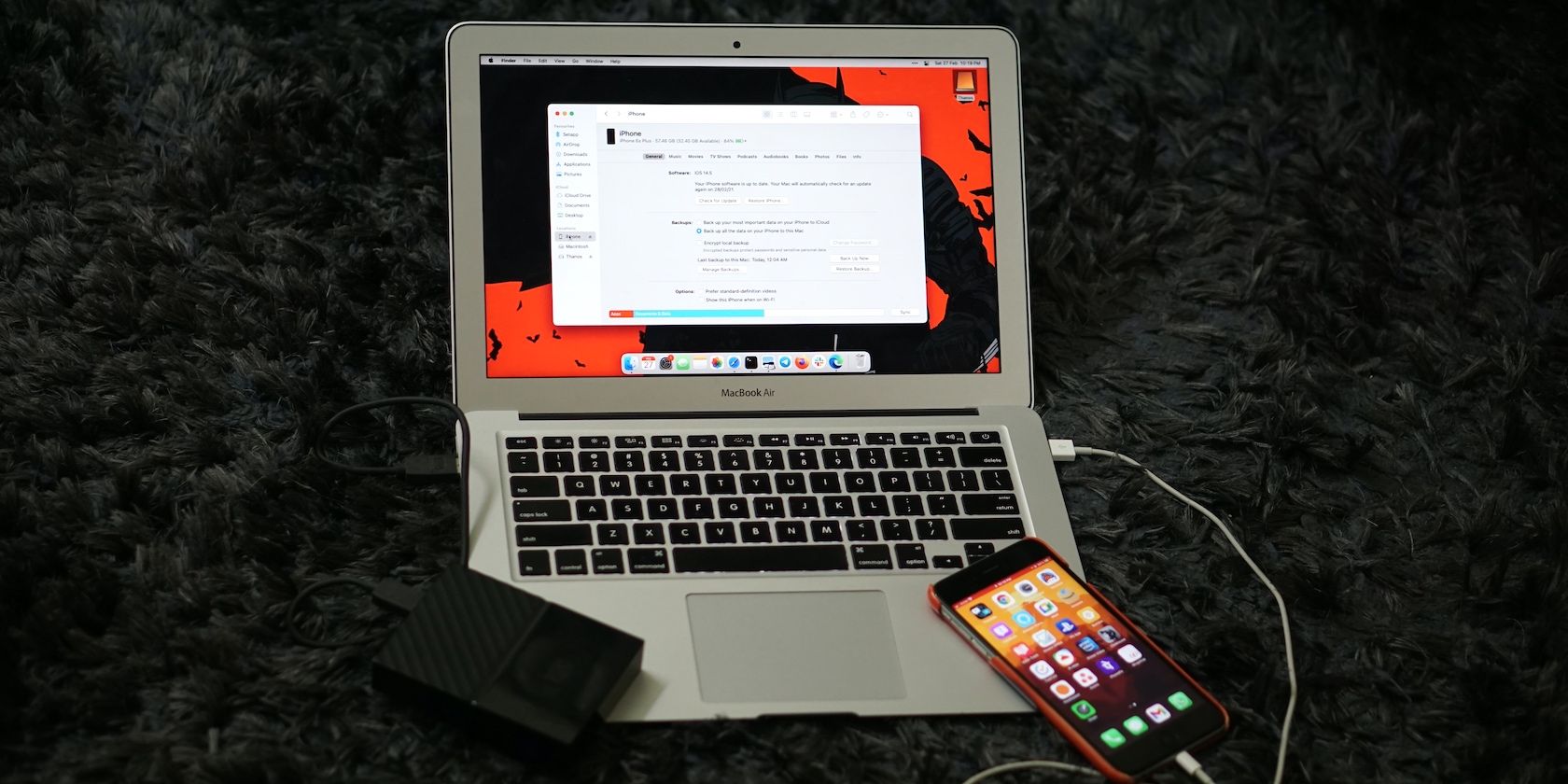
Перенос локальных резервных копий iPhone на внешний диск освобождает место на Mac и сохраняет возможность быстрого восстановления без Интернета. Это удобно, если у вас большой объём данных (медиа, приложения, кеши) и ограничённый SSD на ноутбуке. Подойдёт, когда:
- вы хотите экономить внутренний диск Mac;
- вам нужны локальные резервные копии для быстрого восстановления;
- вы согласны вручную подключать внешний диск перед созданием новой резервной копии.
Важно: это не заменяет дополнительное резервное копирование в iCloud или в отдельное облачное хранилище как второй уровень защиты.
Шаг 1. Найдите резервную копию iPhone на Mac
По умолчанию локальные резервные копии iPhone хранятся в папке MobileSync. Откройте Finder и выберите меню Перейти > Перейти к папке, затем вставьте путь:
~/Library/Application Support/MobileSync/BackupВнутри вы увидите папки с алфавитно-цифровыми именами — каждая такая папка соответствует одной резервной копии устройства. Если резервных копий нет, сначала сделайте резервную копию iPhone на Mac.
Примечание: на macOS Catalina и новее резервные копии создаются через Finder; на Mojave и старее — через iTunes.
Шаг 2. Скопируйте резервную копию на внешний диск
- Подключите внешний диск к Mac и создайте на нём папку с понятным именем, например NewiPhoneBackup.
- В папке Backup в Finder выберите нужную алфавитно-цифровую папку (Cmd+I — чтобы посмотреть дату изменения и убедиться, что это свежая копия).
- Control‑клик → Копировать, затем вставьте в папку NewiPhoneBackup на внешнем диске.
Перед выполнением следующих шагов обязательно убедитесь, что копирование завершилось успешно. Перенос может занять длительное время — зависит от размера резервной копии и скорости интерфейса (USB/Thunderbolt).
После копирования переименуйте оригинальную папку в Backup на Mac в OldBackup или аналогично — это сохранит резервную копию на случай отката. Не удаляйте её пока не убедитесь, что всё работает.
Шаг 3. Создайте символическую ссылку, чтобы Mac использовал внешний диск как место хранения
Символическая ссылка (symlink) позволяет приложению думать, что папка находится в старом месте, тогда как фактически данные будут на внешнем диске.
Дайте Терминалу полный доступ к диску
- Откройте Системные настройки → Безопасность и конфиденциальность.
- Перейдите на вкладку Конфиденциальность.
- Нажмите замок внизу слева и введите пароль администратора.
- В списке слева выберите Полный доступ к диску.
- Включите Терминал в списке приложений (если Терминал не виден, нажмите + и найдите /Applications/Utilities/Terminal.app).
- Закройте замок, чтобы сохранить изменения.
Создайте symlink
Откройте Терминал и выполните команду (замените части в квадратных скобках на свои имена; путь к папке Backup сохраняется точь‑в‑точь):
ln -s /Volumes/[External Drive]/[New iPhone Backup Folder] ~/Library/Application Support/MobileSync/Backup/[Original Backup Folder]Советы при подстановке путей:
- Убедитесь, что внешний диск отформатирован для работы с macOS (APFS или Mac OS Extended, в зависимости от нужд). Если диск не виден, проверьте нашу справку по обнаружению внешних дисков на Mac.
- Если имя диска содержит пробелы, либо заключите путь в кавычки, либо экранируйте пробелы обратным слэшем, например My\ Drive или “My Drive”.
- Вставьте точное алфавитно-цифровое имя исходной папки (копируйте его, чтобы избежать опечаток).
После выполнения команды в каталоге Backup появится папка с тем же именем и значком стрелки — это symlink.
Проверьте работу: создайте новую резервную копию iPhone через Finder. Если всё в порядке, новая копия появится на внешнем диске в папке NewiPhoneBackup.
Когда убедитесь в корректной работе, можно удалить OldBackup с Mac, чтобы освободить место. Если что‑то пошло не так, удалите symlink и восстановите исходную папку.
Шаг 4. Отключите автоматическую синхронизацию при подключении iPhone
Если внешний диск не всегда подключён, Finder при подключении iPhone может выдать ошибку. Чтобы этого избежать:
- Подключите iPhone к Mac и выберите его в боковой панели Finder.
- Перейдите на вкладку Основные.
- Отключите флажок Автоматически синхронизировать при подключении этого iPhone.
Это не отключает возможность резервного копирования — вы по‑прежнему сможете запускать бэкап вручную, когда внешний диск подключён.
Проверка, откат и советы по безопасности
- Протестируйте: создайте и восстановите тестовую резервную копию (если есть второе устройство или временно используйте тот же iPhone с резервной копией). Убедитесь, что Finder видит и использует новую локацию.
- Откат: чтобы вернуть всё обратно, удалите созданный symlink и переименуйте OldBackup в исходное имя или переместите папку обратно.
- Безопасность: локальные резервные копии содержат личные данные. Шифруйте резервные копии в Finder (флаг «Шифровать резервную копию iPhone») и храните внешний диск в надёжном месте.
Альтернативные подходы (когда этот метод не подходит)
- Использовать Time Machine: Time Machine сохраняет снимки системы и может содержать резервные копии iPhone, но это не то же самое, что целевая папка MobileSync.
- Хранить резервные копии на NAS: можно смонтировать сетевой диск и перенаправить backup на него, но Finder и процессы восстановления иногда некорректно работают с сетевыми папками — проверяйте совместимость.
- Коммерческие утилиты (iMazing, CopyTrans): они дают гибкие опции для резервного копирования на внешний диск и шифрования, но требуют покупки лицензии.
Когда не использовать symlink: если внешний диск часто отключается во время операций резервного копирования или если вы не хотите управлять вручную подключением — в этих сценариях лучше оставить локальные копии или использовать облако.
Ментальные модели и чек‑лист перед началом
Ментальная модель: symlink — это «ярлык на уровне файловой системы», который обманывает приложения, направляя их в новую папку.
Перед началом проверьте:
- Достаточно ли места на внешнем диске? (резервная копия обычно равна объёму данных телефона).
- Подключение стабильное (USB 3 / Thunderbolt предпочтительнее USB 2).
- Есть ли у вас права администратора на Mac.
- Сделана ли свежая резервная копия.
Чек‑лист для выполнения:
- Сделать свежую резервную копию в Finder.
- Скопировать папку Backup на внешний диск.
- Переименовать оригинал в OldBackup.
- Дать Терминалу полный доступ.
- Создать symlink через ln -s.
- Проверить работу новой резервной копии.
- Удалить OldBackup после проверки.
Роль‑ориентированные рекомендации
Для обычных пользователей:
- Следуйте шагам выше и держите внешний диск в защищённом месте.
- Включите шифрование резервных копий в Finder.
Для системных администраторов:
- Документируйте путь и имя внешнего диска.
- Настройте процедуру тестового восстановления хотя бы раз в квартал.
- Рассмотрите использование MDM/скриптов для централизованного управления, если требуется массовое обслуживание устройств.
Критерии приёмки
- Новая резервная копия создаётся и появляется на внешнем диске.
- При восстановлении устройство успешно восстанавливается из этой копии.
- При отключённом внешнем диске Finder не падает при подключении iPhone (автосинхронизация выключена).
- После удаления OldBackup на Mac освобождается ожидаемый объём места.
Тестовые сценарии
- Подключить внешний диск, создать резервную копию — убедиться, что файлы на внешнем диске изменились.
- Отключить диск, подключить iPhone — убедиться, что автосинхронизация не начинается и нет ошибок.
- Смоделировать восстановление — восстановить резервную копию на тот же или тестовый iPhone.
- Удалить symlink и вернуть OldBackup — убедиться, что резервное копирование снова работает на внутренний диск.
Проблемы и способы их устранения
Проблема: «Finder не видит резервную копию на внешнем диске» — проверьте, правильно ли создан symlink и смонтирован ли диск.
Проблема: «Резервная копия прерывается» — возможно, внешний диск отключается или кабель неисправен; попробуйте другой порт или кабель.
Проблема: «Права доступа/разрешения» — убедитесь, что у вас есть разрешения на чтение и запись в целевой папке и Терминал имеет полный доступ к диску.
Примечания по совместимости и форматированию диска
- Рекомендуемые форматы для работы с macOS: APFS (лучше для SSD) или Mac OS Extended (Journaled) для механических HDD. Форматирование в exFAT или NTFS может привести к проблемам с правами и метаданными; exFAT теоретически работает, но для надежности лучше macOS‑совместимый формат.
- Если вы используете NAS, убедитесь, что он поддерживает SMB с корректным управлением атрибутами POSIX.
Безопасность и конфиденциальность
Локальные резервные копии содержат контакты, сообщения, фотографии и иные чувствительные данные. Рекомендации:
- Всегда шифруйте резервные копии через опцию Finder.
- Храните внешний диск в безопасном месте и рассмотрите физическое шифрование диска.
- Для компаний: учитывайте требования GDPR/локального законодательства при хранении персональных данных сотрудников и клиентов.
Краткое резюме
Перенос резервных копий iPhone на внешний диск через копирование и создание символической ссылки — практичный способ освободить место на Mac, при условии аккуратной проверки работы и соблюдения мер безопасности. Всегда держите вторую копию в облаке или на другом носителе как страховой запас.
Важно: если вы сомневаетесь в надёжности внешнего носителя или часто используете Mac без подключения диска, возможно, лучше оставлять резервные копии локально и чистить их по мере необходимости.
—
Social preview (рекомендуемое описание): Переместите резервные копии iPhone на внешний диск, чтобы освободить место на Mac и сохранить возможность быстрого восстановления без Интернета.
Короткое объявление (100–200 слов): Перенос локальных резервных копий iPhone на внешний диск — полезный приём для владельцев Mac с ограниченным хранилищем. В этой инструкции объясняется, как найти папку Backup на Mac, безопасно скопировать её на внешний накопитель, создать символическую ссылку, дать Терминалу необходимые разрешения и отключить автоматическую синхронизацию в Finder. Включены проверки, шаги отката, рекомендации по форматированию диска и меры безопасности — шифрование резервных копий и хранение резервных каналов. Метод экономит место и сохраняет гибкость восстановления, одновременно требуя дисциплины при подключении внешнего диска и тестировании восстановления.

Похожие материалы

Несколько аккаунтов Skype: Multi Skype Launcher

Журнал для работы: повысить продуктивность

Персональные звуки уведомлений на Android

Скачивание шоу Hulu для офлайн‑просмотра

Microsoft Start: персонализированная новостная лента
