
Как создать резервную копию iPhone: iCloud и компьютер
Важно: любая резервная копия лучше, чем её отсутствие. Подумайте о двухуровневой стратегии: автоматические копии в iCloud + периодические локальные копии на компьютер.
Быстрая навигация
- Почему делать резервные копии iPhone
- Резервное копирование в iCloud — пошагово
- Резервное копирование на ПК или Mac — пошагово
- Шифрование локальной копии: зачем и как
- Сравнение: iCloud против компьютера
- Рекомендации по графику и политике хранения копий
- Контрольные списки по ролям (пользователь, продвинутый пользователь, ИТ)
- Типичные ошибки и способы их устранения
- Как протестировать восстановление
- Модель принятия решения (диаграмма)
- Краткий словарь терминов
Почему делать резервные копии iPhone
Смартфон хранит не только контакты и фото, но и уникальные данные приложений, переписки и настройки, которые сложно или невозможно восстановить при потере устройства. Без резервной копии вы рискуете навсегда потерять: приватные заметки, несинхронизированные фото/видео, пароли, историю звонков и настройки приложений.
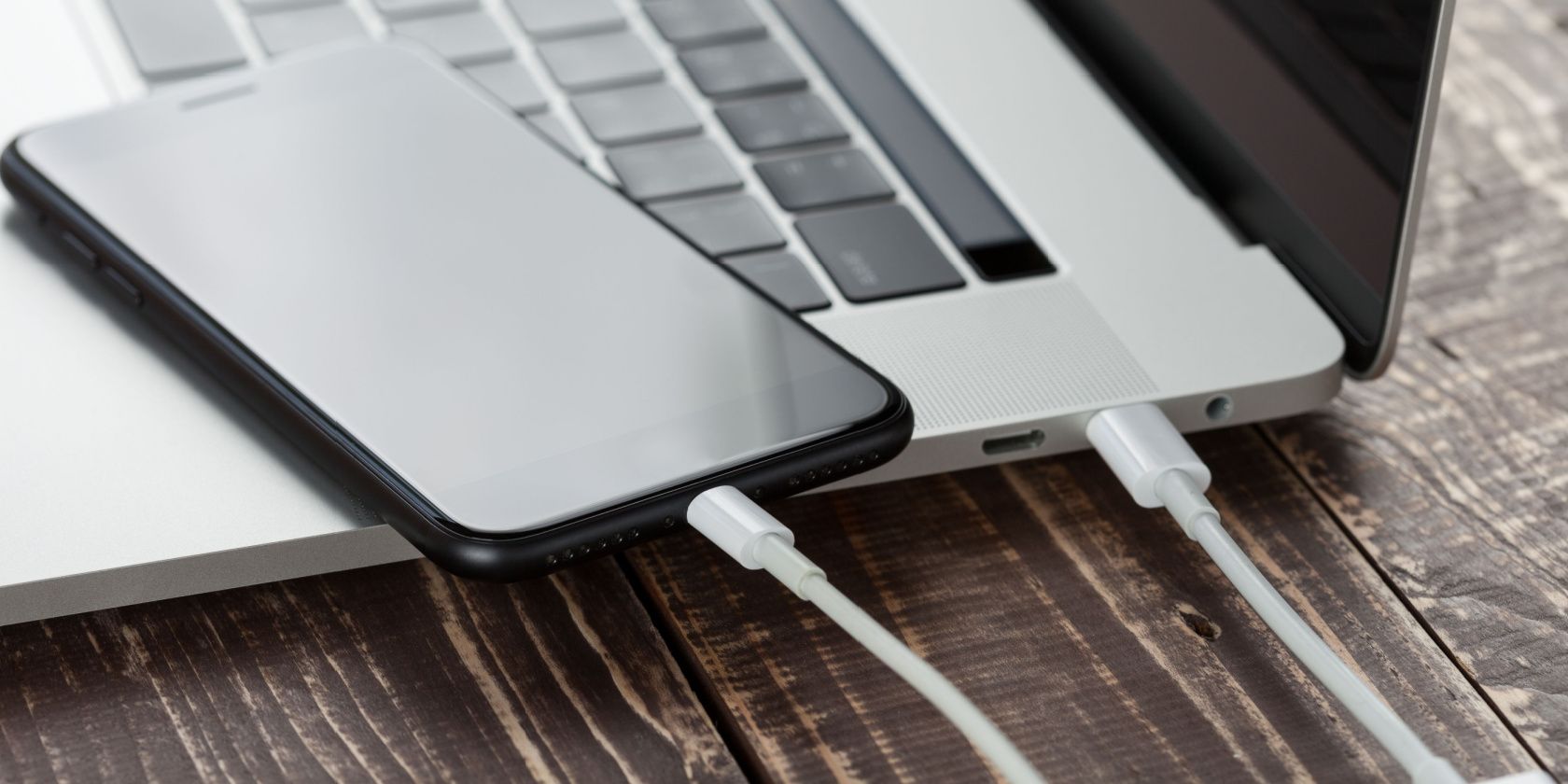
Alt: iPhone, подключённый к MacBook кабелем USB — процесс создания локальной резервной копии
Организованная стратегия резервного копирования экономит время при восстановлении: вместо повторной настройки всех виджетов, паролей и расположения приложений вы просто восстанавливаете устройство из копии.
Резервное копирование в iCloud — пошагово
Ниже — развернённые инструкции для настройки резервного копирования в iCloud и управления хранилищем.
- Откройте «Настройки» на iPhone.
- Нажмите на своё имя (Apple ID) вверху экрана, затем — «iCloud».
- Прокрутите до раздела «Резервные копии устройства» и выберите «Резервное копирование в iCloud».
- Включите переключатель «Резервное копирование этого iPhone» (Back Up This iPhone).
- Чтобы выполнить немедленную копию, нажмите «Создать резервную копию» (Back Up Now).
- Копии в iCloud выполняются автоматически, когда iPhone подключён к сети Wi‑Fi, находится на зарядке и заблокирован. Для резервного копирования по сотовой сети включите «Резервное копирование по сотовой сети» (Back Up Over Cellular), если вы готовы к возможным трафиковым расходам.
Alt: Настройки iCloud на iPhone — экран с опциями резервного копирования
Управление хранилищем iCloud
- Apple предоставляет 5 ГБ бесплатного хранилища iCloud. Если этого недостаточно, появится предупреждение о нехватке места.
- В «iCloud» выберите «Управление хранилищем» или «Управление запасом аккаунта» для просмотра, какие приложения занимают место.
- Отключайте в резервной копии объекты больших приложений или медиа, которые уже синхронизируются в iCloud (например, iCloud Photos), чтобы сэкономить место.
- Если нужно — нажмите «Изменить тарифный план хранения», чтобы купить дополнительное место.
Alt: Экран iCloud с индикатором использования хранилища и возможностью изменить план
Alt: Экран управления данными приложений в iCloud — список приложений и объём занимаемого места
Alt: Экран удаления данных приложения из iCloud, подтверждение удаления
Alt: Экран смены плана iCloud с вариантами объёма хранилища
Что включает и что не включает iCloud Backup
iCloud‑резервная копия охватывает: данные приложений, резервные копии Apple Watch, настройки iOS, макет главного экрана, содержимое сообщений (если оно не синхронизируется отдельно), фотографии и видео (если не используются iCloud Photos), историю покупок и некоторые системные данные.
iCloud не дублирует данные, которые уже хранятся в iCloud (например, контакты, заметки, iCloud Photos) — эти элементы синхронизируются отдельно.
Примечание: iCloud хранит вашу последнюю резервную копию в течение 180 дней, если вы перестаёте использовать iCloud Backup.
Резервное копирование на ПК или Mac — пошагово
Локальные резервные копии выполняются через iTunes (Windows или старые macOS) или Finder (macOS Catalina и новее).
- На Windows установите iTunes (если ещё не установлен). На Mac откройте Finder.
- Подключите iPhone к компьютеру с помощью кабеля Lightning или USB‑C, как применимо. Если это первый раз, подтвердите доверие устройству (Trust) на iPhone.
- В iTunes нажмите на иконку устройства в левом верхнем углу. В Finder выберите iPhone в разделе «Локации» (Locations) на боковой панели.
Alt: Кнопка управления устройством в интерфейсе iTunes — выбор подключённого iPhone
- На вкладке «Обзор» (Summary) в iTunes или «Основные» (General) в Finder нажмите «Создать резервную копию сейчас» (Back Up Now) в разделе «Вручную создать копию и восстановить».
- Для сохранения чувствительных данных (пароли, данные Health, информации о звонках, сети Wi‑Fi) поставьте галочку «Шифровать резервную копию» (Encrypt local backup) и задайте пароль. Без шифрования некоторые категории данных не сохранятся.
- Запомните или сохраните пароль для шифрования в надёжном менеджере паролей — без него восстановление такой резервной копии будет невозможно.
- Чтобы автоматизировать локальные копии, выберите «Этот компьютер» (This Computer) в разделе «Автоматически создавать резервные копии». Тогда iTunes/Finder будет сохранять копии при подключении телефона.
Alt: Процесс создания резервной копии iPhone в iTunes — индикатор выполнения
Если на компьютере недостаточно места, рассмотрите подключение внешнего SSD или перенос резервных копий на внешний диск. Для этого можно изменить расположение папки резервных копий (технически возможно на Windows и macOS через символьные ссылки), но это — продвинутая задача: сначала убедитесь в корректности её выполнения и имейте отдельную резервную копию критичных данных.
Что включает локальная резервная копия и что не включает
Локальные резервные копии содержат почти все данные и настройки устройства. Исключения:
- Контент, купленный в iTunes/App Store и загруженный через облако (его можно вновь загрузить при восстановлении).
- Файлы синхронизированные через Finder/iTunes (например, импортированные MP3/видео).
- Данные, уже хранящиеся в iCloud (iCloud Photos, iMessage, и т. п.).
- Face ID/Touch ID данные, Apple Pay (ограниченная информация), почтовые файлы.
Чтобы включить Health и Keychain (пароли), создавайте зашифрованные локальные копии.
Шифрование локальной копии: зачем и как
Шифрование локальной резервной копии защищает чувствительные данные и позволяет сохранить в копии пароли и данные Health. Без шифрования эти элементы будут отсутствовать в резервной копии.
- Поставьте защиту паролем при создании резервной копии в iTunes/Finder.
- Храните пароль в менеджере паролей.
- Если забыли пароль шифрования, восстановить данные из этой копии невозможно.
Важно: шифрование повышает безопасность, но требует дисциплины в управлении паролями.
Сравнение: iCloud против компьютера
Ниже — сводка ключевых отличий и сценариев, когда один метод предпочтительнее.
- Удобство: iCloud — «настроил и забыл», автоматические копии выполняются ночью; локальная копия требует подключения к компьютеру (если не настроена автоматизация).
- Доступность: iCloud доступен в любой момент при наличии интернета; локальная — только при наличии компьютера и файла копии.
- Скорость восстановления: локальная копия обычно восстанавливается быстрее (загрузка с локального диска vs. скачивание из облака).
- Контроль: локальная — полный контроль над хранением и местоположением копии; iCloud — проще, но зависит от платного места.
- Безопасность: при шифровании локальная копия может быть более безопасной от утечек, но iCloud тоже шифрует данные на серверах Apple.
Примеры выбора:
- Если вы хотите минимум усилий и готовы платить за дополнительное место — выбирайте iCloud.
- Если вы предпочитаете полный контроль и быстрые восстановление без платных подписок — используйте локальные копии.
- Для максимальной надёжности — комбинируйте оба подхода: регулярные автоматические копии в iCloud + редкие полные локальные копии.
Рекомендации по графику резервного копирования и политике хранения
- Повседневный пользователь: включите iCloud Backup и пусть система делает копии автоматически; раз в месяц делайте локальную зашифрованную копию.
- Часто путешествуете или меняете устройства: увеличьте частоту локальных копий — раз в 1–2 недели.
- Если у вас важные данные для работы: храните резервные копии и в iCloud, и на локальном диске, а также делайте отдельный экспорт критичных данных (контакты, документы).
Мини‑методология (как выстроить политику за неделю):
- Определите критичные данные (фото, рабочие файлы, пароли).
- Включите iCloud Backup для автоматической защиты.
- Настройте шифрованную локальную копию раз в 1–4 недели.
- Тестируйте процесс восстановления раз в полгода.
- Храните пароль шифрования в менеджере паролей.
Контрольные списки по ролям
Пользователь (базовый):
- Включить «Резервное копирование этого iPhone» в iCloud.
- Убедиться, что резервное копирование проходит (см. время последней копии).
- Купить дополнительное место в iCloud при необходимости.
Продвинутый пользователь:
- Настроить шифрование локальных резервных копий.
- Создавать локальную копию раз в 1–4 недели.
- Хранить копию на внешнем SSD или зашифрованном внешнем диске.
ИТ/администратор:
- Документировать политику хранения резервных копий и период тестирования восстановления.
- Настроить безопасное хранение паролей шифрования (корпоративный менеджер паролей).
- Обеспечить шифрование и контроль доступа к любым локальным хранилищам с резервными копиями.
Типичные ошибки и их устранение
- “Нет места в iCloud” — решение: удалить ненужные резервные копии, отключить резервирование больших приложений или увеличить план хранилища.
- “Резервная копия не запускается” — проверьте подключение к Wi‑Fi, заряд, свободное место и настройки iCloud.
- “Компьютер не видит iPhone” — обновите iTunes/Finder, проверьте кабель, выберите «Доверять этому компьютеру» на iPhone.
- “Забыли пароль шифрования” — без пароля восстановление невозможно; используйте нешифрованную копию или сброс настроек и настройку устройства заново.
Как протестировать восстановление (обязательно)
Тестирование восстановления — ключевая часть стратегии резервного копирования. Рекомендуемый процесс:
- Сделайте свежую резервную копию устройства (iCloud и/или локальную).
- На неосновном устройстве или временно стертом телефоне выполните восстановление из резервной копии.
- Проверьте: контакты, фото, сообщения, доступ к приложениям, настройки сети и банковские приложения.
- Зафиксируйте время восстановления и возможные проблемы.
Тестирование даёт уверенность, что при реальной потере вы сможете вернуть данные быстро и полностью.
Модель принятия решения (диаграмма)
flowchart TD
  A[Нужна автоматизация?] -->|Да| B[iCloud]
  A -->|Нет| C[Нужен контроль над хранением?]
  C -->|Да| D[Локальная копия на ПК/Mac]
  C -->|Нет| B
  D --> E{Есть ли место на ПК?}
  E -->|Да| F[Шифровать локальную копию]
  E -->|Нет| G[Купить внешний диск или использовать iCloud]
  B --> H{Хватает ли 5 ГБ?}
  H -->|Нет| I[Купить дополнительный план или убрать данные из копии]
  H -->|Да| J[Оставить iCloud]
Факто‑блок: ключевые цифры и факты
- Бесплатный объём iCloud по умолчанию: 5 ГБ.
- iCloud хранит последнюю резервную копию 180 дней после прекращения использования функции.
- Шифрованная локальная копия сохраняет пароли, данные Health и Keychain; без шифрования эти данные не сохранятся.
Критерии приёмки
- После восстановления из резервной копии восстановлены контакты, фото, сообщения и видимые настройки.
- Восстановление паролей и данных Health прошло успешно при использовании шифрованной резервной копии.
- Время восстановления соответствует SLA/ожиданиям (определите собственный порог, например: полное восстановление — менее 2 часов для локальной копии).
Безопасность и приватность
- iCloud шифрует данные на серверах Apple.
- Локальные шифрованные копии защищают пароли и медицинские данные.
- Храните пароли шифрования в доверенном менеджере паролей.
- При корпоративном использовании следуйте политике хранения данных и требованиям соответствия (например, GDPR) — при необходимости ограничьте синхронизацию личных данных в облако.
Краткий словарь терминов
- Резервная копия: копия данных и настроек устройства, используемая для восстановления при потере или замене устройства.
- iCloud Backup: автоматическая облачная резервная копия от Apple.
- Локальная копия: резервная копия, сохранённая на компьютере через iTunes/Finder.
- Шифрование резервной копии: защита копии паролем для сохранения чувствительных данных.
Таблица сравнения (кратко)
| Критерий | iCloud | Локальная копия (iTunes/Finder) |
|---|---|---|
| Удобство | Очень высокое | Среднее — требуется подключение |
| Автоматизация | Да (при зарядке и Wi‑Fi) | Только при подключении/настройке |
| Контроль данных | Низкий | Высокий |
| Скорость восстановления | Зависит от интернета | Быстрее (локально) |
| Необходимость доп. места | Часто (платно) | Зависит от диска |
Шаблон расписания резервного копирования (пример)
- Ежедневно: автоматические iCloud Backup (включено).
- Еженедельно: контроль успешности последней iCloud‑копии (проверка времени последней копии).
- Ежемесячно: локальная зашифрованная копия на ПК/Mac.
- Раз в полгода: тестовое восстановление на тестовом устройстве.
Коротко: что делать прямо сейчас
- Включите iCloud Backup в настройках, если ещё не включено.
- Проверьте, сколько места доступно в iCloud; при необходимости купите план.
- Сделайте первую локальную зашифрованную резервную копию на компьютере и сохраните пароль в менеджере паролей.
- Пропишите простую политику: периодические локальные копии + автоматические iCloud‑копии.
Заключение
Резервное копирование iPhone — простая, но критичная процедура, которая экономит часы и нервы при потере устройства. Для большинства людей лучшим решением будет сочетание автоматических копий в iCloud и периодических зашифрованных локальных копий на компьютере. Регулярно проверяйте успешность копий и время от времени тестируйте восстановление, чтобы быть уверенным, что процесс работает, когда он действительно понадобится.
Alt: Замена разбитого экрана iPhone у мастера — пример ситуации, когда нужна резервная копия

Похожие материалы

Несколько аккаунтов Skype: Multi Skype Launcher

Журнал для работы: повысить продуктивность

Персональные звуки уведомлений на Android

Скачивание шоу Hulu для офлайн‑просмотра

Microsoft Start: персонализированная новостная лента
