
Как создать резервную копию iPhone — iCloud и компьютер
Быстрые ссылки
Почему стоит делать резервные копии iPhone?
Как сделать резервную копию iPhone через iCloud
Как сделать резервную копию iPhone на ПК или Mac
Что лучше: компьютер или iCloud?
Почему стоит делать резервные копии iPhone?
Телефон заменим, данные — нет. Резервная копия спасёт семейные фотографии, заметки, пароли и важные настройки. Без неё вы рискуете потерять несинхронизированные сообщения, локальные фотографии, данные приложений и кастомные конфигурации.
Восстановление устройства «с нуля» занимает много времени. Настройки интерфейса, порядок приложений, пароли и история вызовов — всё это удобнее вернуть из резервной копии. Чем чаще вы делаете бэкап, тем меньше потеря данных при форс-мажоре.
Важно: регулярная стратегия резервного копирования — обязательна для владельца iPhone или iPad.
Как сделать резервную копию iPhone через iCloud
Следуйте этим шагам, чтобы проверить и включить iCloud Backup:
- Откройте приложение Настройки и нажмите на своё имя вверху экрана, затем выберите iCloud.
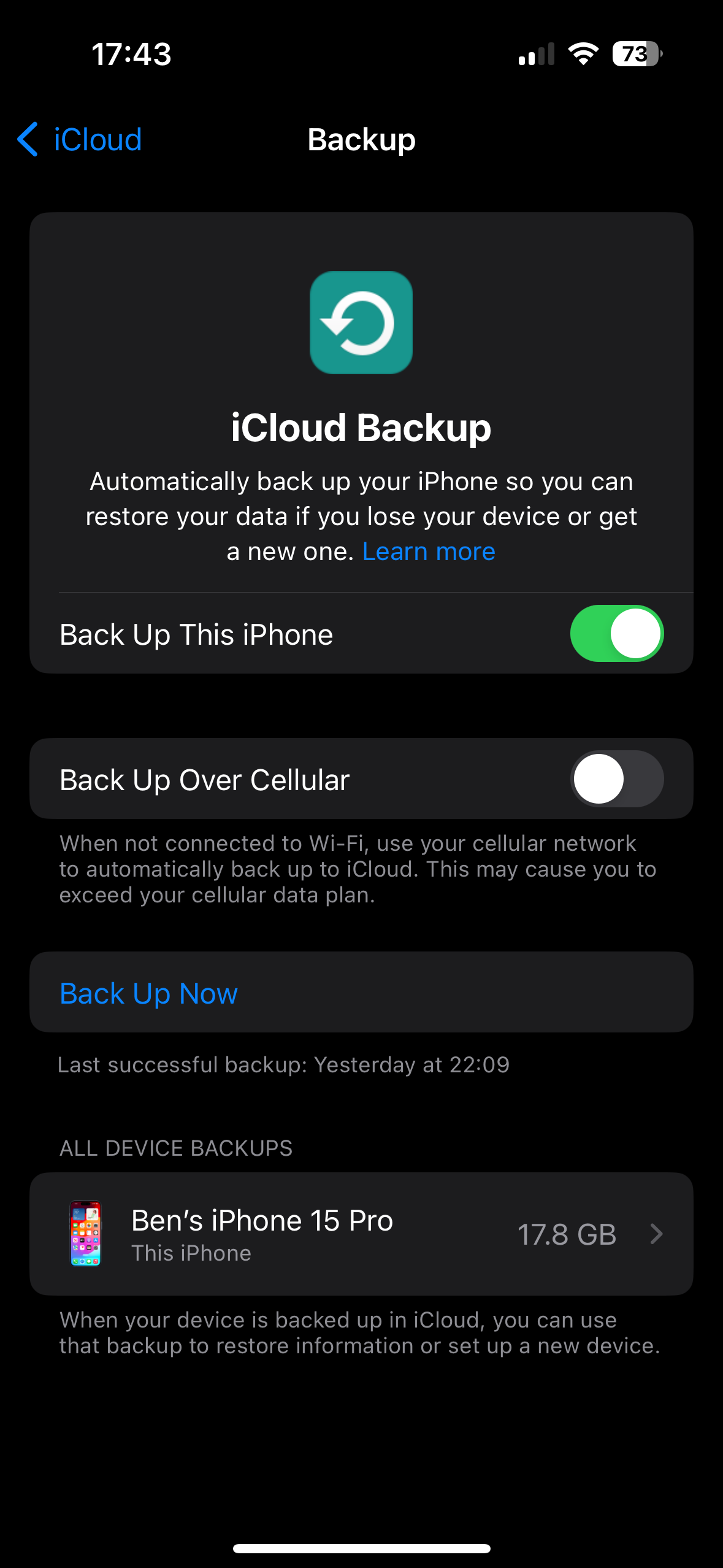
- В разделе Резервные копии устройств нажмите Резервная копия iCloud.
- Если переключатель Резервировать этот iPhone включён, под кнопкой Создать резервную копию будет указано время последнего бэкапа.
- Если резервное копирование выключено, включите переключатель Резервировать этот iPhone.
- Нажмите Создать резервную копию сейчас, чтобы выполнить ручной бэкап, либо дождитесь автоматического процесса (телефон должен быть подключён к сети Wi‑Fi, заряжаться и быть заблокированным).
- При необходимости включите Резервирование по сотовой сети, если не беспокоит расход мобильного трафика.
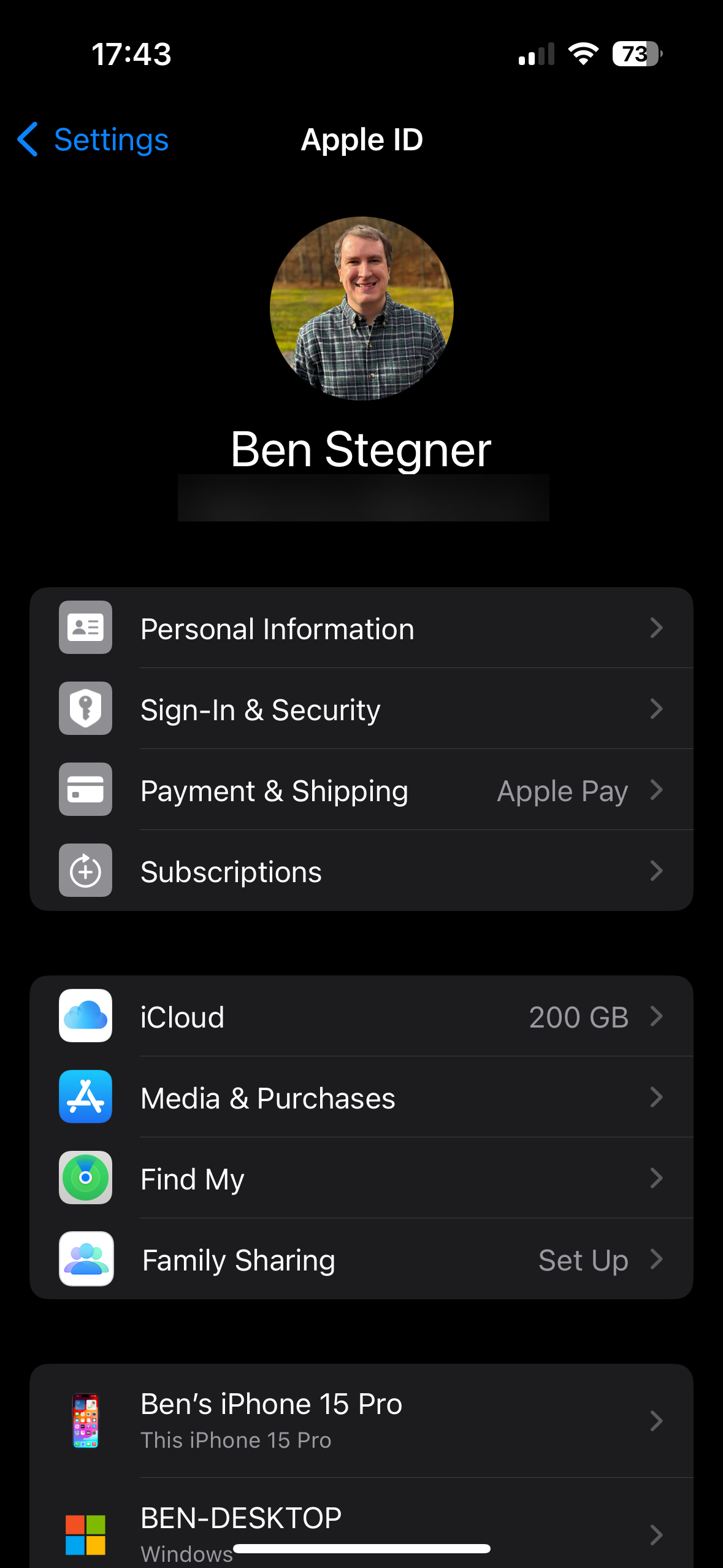
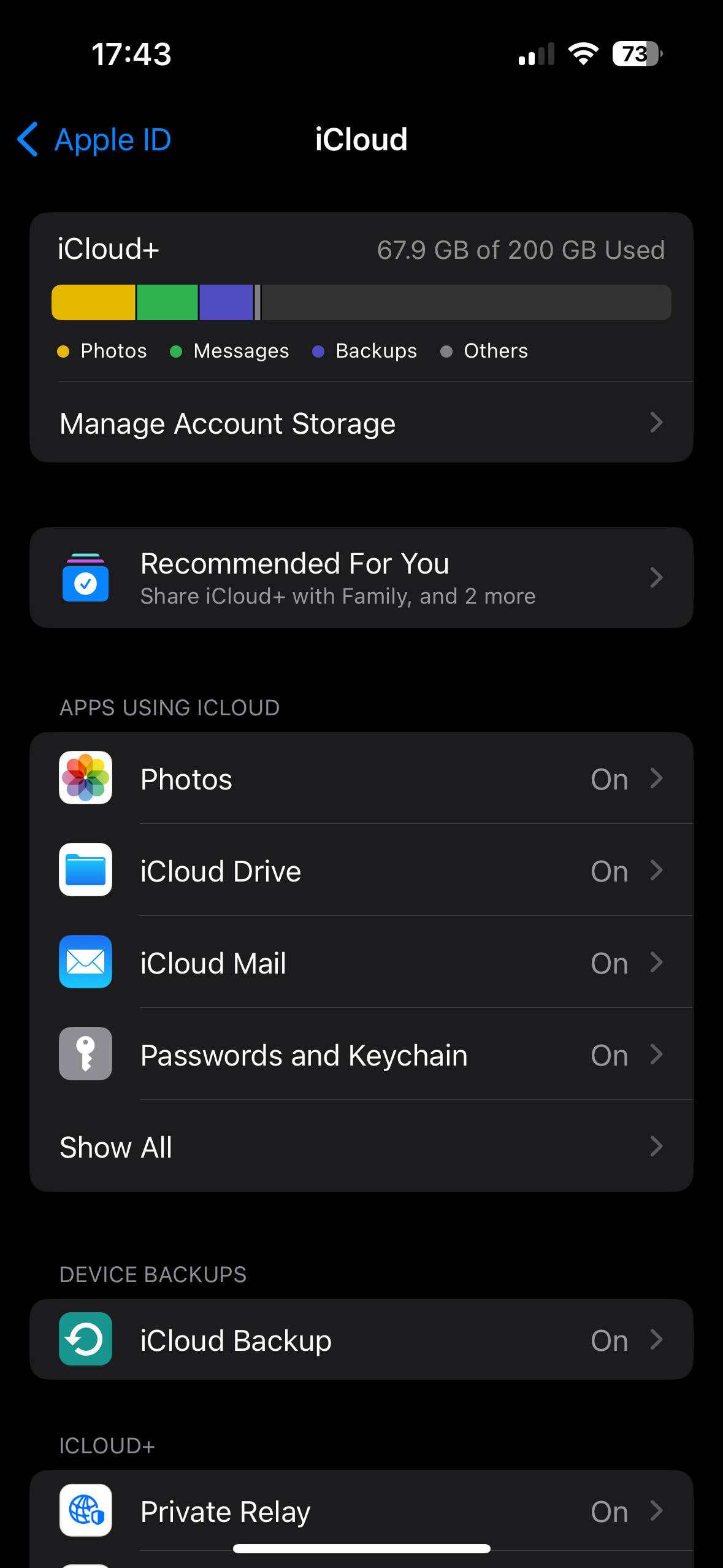
Примечание: Apple предоставляет 5 ГБ бесплатного iCloud‑пространства на аккаунт. Для большинства современных устройств этого недостаточно — придётся докупить место или выбирать, какие данные сохранять в облаке.
Управление местом в iCloud
Чтобы посмотреть, что занимает место и удалить ненужные данные:
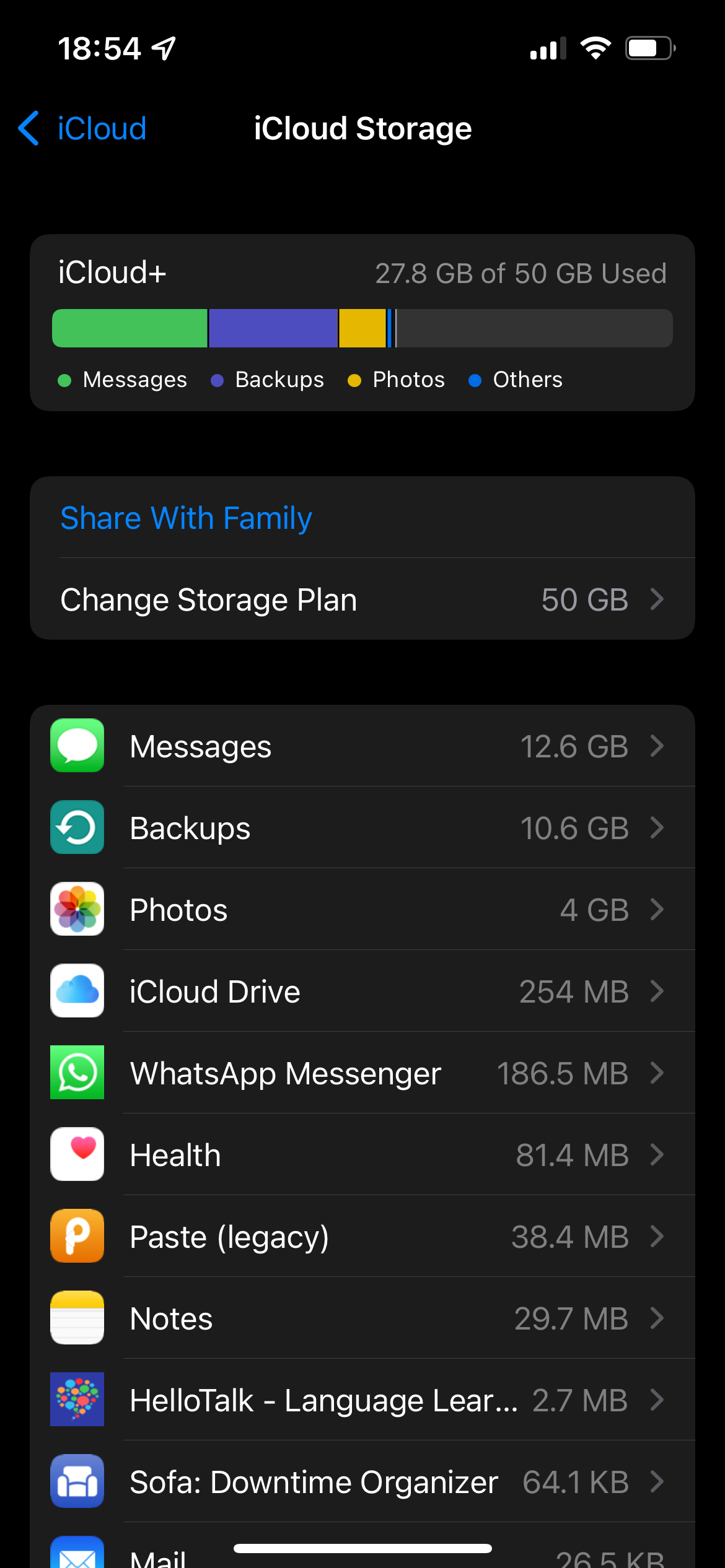
- Перейдите в Настройки > [Ваше имя] > iCloud. Вверху будет индикатор используемого пространства.
- Нажмите Управление хранилищем для подробного списка приложений и сервисов.
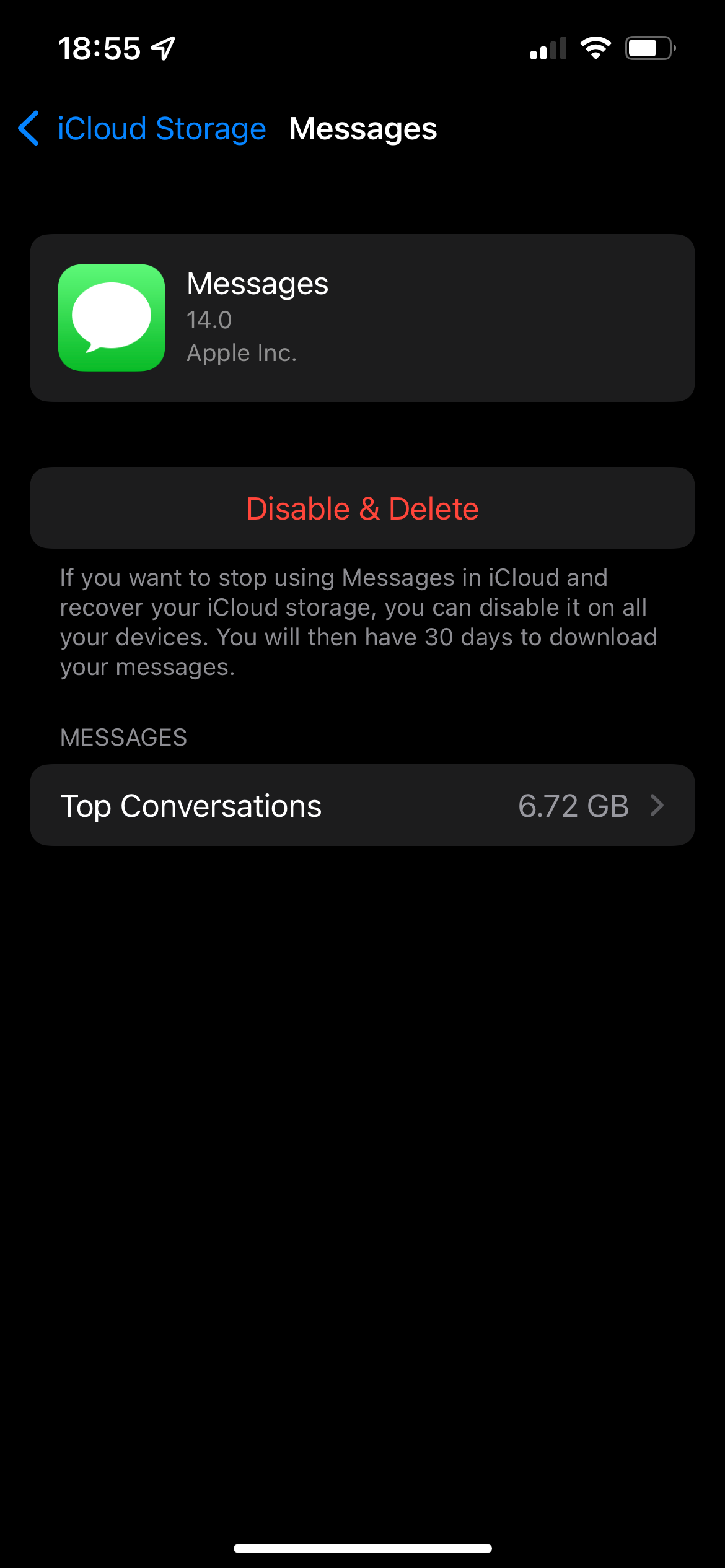
- Выберите приложение, чтобы удалить его резервные копии или данные.
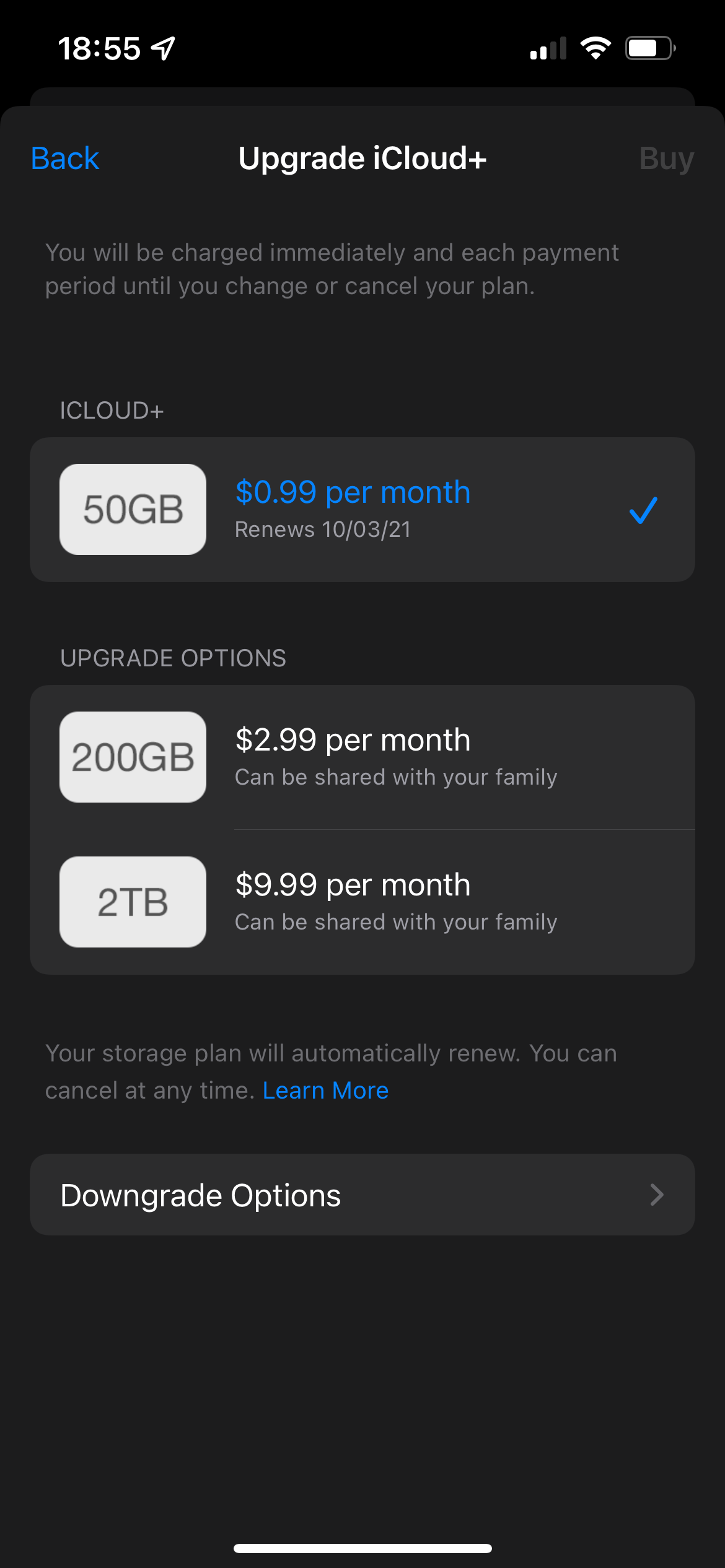
- Если нужно больше места, нажмите Изменить тарифный план и купите дополнительное хранилище.
Как исключить приложения из резервной копии
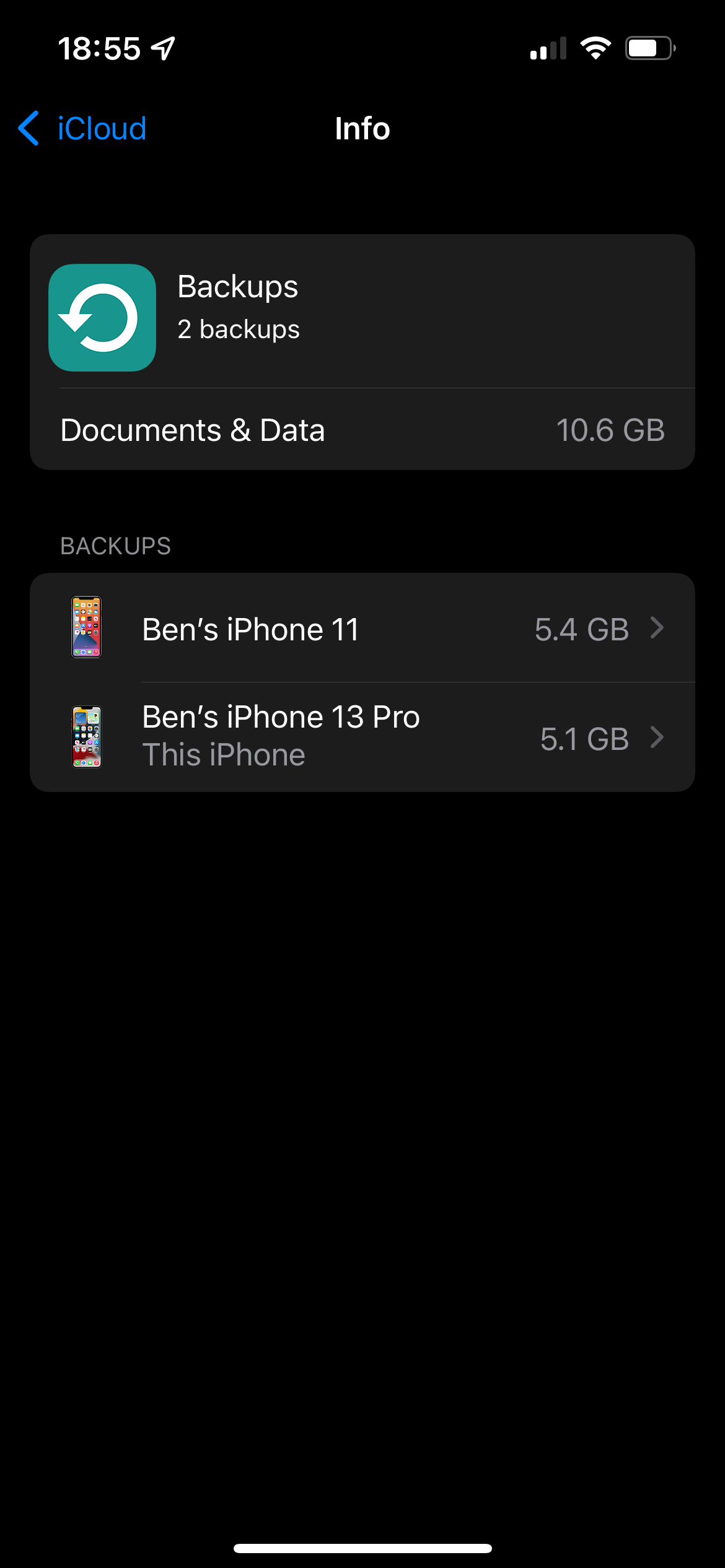
- Откройте Настройки > [Ваше имя] > iCloud > Управление хранилищем > Резервные копии.
- Выберите своё устройство.
- Отключите переключатели у приложений, данные которых вы не хотите сохранять в резервной копии, чтобы экономить место.
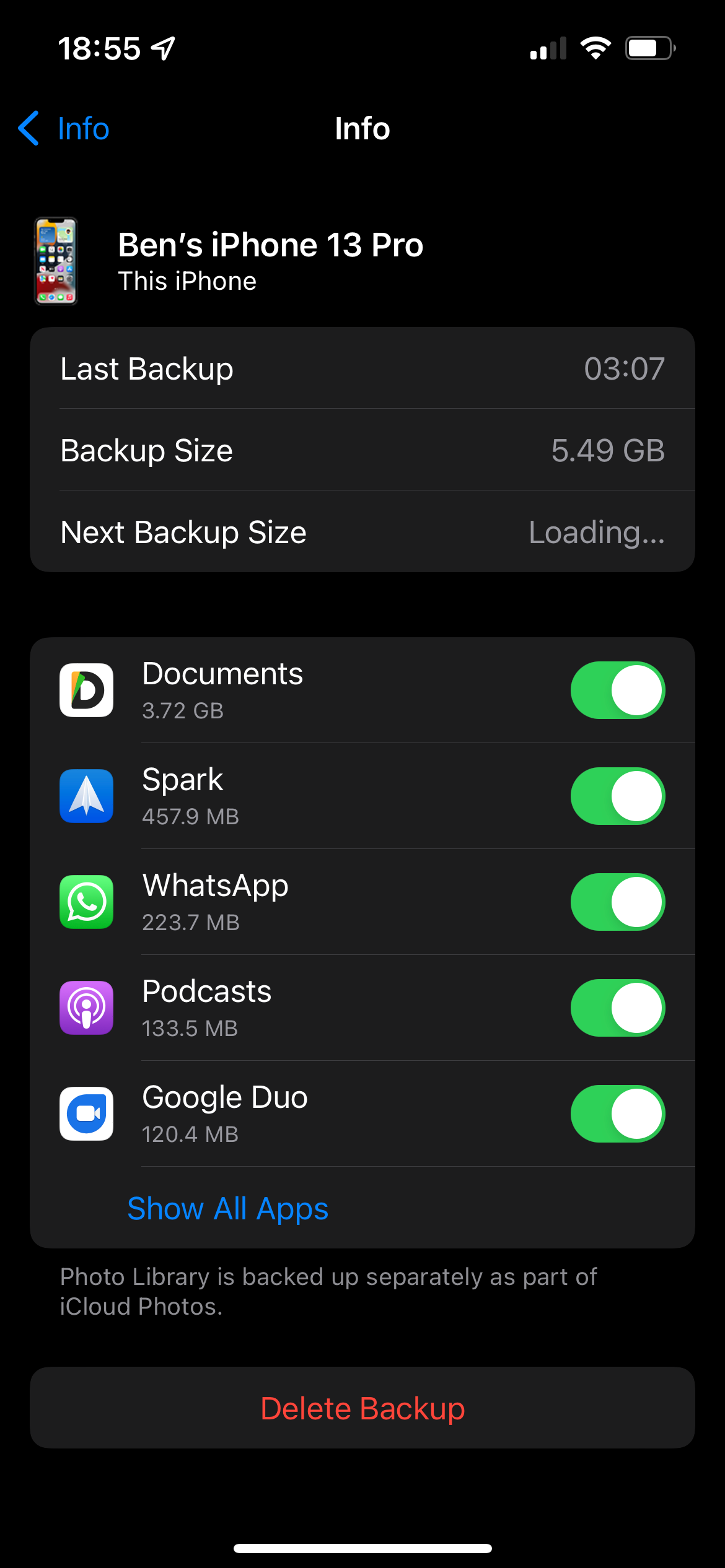
Важно: iCloud не дублирует данные, которые уже хранятся в iCloud (например, Контакты, Напоминания, iCloud Photos), поэтому они не занимают место в резервной копии.
Как сделать резервную копию iPhone на ПК или Mac
Локальные бэкапы делают на компьютере с помощью iTunes (Windows) или Finder (macOS). Это даёт полный контроль, более быструю скорость восстановления и не требует покупки облачного хранилища, но требует дискового пространства и привычки подключать устройство.
Шаги:
- На Windows скачайте и откройте iTunes. На Mac откройте Finder.
- Подключите iPhone к компьютеру через кабель Lightning или USB‑C. Если вы подключаете впервые, подтвердите доверие к компьютеру на смартфоне.
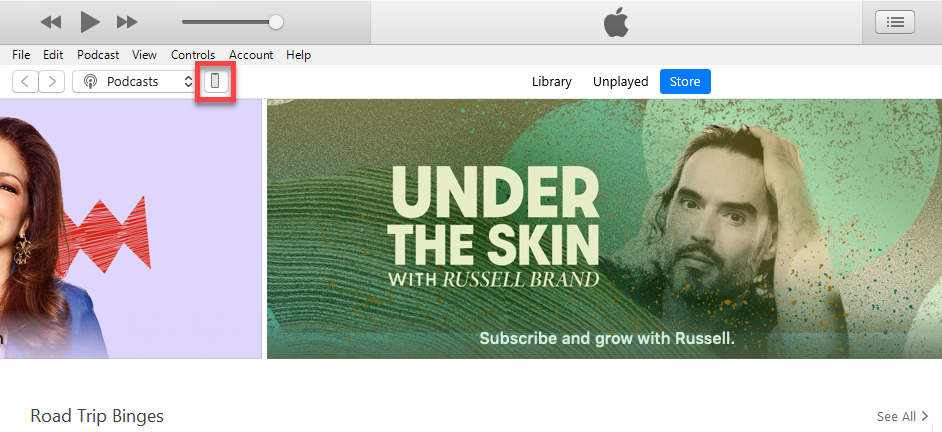
- В iTunes нажмите на значок устройства в верхнем левом углу. В Finder выберите устройство в разделе «Локации» на боковой панели.
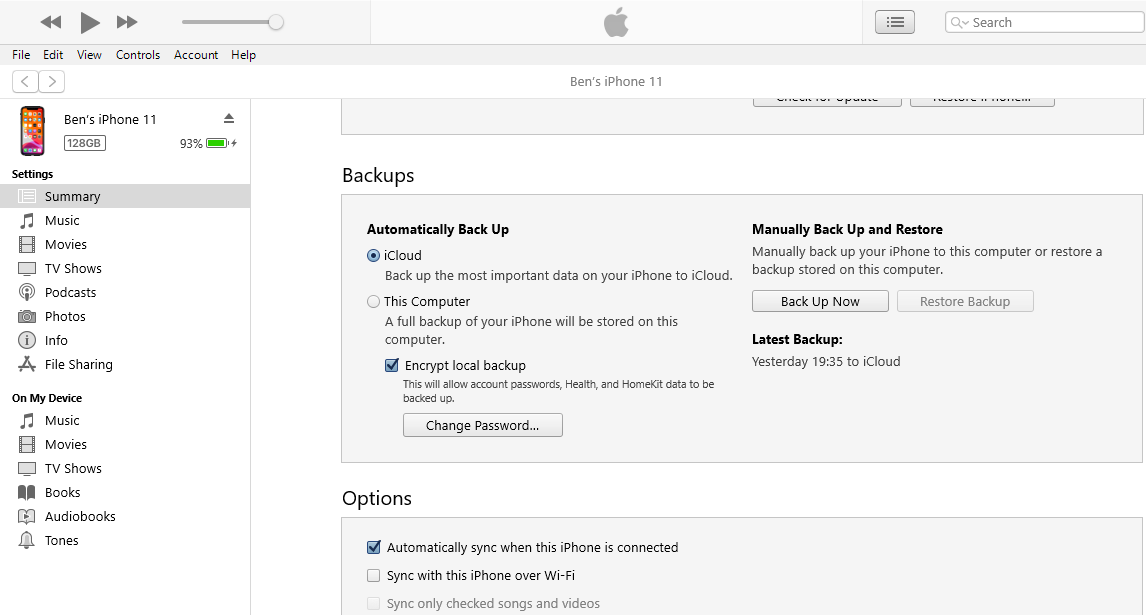
- На странице Сводка (iTunes) или Основные (Finder) нажмите Создать резервную копию сейчас в разделе «Ручное создание резервных копий и восстановление». Дождитесь завершения процесса.
Шифрование локальной резервной копии
Если хотите сохранить пароли, данные Здоровья, историю звонков и Wi‑Fi‑сети, обязательно включите Шифровать локальную резервную копию и задайте пароль. Без шифрования эти элементы не сохраняются.
- Сохраните пароль шифрования в безопасном месте (лучше — менеджер паролей). Без него доступ к данным бэкапа будет утерян.
Автоматизация локального бэкапа
Чтобы копии делались автоматически при подключении устройства, в iTunes/Finder выберите Этот компьютер в разделе «Автоматическое создание резервных копий». Тогда при каждом подключении смартфона будет выполняться резервирование.
Если на компьютере не хватает места
Локальные бэкапы могут требовать десятки гигабайт. Если диск переполнен, рассмотрите покупку внешнего SSD или очистку старых файлов. При необходимости можно перенести бэкапы на внешний диск, но это требует дополнительных шагов и аккуратности.
Что включают и что не включают резервные копии
iCloud и локальные бэкапы покрывают большую часть данных, но есть отличия.
iCloud резервная копия обычно включает:
- Данные приложений
- Резервные копии Apple Watch
- Настройки iOS
- Расположение и порядок иконок на домашнем экране
- Сообщения (SMS и iMessage), если они не синхронизируются через iCloud
- Фото и видео, если они не синхронизированы с iCloud Photos
- Историю покупок Apple (контент можно повторно загрузить)
- Мелодии звонков
- Пароль голосовой почты
iTunes/Finder резервная копия (локальная) включает почти все данные и настройки, за исключением:
- Контента из App Store и iTunes Store (эти элементы можно загрузить заново из облака)
- Файлов, синхронизированных с компьютером через iTunes/Finder
- Данных, уже хранящихся в iCloud (iCloud Photos, iMessage в iCloud)
- Данных Face ID/Touch ID
- Данных Apple Pay
- Почтовых файлов
Для сохранения Activity, Health и Keychain требуется шифрованная локальная резервная копия.
Что выбрать: iCloud или компьютер?
Обе стратегии имеют свои плюсы и минусы. Ниже — расширённое сравнение и практические рекомендации.
Плюсы iCloud
- Автоматически: бэкапы происходят сами по себе, когда устройство на зарядке и в сети.
- Доступность: восстановление возможо без компьютера, достаточно интернета.
- Удобство: минимум действий пользователя после включения.
Минусы iCloud
- Ограничение бесплатного пространства: 5 ГБ на Apple ID — часто недостаточно.
- Зависимость от интернета для полного восстановления.
- Потенциальные расходы на подписку за дополнительное место.
Плюсы локального бэкапа на компьютере
- Быстрое восстановление (особенно при большой скорости передачи по кабелю).
- Полный контроль над местом хранения и шифрованием.
- Нет ежемесячных платежей за хранение (если хватает диска).
Минусы локального бэкапа
- Требуется физическое подключение к компьютеру.
- Не всегда удобно: нужно помнить про регулярные бэкапы.
- Требует места на диске и политики хранения старых копий.
Рекомендация: если вы можете оплатить расширенное iCloud‑хранилище, используйте iCloud как первичную, автоматическую стратегию. Периодически создавайте локальные шифрованные бэкапы на компьютере для дополнительной безопасности и быстрого восстановления.
Подробная инструкция: частые сценарии и решения
Сценарий: телефон украли или утерян
- Включена iCloud: вы можете восстановить данные на новом устройстве, авторизовавшись в Apple ID и выбрав восстановление из iCloud.
- Только локальный бэкап: вам понадобится компьютер с нужной резервной копией. Если восстановление требуется временно, можно восстановить на другом устройстве, имеющем доступ к этому компьютеру.
Важно: при потере устройства и включённой службе «Найти iPhone» удалите устройство из аккаунта, если хотите передать бэкап другому человеку.
Сценарий: сбой обновления iOS
- Часто помогает восстановление из последней работоспособной резервной копии (iCloud или локальной).
- Если бэкап старый, подготовьтесь к тому, что часть недавних данных будет потеряна.
Сценарий: мало места в iCloud
- Исключите из резервной копии тяжёлые приложения (видео, игры).
- Включите iCloud Photos (если вы хотите, чтобы фото хранились отдельно и не занимали место в резервной копии) и управьте настройками хранения в Фото.
- Рассмотрите покупку плана iCloud+.
Частые ошибки и как их решать
- Резервные копии не создаются автоматически: проверьте, включён ли переключатель и выполняются ли условия (зарядка, Wi‑Fi, блокировка).
- Нет места на компьютере для локального бэкапа: очистите диск, удалите старые бэкапы, используйте внешний диск.
- Забыт пароль шифрованной резервной копии: без пароля доступ к зашифрованной копии невозможен — используйте только надёжные хранилища паролей.
- Бэкап слишком старый: установите расписание и напоминания.
Когда резервное копирование не сработает
- Если устройство повреждено физически и не реагирует на подключение, локальный бэкап сделать нельзя; потребуется профессиональная помощь для извлечения данных.
- Если вы никогда не делали бэкап и используете iCloud бесплатно, возможно, важных данных в облаке нет.
- Если пароль шифрования утерян, данные зашифрованы без возможности восстановления.
Альтернативные подходы
- Третьи сервисы облачного хранения (Google Drive, Dropbox) для копирования важных файлов вручную (фото, документы). Удобно для отдельных типов данных, но не заменяет полноценный бэкап системы.
- Локальный NAS в домашней сети для автоматической синхронизации фотографий и документов.
- Менеджеры паролей для сохранения паролей отдельно (дублирует часть функционала Keychain).
Ментальные модели и правила принятия решений
- Последняя копия важнее объёма хранения: делайте бэкап хотя бы раз в неделю.
- Разнесение мест хранения: «облако + локально» — лучший баланс удобства и надёжности.
- Шифруйте бэкапы, если в смартфоне есть чувствительные данные (медицинские, финансовые, авторизации).
Мини‑методология: как настроить стратегию резервного копирования за 30 минут
- Включите iCloud Backup и проверьте текущее место (5 минут).
- Если места недостаточно — наметьте, что исключить из бэкапа, или купите iCloud+ (5–10 минут).
- Подключите iPhone к компьютеру и выполните зашифрованный локальный бэкап (10–15 минут в зависимости от объёма).
- Занесите пароль шифрования в менеджер паролей и создайте напоминание о еженедельном бэкапе (2 минуты).
Фактбокс: ключевые цифры и сроки
- Бесплатный объём iCloud: 5 ГБ.
- Хранение последней резервной копии iCloud при отключении: 180 дней (после чего копия удаляется).
- Рекомендуемая частота бэкапов: ежедневная автоматизация + еженедельный локальный бэкап.
Критерии приёмки
- Устройство успешно восстановлено из резервной копии и все критичные данные (контакты, сообщения, фото, настройки) доступны.
- Для шифрованного бэкапа пароли и данные Health/Keychain восстановлены.
Чек‑лист для пользователя
- Включён iCloud Backup или запланирован локальный бэкап.
- Есть минимум одна недавняя резервная копия (<7 дней).
- Шифрованный локальный бэкап создан и пароль сохранён в менеджере паролей.
- Очередное напоминание о бэкапе установлено в календаре.
Чек‑лист для IT‑администратора
- Политика резервного копирования задокументирована.
- Тарифы iCloud (при корпоративном использовании) покрыты для пользователей.
- Регулярные проверки и тесты восстановления проводятся ежеквартально.
Процедура восстановления: пошаговый план (SOP)
- Включите новое или отформатированное устройство и следуйте мастеру настройки.
- При запросе восстановления выберите «Восстановить из резервной копии iCloud» или «Восстановить из локальной резервной копии».
- Авторизуйтесь в Apple ID и выберите нужную копию по дате.
- Дождитесь завершения восстановления — устройство может несколько раз перезагрузиться.
- Проверьте критичные приложения, пароли и настройки; при необходимости выполните дополнительную авторизацию в приложениях.
Тест-кейсы и критерии приёмки для проверки бэкапа
- Тест 1: восстановление iPhone из последней iCloud‑копии — все контакты и фото доступны.
- Тест 2: восстановление из локальной зашифрованной копии — пароли и Health‑данные восстановлены.
- Тест 3: проверка доступности резервной копии в аккаунте iCloud и сроков хранения.
Таблица планирования бэкапов (шаблон)
| Период | Метод | Ответственный | Комментарий |
|---|---|---|---|
| Ежедневно | iCloud (авто) | Владелец | Проверить, что бэкап прошёл за последние 24 ч |
| Еженедельно | Локальный шифрованный бэкап | Владелец/АДМ | Хранить пароль в менеджере паролей |
| Ежеквартально | Тест восстановления | IT | Выполнить на контрольном устройстве |
Дерево решений (быстрый выбор)
flowchart TD
  A[Нужна автоматизация?] -->|Да| B[iCloud]
  A -->|Нет| C[Локальный бэкап]
  B --> D{Есть ли 5 ГБ достаточно?}
  D -->|Да| E[Оставить iCloud]
  D -->|Нет| F[Купить iCloud+ или исключить данные]
  C --> G{Есть место на ПК?}
  G -->|Да| H[Создать шифрованную резервную копию]
  G -->|Нет| I[Освободить место или подключить внешний SSD]
Безопасность и конфиденциальность
- Шифруйте локальные бэкапы, если в устройстве есть чувствительные данные.
- Не храните пароль шифрования только в заметке на смартфоне — используйте менеджер паролей.
- При передаче устройства другому человеку удалите учётную запись Apple и выполните сброс настроек.
Локальные альтернативы и особенности для России
- Пользователям в регионах с медленным домашним интернетом локальные бэкапы предпочтительнее для больших объёмов данных.
- Если политика компании запрещает хранение данных в зарубежных облаках, используйте локальные зашифрованные бэкапы и корпоративный NAS.
Краткое объявление (100–200 слов)
Резервное копирование iPhone — это простая и эффективная привычка, которая защищает ваши данные. iCloud обеспечивает автоматическое и бесшовное создание копий при зарядке и подключении к Wi‑Fi, но бесплатного пространства бывает мало. Локальные шифрованные бэкапы на компьютере дают полный контроль и ускоряют восстановление, однако требуют регулярного выполнения и дискового пространства. Оптимальная стратегия — включить iCloud для автоматизации и периодически создавать зашифрованный локальный бэкап. Сохраните пароль шифрования в надежном менеджере паролей и установите напоминания о регулярных проверках, чтобы восстановление прошло гладко, когда это потребуется.
Сводка
- Автоматические iCloud‑копии удобны, но часто требуют платного расширения места.
- Локальные шифрованные бэкапы обеспечивают полноту данных и быструю скорость восстановления.
- Лучшая практика: «iCloud + периодический локальный бэкап», шифрование и проверка восстановления.
Важно: любая резервная копия лучше, чем её отсутствие. Начните с настроек сегодня.

Похожие материалы

Несколько аккаунтов Skype: Multi Skype Launcher

Журнал для работы: повысить продуктивность

Персональные звуки уведомлений на Android

Скачивание шоу Hulu для офлайн‑просмотра

Microsoft Start: персонализированная новостная лента
