
Как сохранить копию Gmail на локальном компьютере — простой способ

Быстрые ссылки
- Скачать почту через Google Takeout
- Импортировать MBOX в Mozilla Thunderbird
Зачем это нужно
Если вы хотите иметь копию своей почты вне серверов Google — для безопасности, миграции на другой почтовый сервис или просто для длительного хранения — экспорт в MBOX и локальный просмотр в почтовом клиенте дают полный офлайн-доступ: поиск, просмотр вложений и организация писем без подключения к интернету.
Шаг 1 — Скачайте почту через Google Takeout
Перейдите на сайт Google Takeout и войдите в аккаунт Google.
По умолчанию отмечены все типы данных. Чтобы выгрузить только почту, нажмите «Снять все» (“Deselect all”) в начале списка, затем прокрутите вниз и отметьте чекбокс рядом с пунктом “Почта”.
Пояснение: опция “Почта” включает все письма и вложения из вашего аккаунта Gmail. Если вы хотите дополнительно сохранить контакты, события календаря или историю чатов, отметьте соответствующие элементы.
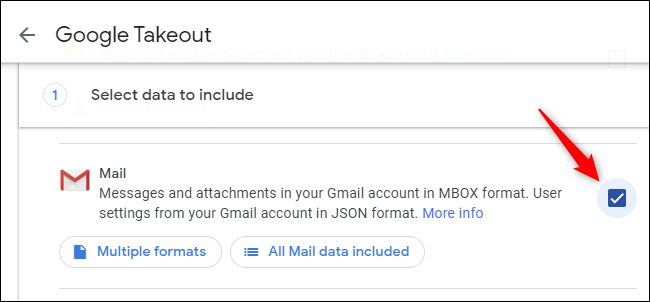
- Пролистайте вниз и нажмите кнопку «Далее» (“Next step”).
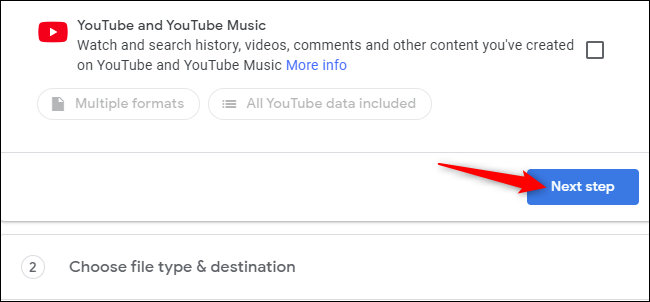
Выберите формат архива и способ доставки по своему вкусу — например, скачивание по ссылке. Нажмите «Создать экспорт» (“Create export”).
Google подготовит ZIP-файл с экспортом. В зависимости от объёма почты это может занять от нескольких минут до нескольких часов. После создания архива у вас будет примерно одна неделя (7 дней), чтобы скачать полученный ZIP-файл.
Скачайте ZIP-файл (обычно он называется по шаблону takeout-[что-то].zip) и распакуйте его обычной программой-архиватором.
- На Windows: правый клик → “Извлечь все” (Extract All) → “Извлечь”.
- На macOS: двойной клик по ZIP или используйте «Архиватор» (Archive Utility).
- На Linux: распакуйте через файловый менеджер или командой unzip.
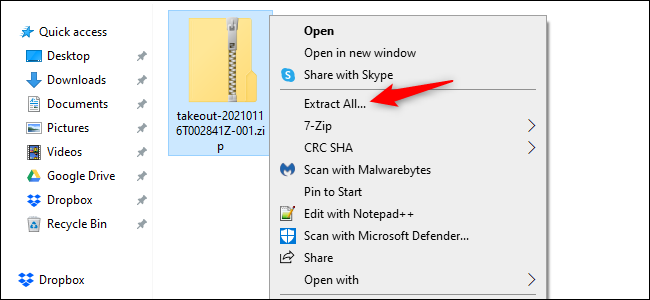
- После распаковки вы получите папку Takeout, внутри которой будет папка Mail с файлами в формате MBOX — это и есть ваш полный экспорт почты.

Шаг 2 — Откройте MBOX в Mozilla Thunderbird
Mozilla Thunderbird — бесплатный почтовый клиент с поддержкой локальных папок. Он отлично подходит для просмотра MBOX-архивов.
- Скачайте и установите Mozilla Thunderbird (Windows, macOS, Linux).
- В Thunderbird создайте локальную папку (Local Folders) или выберите уже существующую.
- Установите расширение ImportExportTools NG (через Меню → Дополнения), оно позволяет импортировать MBOX непосредственно в локальные папки Thunderbird.
- Через ImportExportTools NG выберите «Импортировать MBOX» и укажите путь к файлу(ам) MBOX из папки Takeout.
- После импорта вы сможете просматривать письма, искать по ним и работать с вложениями офлайн.
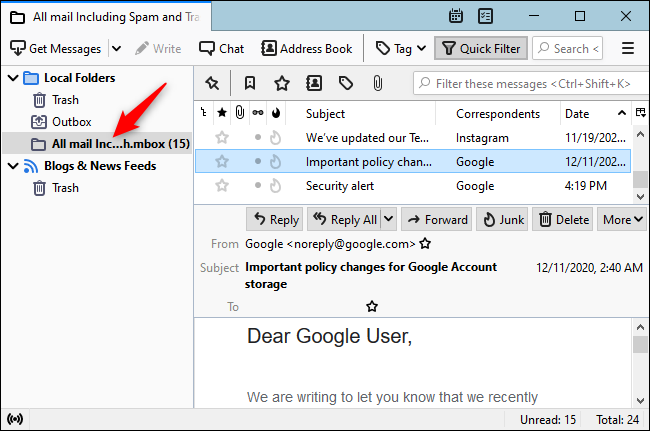
Важно: импорт может занять время при больших объемах почты. Thunderbird показывает прогресс, а импортированные письма появятся в структуре папок.
Когда этот способ не подходит
- Если у вас очень большой объём почты и архив разбивают на десятки ZIP-файлов, ручной импорт может быть неудобен.
- Google Takeout не всегда экспортирует метаданные ярлыков точно так, как они отображаются в веб-интерфейсе Gmail; некоторые ярлыки могут быть преобразованы в подпапки или отсутствовать.
- Если вам нужен постоянный синхронизируемый локальный клон ящика (не однократный снимок), лучше использовать IMAP-синхронизацию или инструменты типа mbsync/offlineimap.
Альтернативные подходы
- Использовать IMAP-клиент (Thunderbird или другой) и настроить аккаунт Gmail с отключением синхронизации удалённых писем — получится локальная копия, но это не снимок состояния на конкретную дату.
- Для корпоративных аккаунтов рассмотреть Google Workspace Admin export (административные инструменты для бэкапа).
- Командные инструменты (mboxgrep, ripMIME) для пакетной обработки MBOX и извлечения вложений.
Мини‑методология — чеклист для одной успешной выгрузки
- Проверить доступ к аккаунту Google и свободное место на диске (архив может быть большим).
- На Google Takeout выбрать только “Почта” и запросить экспорт.
- Сохранить ZIP-файлы на локальный диск в папку backups/gmail-takeout.
- Распаковать, убедиться в наличии папки Mail и файлов MBOX.
- Установить Thunderbird и ImportExportTools NG, импортировать MBOX в Local Folders.
- Сделать копию MBOX на внешний носитель и, при необходимости, зашифровать.
Риски и рекомендации по безопасности
- Храните локальные архивы в зашифрованном виде (например, VeraCrypt, BitLocker или встроенные средства шифрования OS). Резервные копии содержат личные данные.
- Если вы удаляете аккаунт Google, убедитесь, что у вас есть несколько копий архива на разных носителях.
- Не оставляйте незашифрованные MBOX-файлы на общедоступных или облачных хранилищах без дополнительной защиты.
Важно: скачанный MBOX содержит всю переписку и вложения, поэтому ответственность за их безопасность лежит на вас.
Критерии приёмки
- ZIP-файл успешно скачан и распакован.
- Внутри распакованной папки присутствует каталог Mail с одним или несколькими файлами MBOX.
- MBOX импортируется в Thunderbird без ошибок и письма доступны для поиска и просмотра.
- Локальные копии сохранены в безопасном месте (как минимум одна резервная копия на внешнем диске).
Короткий глоссарий
- MBOX — формат файла, в котором хранятся последовательности email-сообщений.
- Google Takeout — сервис Google для экспорта данных аккаунта.
- Thunderbird — почтовый клиент с поддержкой локальных папок и расширений.
Дополнительные советы и варианты для продвинутых пользователей
- Автоматизация: можно настроить периодические экспорты или скрипты для копирования и шифрования файлов на внешние диски.
- Поиск в больших MBOX: существует стороннее ПО и утилиты командной строки для полнотекстового поиска по MBOX без импорта.
- Миграция на другой провайдер: импортированную в Thunderbird почту можно экспортировать в формат, поддерживаемый новой платформой.
Вы успешно создали локальную резервную копию Gmail. После импорта в Thunderbird у вас будет полноценный офлайн‑архив: ищите, просматривайте вложения и храните копии в защищённом месте.

Похожие материалы

Несколько аккаунтов Skype: Multi Skype Launcher

Журнал для работы: повысить продуктивность

Персональные звуки уведомлений на Android

Скачивание шоу Hulu для офлайн‑просмотра

Microsoft Start: персонализированная новостная лента
