
Резервное копирование сохранений игр — как никогда не потерять прогресс
Вы провели десятки часов в длинной игре, и внезапно отключили электричество. После перезагрузки консоли оказывается, что одно повреждение файла обнулило прогресс — и все часы оказались потеряны. Такое чувство хорошо знакомо многим.
Не позволяйте этому повториться. Ниже — подробные инструкции по созданию резервных копий сохранений для всех популярных систем, рекомендации по многоуровневой защите данных, план действий при проблемах и шаблоны для регулярных проверок.
Важно: прогресс в онлайн-играх (например, Overwatch или Destiny 2) обычно хранится на серверах разработчиков и связан с учётной записью. Для таких игр отдельное локальное резервное копирование обычно не требуется.
Как работают бэкапы сохранений — кратко
- Локальные сохранения — файлы, которые хранятся на внутреннем накопителе консоли или в папках пользователя на ПК.
- Облачные сохранения — копии, хранящиеся у сервиса (PlayStation Network, Xbox Live, Steam Cloud, Nintendo Switch Online и т. п.).
- Гибридный подход (облако + локальные копии + несколько слотов) даёт наибольшую надёжность.
Определения в одну строку:
- Облачное хранилище: удалённый сервис, автоматически синхронизирующий файлы между устройствами.
- Ротация копий: стратегия хранения нескольких поколений бэкапов, чтобы откатиться к предыдущей версии.
Общие принципы резервного копирования сохранений
- Включите автоматическую синхронизацию в облаке, если она доступна.
- Делайте локальные копии на внешний накопитель (USB, SD, внешний HDD/SSD).
- Храните по крайней мере 2–3 поколения копий (текущая, предыдущая, запасная).
- Периодически тестируйте восстановление — не откладывайте проверку на случай реального сбоя.
- Защитите учётные записи паролями и двухфакторной аутентификацией.
Как делать бэкапы по платформам
PlayStation 4 — автоматические облачные и локальные копии
PS4 поддерживает два основных способа: облачные сохранения через PlayStation Plus и локальные резервные копии на USB-накопитель.
Пошагово — облако через PS Plus:
- Подпишитесь на PlayStation Plus (пакет с облачным хранилищем). Облако обычно предоставляет место для сохранений (объём меняется по условиям сервиса).
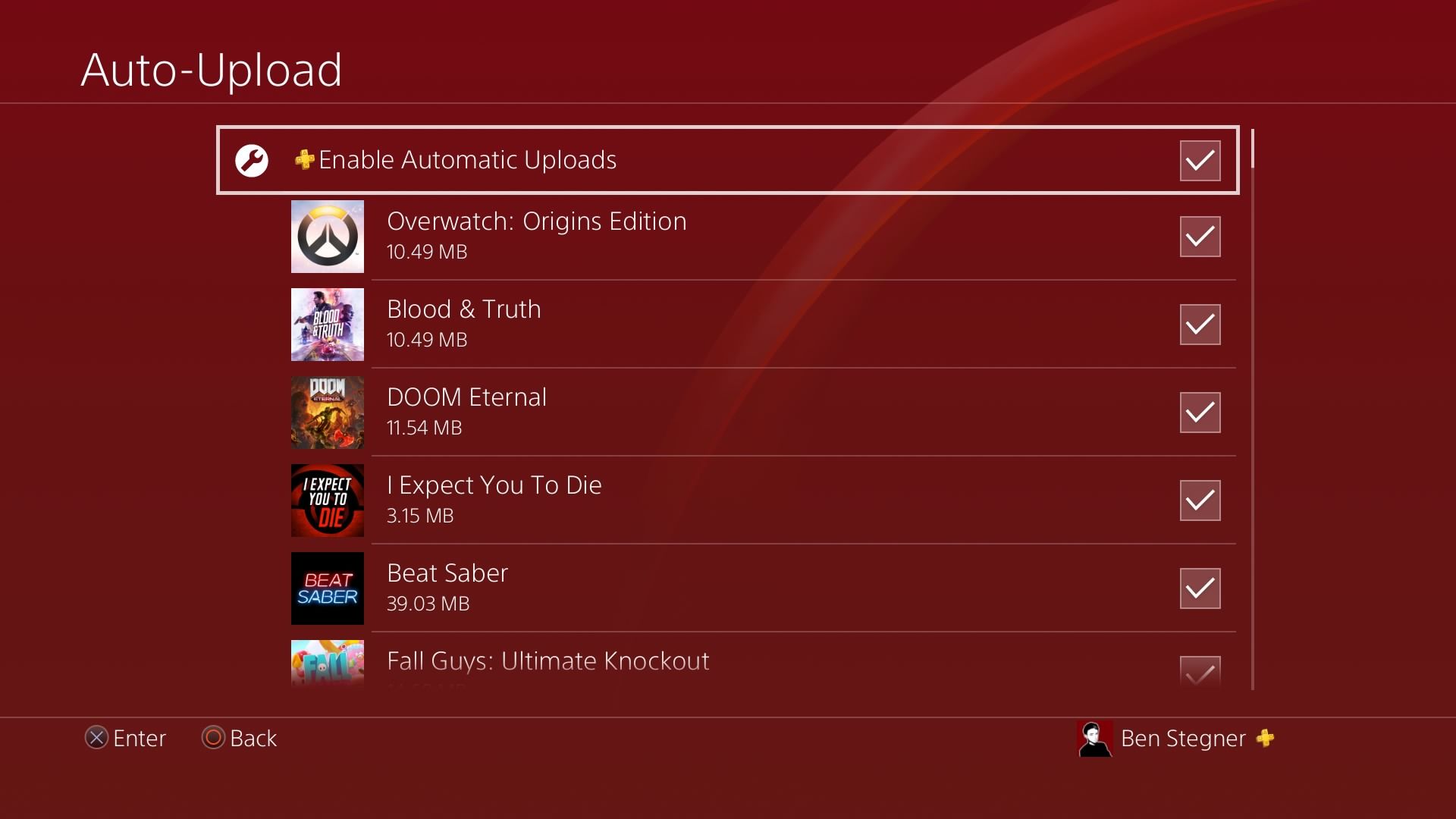
- Откройте Settings > Application Saved Data Management > Auto-Upload.
- Включите Enable Automatic Uploads. Снимите галочку с игр, которые не нужно загружать.
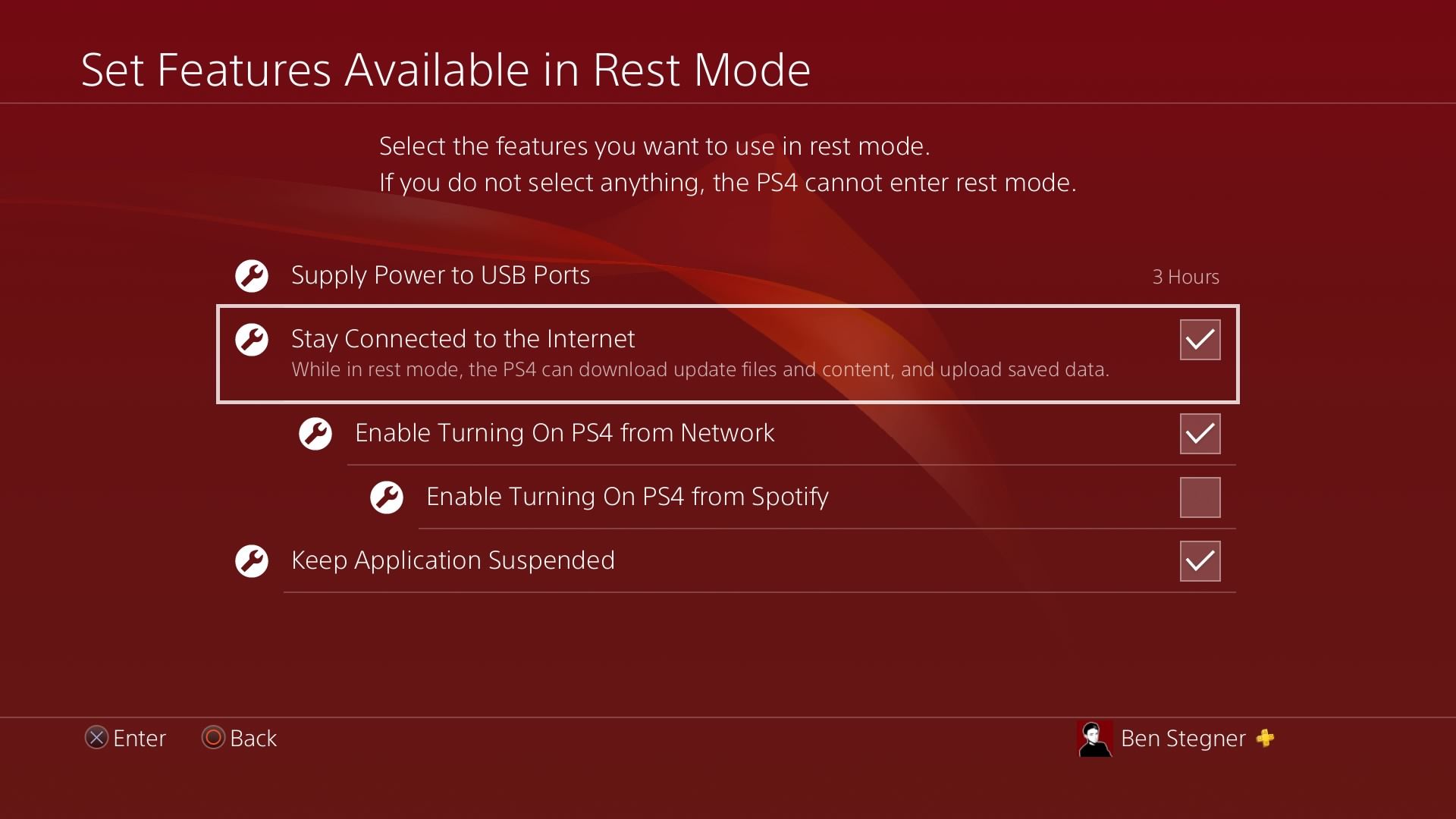
- Чтобы загрузка выполнялась при отдыхе консоли, откройте Settings > Power Save Settings > Set Features Available in Rest Mode и включите Stay Connected to the Internet.
Загрузка/выгрузка конкретного файла:
- На основном меню выделите игру, нажмите Options → Upload/Download Saved Data и выберите, что синхронизировать (локальная копия/облако).
Локальная резервная копия на USB:
- Вставьте USB-накопитель (формат FAT32 или exFAT).
- Откройте Settings > System > Back Up and Restore > Back Up PS4 и следуйте подсказкам.
Совет: трофеи не включаются в обычный бэкап файлов — откройте раздел Trophies → Options → Sync with PlayStation Network, чтобы синхронизировать их.
Xbox One — автоматическая синхронизация в облаке
Xbox One автоматически синхронизирует сохранения с облаком, если консоль подключена к интернету. Подписка Xbox Live Gold не требуется для облачных сохранений на современных консолях.
Ключевые моменты:
- Синхронизация происходит автоматически при выходе из игры или во время работы консоли в сети.
- Объём облачного хранилища автоматически расширяется по мере добавления игр — для большинства пользователей места достаточно.
- На Xbox One нет официальной возможности сохранять копии на USB для игр; используйте облако.
PC (Windows) — гибкость и множество инструментов
ПК даёт максимальную свободу: облачные сервисы (Steam Cloud, GOG Galaxy, Epic Games), облачные диски (OneDrive, Google Drive, Dropbox) и сторонние утилиты для автоматизации.
Steam Cloud:
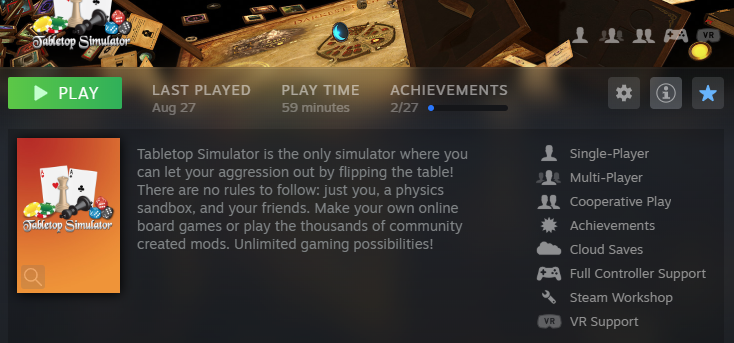
- В Steam выберите Steam > Settings > Cloud и включите Enable Steam Cloud synchronization for applications which support it.
- На странице игры в библиотеке нажмите значок i для подробностей: там будет поле Cloud Saves, если игра поддерживает синхронизацию.
GOG, Epic и другие:
- GOG Galaxy поддерживает синхронизацию некоторых игр; Epic Games Store предоставляет облачное хранилище для многих, но не всех игр. Всегда проверяйте поддержку на странице игры.
Локальные и кастомные бэкапы:
- Многие игры хранят сохранения в %USERPROFILE%\Documents, %USERPROFILE%\Saved Games или в AppData (%APPDATA% или %LOCALAPPDATA%).
- Чтобы создать локальную копию вручную, найдите папку сохранений и скопируйте её на внешний диск или в облачный диск.
Рекомендуемые инструменты:
- GameSave Manager — бесплатная утилита, которая сканирует диск и сохраняет прогресс сотен игр в выбранный облачный сервис или локальную папку.
- Для продвинутых пользователей: используйте PowerShell/rsync/robocopy для автоматизации копирования по расписанию.
Пример PowerShell-скрипта для ежедневного копирования папки сохранений в OneDrive:
# Пример: копирование папки сохранений Skyrim в OneDrive
$source = "$env:USERPROFILE\Documents\My Games\Skyrim\Saves"
$destination = "$env:USERPROFILE\OneDrive\GameBackups\Skyrim"
Robocopy $source $destination /MIR /FFT /R:3 /W:10
Объяснение ключей: /MIR зеркалирует структуру, /R и /W задают повторы и паузу при ошибках.
Советы для ПК:
- Прикрепите автоматическую задачу (Task Scheduler) на выполнение скрипта ежедневно или при старте системы.
- Делайте контрольные суммы (например, SHA-256) для критичных файлов, если хотите проверить целостность при восстановлении.
Nintendo Switch — облако для подписчиков Nintendo Switch Online
Nintendo Switch Online предоставляет облачное хранилище для большинства игр, но сохраняет некоторую специфику:
- Подписка требуется, чтобы автоматически сохранять в облако.
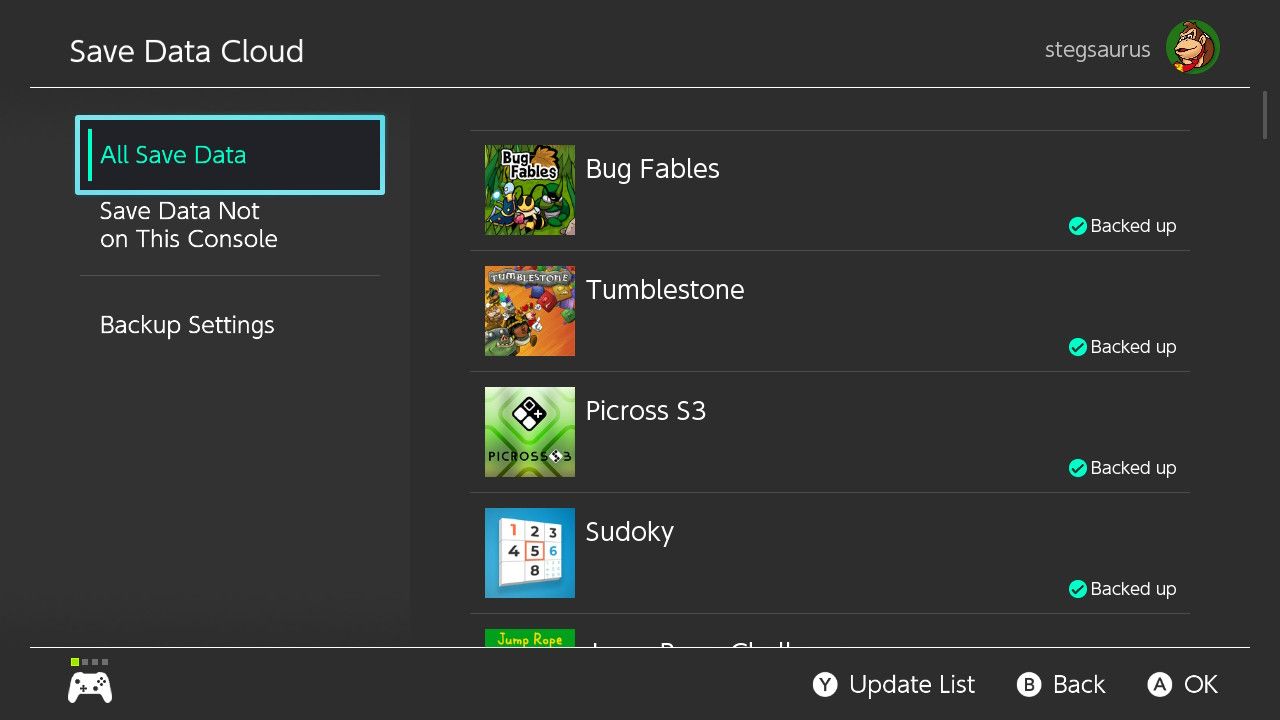
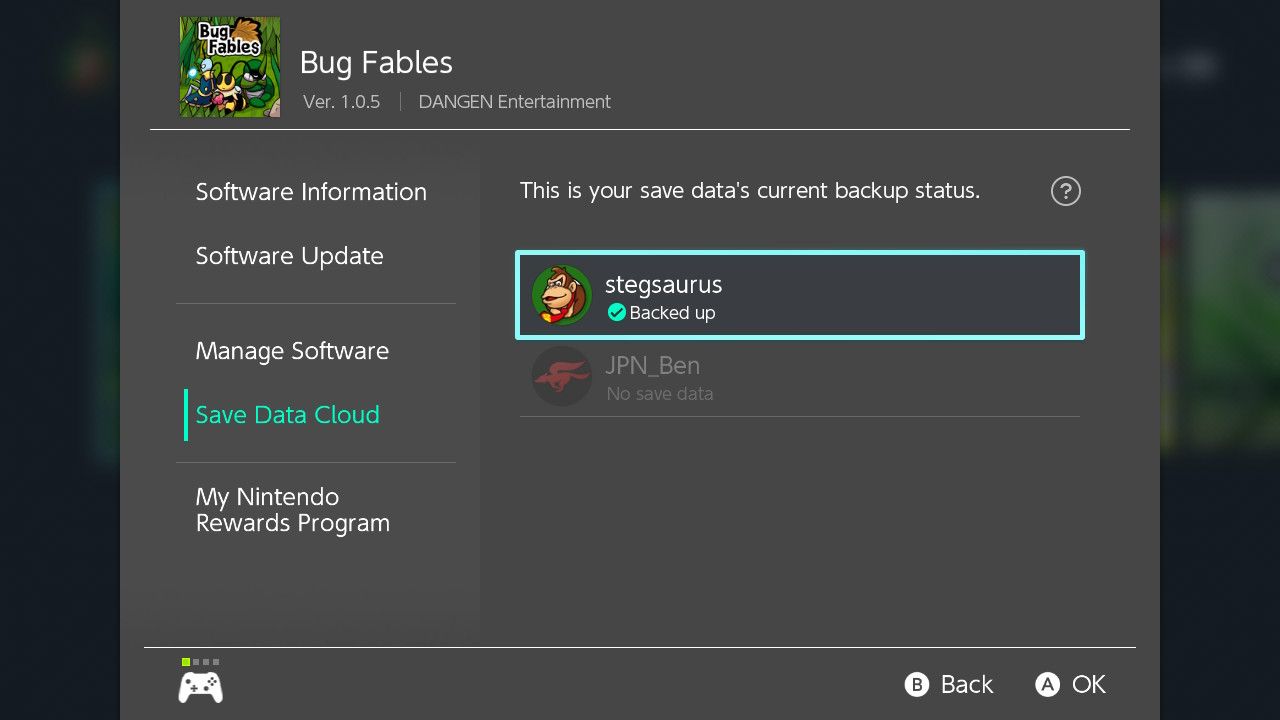
- В меню: Settings > Data Management > Save Data Cloud вы увидите список игр и статус их облачных копий.
- Чтобы вручную загрузить копию: на главном экране выделите игру, нажмите + → Save Data Cloud → выберите пользователя → Back Up Save Data.
Не все игры поддерживают облачные сохранения; одна из известных исключений — Animal Crossing: New Horizons требует отдельной процедуры от Nintendo (проверьте официальную страницу поддержки для пошаговой инструкции).
Nintendo 3DS — встроенное резервное копирование на SD-карту
3DS умеет создавать бэкапы скачанных игр и большинства Virtual Console-изданий из eShop, но есть ограничения:
- Физические картриджи сохраняют данные на картридже и не подлежат бэкапу через систему.
- Максимум 30 бэкапов одновременно (ограничение системы).
- Для сохранения потребуется SD-карта (или microSD в New 3DS).
Пошагово:
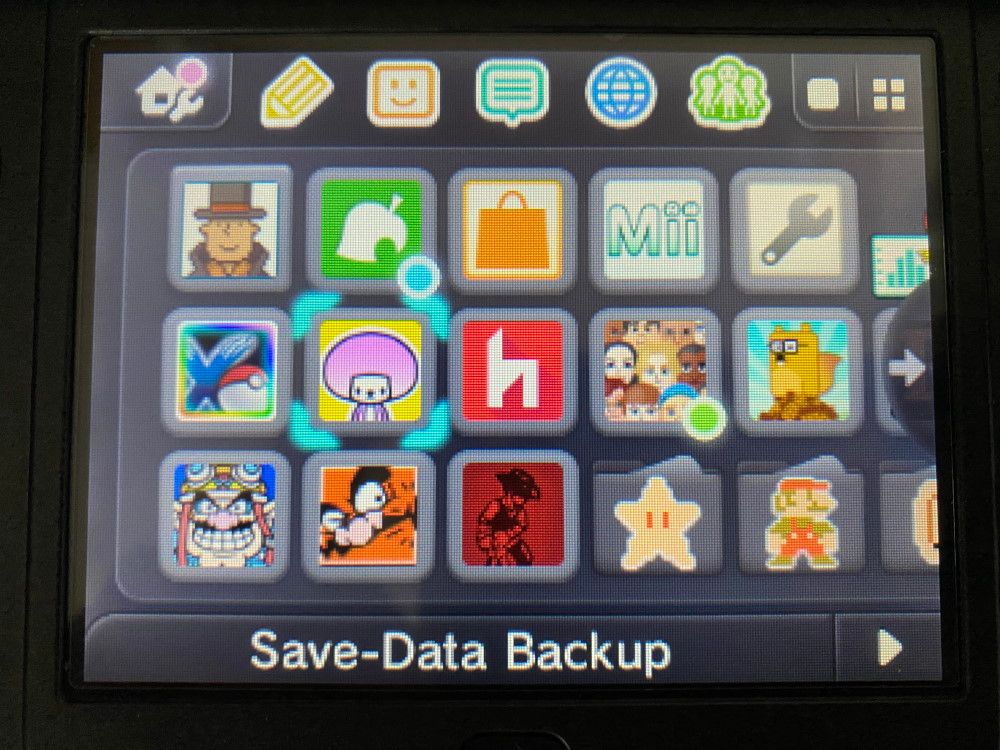
- На главном экране тапните иконку игры.
- В левом нижнем углу появится стрелочка — нажмите её, выберите Save-Data Backup.
- Повторите для всех нужных игр, затем выключите 3DS и извлеките SD-карту.
Сохраните копию SD-карты на ПК через кард-ридер: скопируйте содержимое папки, особенно “/private/“ и папки с названиями игр.
Совет: для New 3DS, где microSD находится под аккумуляторной крышкой, можно использовать функцию беспроводной передачи или следовать инструкциям Nintendo для безопасного извлечения.
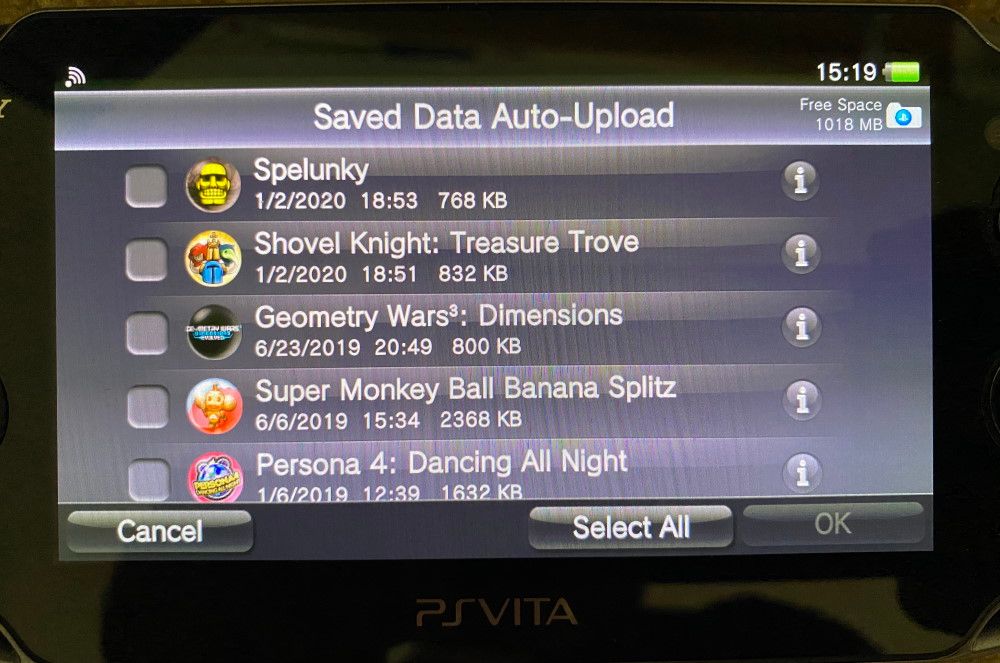
PlayStation Vita — облако и ПК через Content Manager Assistant
PS Vita поддерживает загрузку в облако для подписчиков PS Plus и локальные бэкапы через PC-утилиту Sony Content Manager Assistant.
Активировать автоматическую загрузку:
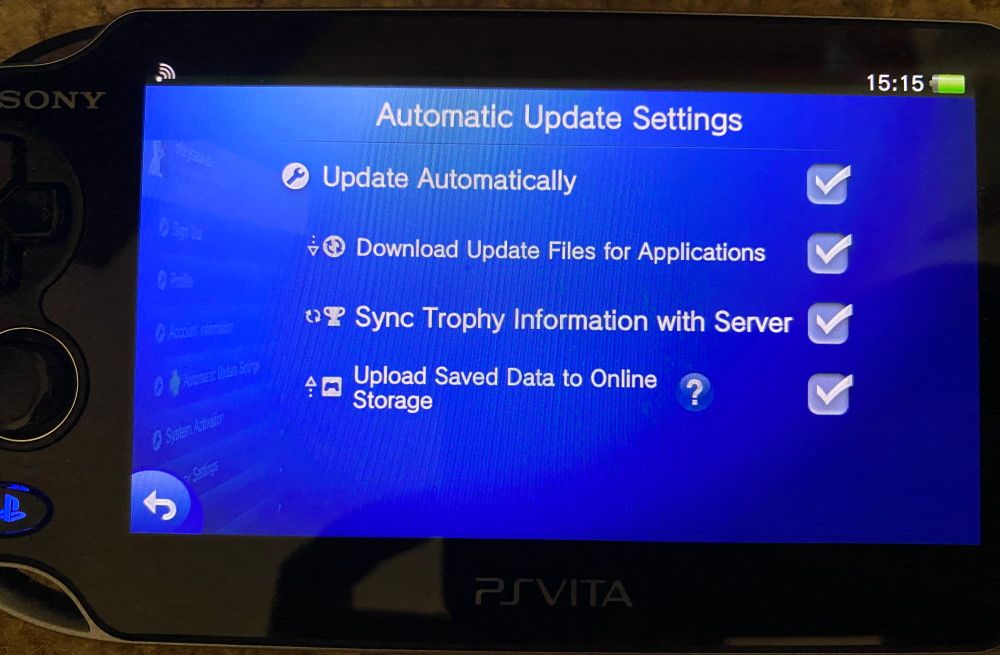
- Settings > PlayStation Network > Automatic Update Settings.
- Включите Update Automatically и Upload Saved Data to Online Storage.
Резервное копирование через ПК:
- Установите Content Manager Assistant на ПК и убедитесь, что он запущен.
- На Vita: Content Manager > Copy Content > PC > подключение по USB или Wi‑Fi.
- Выберите Back Up и следуйте подсказкам.
Ограничения: максимум 10 файлов резервных копий; восстановление невозможно на Vita, привязанную к другой системе.
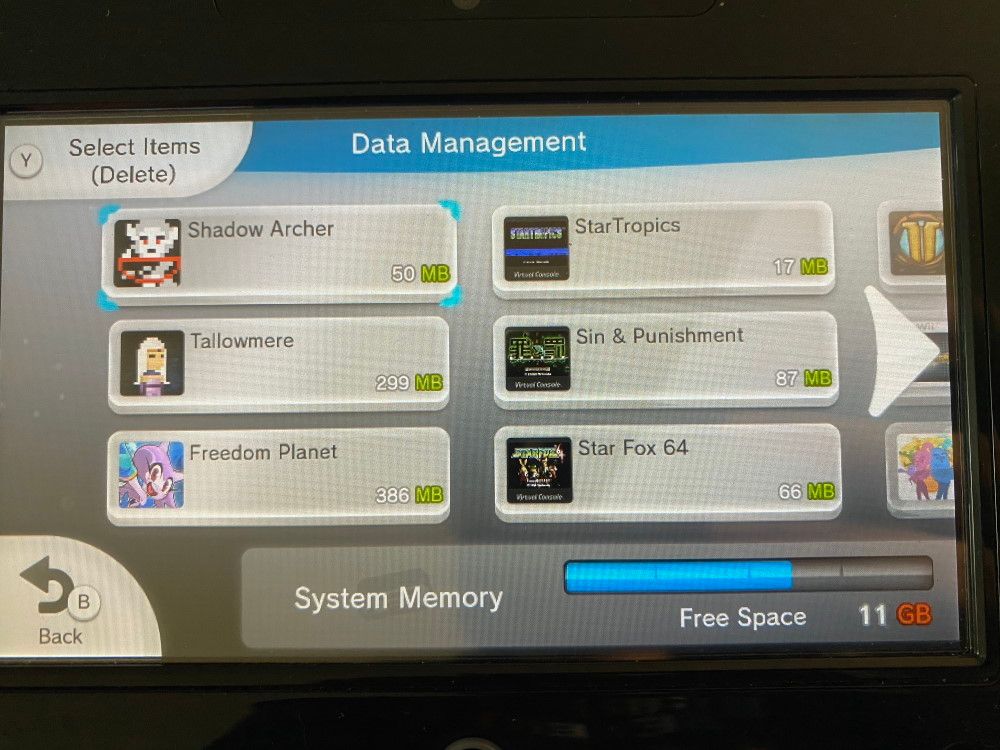
Wii U — внешний USB-накопитель и копирование данных
Для резервного копирования Wii U потребуется внешний USB-накопитель. Шаги:
- Подключите внешний накопитель к Wii U.
- Откройте System Settings > Data Management > Copy/Move/Delete Data.
- Выберите исходный накопитель (System Memory) и нажмите Y для выбора данных, затем отметьте нужные игры и начните копирование.
Важно: после копирования Wii U может начать использовать внешний накопитель как место по умолчанию для сохранений для конкретной игры.
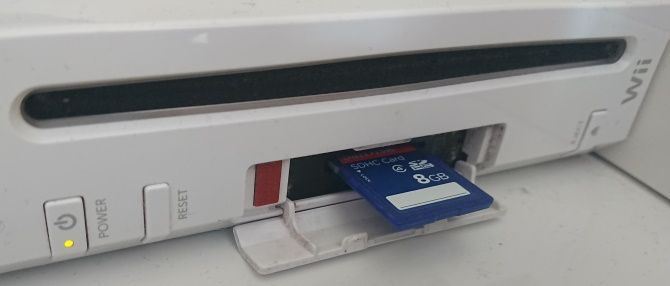
Wii (оригинал) — SD-карта и ручное копирование
Оригинальная Wii использует SD-карты для резервного копирования:
- Вставьте SD-карту в переднюю панель Wii.
- Нажмите кнопку Wii внизу слева на главном экране, затем Data Management > Save Data > Wii.
- Выберите игру и нажмите Copy, чтобы скопировать данные на карту.
Для надёжного хранения вставьте SD-карту в ПК и скопируйте папку \private\wii\title на жёсткий диск — в ней будут папки с идентификаторами игр.
PlayStation 3 и Xbox 360 — классические методы
PS3: система поддерживает резервное копирование и восстановление, и для неё есть отдельное руководство. Как правило, PS3 позволяет копировать сохранения на USB и синхронизировать через PSN.
Xbox 360: облачные сохранения доступны, но требуют подписки Xbox Live Gold. Активируйте Cloud Saved Games в Settings > System > Storage > Cloud Saved Games. Для локального бэкапа используйте флешку > Configure Now (форматирование > возможность использования для сохранений).
Что делать при повреждении сохранений — пошаговый план восстановления
- Немедленно прекратите играть — дальнейшее изменение файлов может ухудшить восстановление.
- Попробуйте загрузить облачную копию (если есть): войдите в сеть и откройте меню загрузки/удаления сохранений.
- Если облака нет, подключите внешний накопитель/SD к ПК и проверьте наличие старых копий.
- Попробуйте восстановить из локальной резервной копии или из предыдущего слота в игре.
- Если ничего не помогло, поищите решения на официальных форумах игры или в службе поддержки разработчика — иногда возможен перенос прогресса через поддержку.
Критерии приёмки восстановления:
- Сохранение загружается и игра продолжается с ожидаемого места.
- Отсутствуют критичные ошибки (повторные повреждения, аварийные закрытия игры).
- Минимальная потеря прогресса в пределах допустимого (например, одна игровая сессия).
Универсальные шаблоны и чек-листы
План резервного копирования — шаблон (ежедневный/еженедельный)
| Частота | Действие | Инструмент | Хранение |
|---|---|---|---|
| Каждый день | Автоматическая синхронизация облака | PSN/Xbox Live/Steam | Облако |
| Каждый день | Локальное копирование критичных игр | PowerShell/Robocopy/скрипт | Внешний HDD/OneDrive |
| Еженедельно | Полный экспорт профиля/папок сохранений | Content Manager/Manual copy | Внешний диск + облако |
| Ежемесячно | Полная проверка восстановления | Восстановление тестовой копии | Локально |
Чек-лист перед важной игровой сессией (speedrun, длительный рейд)
- Убедиться, что облачная синхронизация включена.
- Сделать локальную копию файла сохранения.
- Создать дополнительный слот сохранения внутри игры.
- Проверить наличие внешнего аккумулятора/источника питания, если играете на ноутбуке или портативной консоли.
Роли и обязанности — кто что должен делать
- Игрок-соло: регулярно делать локальные бэкапы и хранить минимум две версии.
- Родитель: активировать пароли и родительский контроль, чтобы ребёнок не переписывал ваши файлы.
- Администратор ПК/лаборатории: настроить расписание автоматических копий, мониторинг свободного места, журнал успешных/ошибочных копирований.
Полезные сценарии и тесты приёмки
Тесты для проверки стратегии резервного копирования:
- Восстановление из облака: симулируйте удаление файла сохранения, затем войдите в сеть и скачайте облачную копию.
- Восстановление из локальной копии: скопируйте резервную папку обратно в папку игры и запустите.
- Проверка целостности: сравните хэши файлов оригинала и восстановления (если использовали контрольные суммы).
Критерии успешности теста:
- Игра загружается без ошибок.
- Прогресс соответствует ожидаемому по времени/контенту.
Безопасность и конфиденциальность
- Защитите учётные записи: сильные пароли и двухфакторная аутентификация уменьшают риск кражи аккаунта и потери облачных сохранений.
- Шифрование бэкапов: если вы храните локальные копии в общих облачных папках, подумайте о шифровании архивов (ZIP с паролем, VeraCrypt-контейнеры).
- Конфиденциальность данных: сохранения могут содержать персональные данные (имена персонажей, прогресс). Проверьте политику конфиденциальности сервиса облака на предмет хранения данных и прав доступа.
Юридические заметки (общие): в большинстве юрисдикций вы имеете право на доступ к данным в вашей учётной записи облачного провайдера; в корпоративных или арендованных конфигурациях проверьте правила владельца устройства.
Дополнительные подходы и альтернативы
- Версионирование: используйте облачные хранилища с поддержкой версий (OneDrive, Dropbox, Google Drive — проверьте поддержку для своего плана).
- Синхронизация папок рабочего стола: перенаправьте папку с сохранениями в облако через символические ссылки (только для опытных пользователей и с учётом совместимости игры).
- Виртуальная машина: для ретро-игр можно эмулировать среду и делать снимки состояния (snapshots) виртуальной машины.
Контрпримеры, когда стандартный подход не сработает:
- Физические картриджи, у которых сохранения хранятся на носителе (некоторые ретро-картриджи) — их нельзя скопировать системными средствами.
- Игры без поддержки облака на консолях — придётся полагаться на локальные методы и внешние накопители.
Модель зрелости защиты сохранений (уровни)
- Уровень 1 — базовый: только облачная синхронизация (если есть).
- Уровень 2 — продвинутый: облако + еженедельные локальные копии.
- Уровень 3 — надежный: облако + ежедневные локальные копии + шифрование + тестовое восстановление.
- Уровень 4 — корпоративный: централизованное управление бэкапами, логирование, мониторинг, SLA для восстановления.
Рекомендуемый минимум для обычного игрока — уровень 2; для контентмейкеров и speedrunner’ов — уровень 3.
Частые проблемы и способы их устранения
Проблема: облачная копия устарела или не синхронизирована.
- Решение: убедитесь, что устройство подключено к интернету и синхронизация включена; вручную загрузите/загрузите данные в меню игры.
Проблема: файл сохранения повреждён.
- Решение: восстановите из локальной копии или из облака; если нет копий, обратитесь в поддержку игры, возможно, они смогут вернуть прогресс или предложить компенсацию.
Проблема: не хватает места на облаке.
- Решение: очистите устаревшие сохранения, купите дополнительное место или создавайте локальные копии на внешних накопителях.
Проблема: ребёнок случайно перезаписал сохранение.
- Решение: включите родительский контроль, используйте отдельные учетные записи и резервные копии.
Практическое руководство — SOP для регулярного бэкапа (шаг за шагом)
- Проверка статуса облака (ежедневно): открыть соответствующее меню платформы и убедиться, что синхронизация успешна.
- Ежедневный автоматический локальный бэкап (ПК/консоли с внешним диском): настроить скрипт/задачу или использовать штатное средство.
- Еженедельное тестовое восстановление: восстановить одну игру на тестовом устройстве или в другом слоте.
- Ежемесячная проверка политики хранения: удалить старые бэкапы по ротации, если необходимо.
- Документирование: вести журнал копий — дата, платформа, место хранения, результаты проверки восстановления.
Шаблон журнала проверок
| Дата | Платформа | Действие | Результат | Примечания |
|---|---|---|---|---|
| 2026-03-01 | PS4 | Проверка автоматической загрузки | OK | Загружено 5 игровых файлов |
| 2026-03-02 | ПК | Локальный бэкап Skyrim | OK | SHA256 совпал |
Решения для ретро-коллекционеров и физических носителей
- Картриджи с сохранениями: существуют сторонние устройства и адаптеры для чтения/копирования содержимого картриджей (для коллекционеров и восстановления данных). Такие решения требуют специфического оборудования и навыков; обращайтесь к сообществам ретро-игр и проверенным поставщикам.
- Для портативных устройств (например, оригинальные PSP, DS) используйте штатные функции экспорта/импорта или сторонние флеш-карты с поддержкой бэкапа.
Техническая галерея крайних случаев
- Совместимость облака: некоторые сервисы не хранят файлы полностью, вместо этого привязывают прогресс к серверной учётной записи разработчика. В таких играх локальные копии иногда бесполезны для восстановления серверного прогресса.
- Перенос прогресса между платформами: обычно невозможен, если только игра не поддерживает мультиплатформенную синхронизацию (требуется отдельная привязка учётных записей и поддеркжа разработчика).
Сценарий принятия решения: какую стратегию выбрать
flowchart TD
  A[Есть подключение к интернету?] -->|Да| B{Подписка облака есть?}
  A -->|Нет| C[Только локальные копии]
  B -->|Да| D[Включить автоматическую синхронизацию]
  B -->|Нет| E[Настроить локальное резервное копирование на внешн. диск]
  D --> F{Игра поддерживает облако?}
  F -->|Да| G[Доверять облаку + локальные копии как запас]
  F -->|Нет| H[Полагаться на локальные копии и дополнительные слоты]
  G --> I[Регулярно тестировать восстановление]
  H --> I
  C --> I
Советы по экономии места и управлению версиями
- Ограничьте число локальных поколений до разумной величины (3–6) и используйте ротацию: удаляйте самые старые копии.
- Архивируйте крупные старые сохранения в сжатые архивы с метками даты.
- Для облака используйте платные планы, если у вас много игр и требуется высокая гарантия хранения.
Короткие сценарии для социальных и командных настроек
- Для семей: создавайте отдельные учётные записи для каждого члена семьи на каждой платформе.
- Для стримеров: перед стримом сделайте бэкап, чтобы случайное удаление не стоило часов контента.
- Для администраторов клубов: централизуйте хранение бэкапов и ведите журнал доступа.
Краткое резюме
- Активируйте облачные сохранения, где это возможно.
- Делайте локальные копии на внешний накопитель или в ваше облако (OneDrive, Google Drive, Dropbox).
- Храните несколько поколений копий и периодически проверяйте восстановление.
- Защитите учётные записи паролем и двухфакторной аутентификацией.
Ваши сохранения теперь под защитой: сочетание облака, локальных копий и регулярной проверки восстановлений минимизирует риск потери прогресса и позволит спокойно играть дальше.
Важно
- Обязательно тестируйте процедуру восстановления до того, как потребуется реальное восстановление.
- Для критичных сохранений используйте шифрование и храните бэкапы в двух разных местах (локально + облако).
Краткое напоминание
Внедрите простую рутину: автоматическая загрузка в облако + nightly скрипт для локальной копии + еженедельный тест восстановления. Это займёт 10–15 минут и сохранит десятки часов игрового времени.

Похожие материалы

Несколько аккаунтов Skype: Multi Skype Launcher

Журнал для работы: повысить продуктивность

Персональные звуки уведомлений на Android

Скачивание шоу Hulu для офлайн‑просмотра

Microsoft Start: персонализированная новостная лента
