
Бесплатное резервное копирование: диски, USB, облако и методики
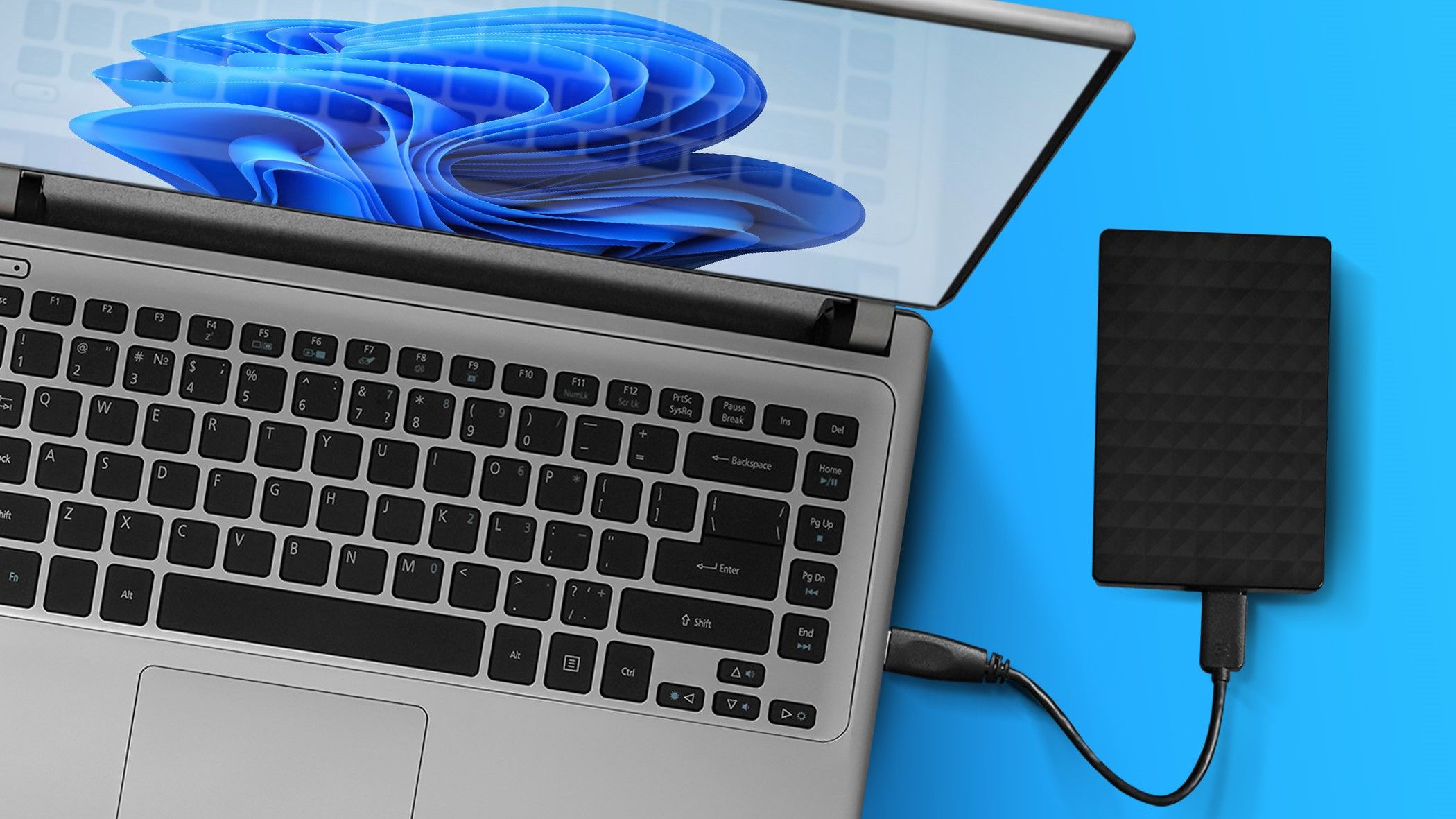
Важно: резервная копия — это не только копирование файлов, но и проверка возможности их восстановления.
Основные варианты и принципы
Перед тем как выбрать конкретный носитель или сервис, запомните простую эвристику: три копии, на двух разных носителях, одна копия вне дома. Это снижает риск потери из‑за поломки, ошибки пользователя или катастрофы.
Короткие определения терминов
- Резервная копия — копия данных для восстановления при потере или повреждении оригинала.
- Образ диска — полная побитовая копия диска, включая ОС и настройки.
- Версионирование — хранение нескольких версий одного и того же файла.
Использование внешнего жесткого диска
Внешние HDD и SSD — самый удобный способ сделать регулярные резервные копии без подписки. Преимущества: большая ёмкость, скорость копирования (особенно для SSD), относительная дешевизна по гигабайту. Минусы: уязвимость к физическому повреждению и деградация с течением времени.
Рекомендации по выбору и использованию
- Ёмкость: 1 TB подходит для большинства пользователей; если у вас много фото и видео, выбирайте 2 TB и выше. Для профессиональной фото‑/видео‑работы — ориентируйтесь на 4 TB и более.
- Тип носителя: SSD быстрее и выдерживает удар, но дороже. HDD выгоднее по цене за гигабайт.
- Формат файловой системы: используте exFAT для совместимости Windows и macOS; для Time Machine на современных macOS лучше APFS (смотрите раздел Time Machine). NTFS удобен для Windows, но macOS по умолчанию только читает.
- Шифрование: включайте аппаратное или программное шифрование (BitLocker на Windows, FileVault на macOS или шифрование диска средствами сторонних утилит) для защиты данных при потере диска.
- Надёжность: ищите корпуса с защитой от ударов и модели с хорошими отзывами о долговечности; разумно иметь минимум два внешних диска для ротации.
- SMART и мониторинг: периодически проверяйте S.M.A.R.T.‑статус диска и тестируйте несколько случайных файлов для подтверждения целостности.
Когда внешний диск не подойдёт
- Если вам нужен доступ к файлам с разных устройств в реальном времени — локальный диск не заменит облако.
- При высокой мобильности — переносить внешний диск неудобно.
Мини‑методика: как организовать раз в неделю
- Подключите диск и дождитесь распознавания системой.
- Запустите автоматическое резервное копирование или вручную скопируйте важные папки: Документы, Фото, Пароли, Проекты.
- Проверьте журнал операций и откройте 3 случайных файла.
- Отключите диск безопасно и пометьте дату на наклейке.
Критерии приёмки
- Последняя резервная копия не старше недели.
- 3 случайных файла успешно открываются после восстановления.
- Диск проходит базовую проверку S.M.A.R.T.
Ротация и хранение
Храните одну копию дома, вторую — вне дома (у друга, в офисе или банковской ячейке). Меняйте носители по расписанию (например, раз в месяц) и ведите журнал смен.
Time Machine на Mac

Если у вас Mac, используйте Time Machine — это встроенный инструмент для автоматического создания резервных копий с версионированием. Он сохраняет версии файлов и системные состояния, что удобно при откате после неудачного обновления или при заражении вредоносным ПО.
Как настроить и оптимизировать
- Подключите совместимый внешний диск и откройте Системные настройки → Time Machine.
- Выберите диск, включите шифрование и автоматические резервные копии.
- Для macOS Big Sur и новее Time Machine лучше работает с APFS‑форматированными дисками.
- Исключите из копий временные папки, большие медиа‑файлы или папки с кешами, чтобы экономить место.
Что делать, если Time Machine не делает копии
- Отключите сторонний антивирус/сканирование и попробуйте другой кабель или диск.
- Проверьте формат диска и права доступа.
- В крайнем случае используйте альтернативы: Carbon Copy Cloner или SuperDuper! для создания загрузного образа.
Когда Time Machine не подходит
- На iPhone/iPad Time Machine не работает — для мобильных устройств используйте iCloud или локальные локальные бэкапы через Finder/на Mac.
Резервное копирование на USB‑накопитель

Флешки удобны для небольших наборов документов и портативных копий. Они дешевле внешних дисков и чаще используются для передачи файлов.
Особенности и рекомендации
- Ёмкости 32–128 GB подходят для документов, презентаций и небольших проектов.
- Следите за скоростью интерфейса: USB 3.0/3.1 заметно быстрее USB 2.0.
- Флеш‑память изнашивается при большом количестве циклов записи; не используйте флешку как единственный долгосрочный архив.
- Часто сохраняйте изменения и всегда безопасно извлекайте устройство.
Когда флешка пригодится
- Для перевозки актуальной версии документа.
- Для временной передачи больших файлов, когда нет доступа к облаку.
Запись на оптические диски
Запись данных на CD/DVD/Blu‑ray выглядит старомодно, но имеет преимущества для долгосрочного хранения и архивов, которые нужно оставить «вне сети».
Практика и ограничения
- Диски дешевле по единице в начальной покупке, но объём и удобство ограничены.
- Убедитесь, что у вас есть привод, многие современные ноутбуки его не имеют — можно использовать внешний USB привод.
- Маркируйте диски и храните в прохладном сухом месте.
- Для критичного архива используйте качественные брендовые болванки и записывайте в режиме низкой скорости для лучшего качества записи.
Когда оптические диски не подходят
- Для больших объёмов и частых обновлений — слишком медленно и неудобно.
Бесплатные облачные инструменты

Неоплачиваемые тарифы облачных сервисов дают полезный объём для базовых задач. Примеры: Google Drive — 15 GB бесплатно; iCloud — 5 GB бесплатно. Остальные сервисы часто дают 2–5 GB.
Как максимально использовать бесплатное облако
- Очистите старые телефонные резервные копии и удалите ненужные большие файлы.
- Исключайте из автоматических копий большие видео и кэши мессенджеров.
- Сжимайте фото/видео перед загрузкой или используйте форматы с высокой степенью сжатия.
- Рассмотрите комбинирование нескольких бесплатных аккаунтов для разных типов данных (рабочие файлы, личные фото и т.д.).
Риски и меры предосторожности
- Бесплатное облако удобно, но не заменяет офлайн‑копию для критичных данных.
- Убедитесь в надёжности пароля и включите двухфакторную аутентификацию.
- Контролируйте список устройств с доступом и экспортируйте периодически содержимое в локальные копии.
Скачивание копии данных и экспорт
Многие сервисы позволяют скачать архив всех ваших данных (например, Google Takeout). Это полезно для освобождения облачного места и создания локальной резервной копии.
Что учесть при скачивании
- Скачанные архивы обычно приходят по ссылке на электронную почту. Храните ссылки и пароли в надёжном менеджере паролей.
- Поддерживайте структуру папок и стандартизируйте имена файлов, чтобы проще было ориентироваться в архивах.
- Храните контрольную таблицу с датами экспорта и местоположением файлов.
Риски
- Если вы потеряете ссылку или не задокументируете местоположение архива, вернуть данные будет сложно.
- Большие архивы требуют места на локальном носителе; заранее убедитесь в достаточной ёмкости.
Правило 3‑2‑1 и шаблоны для разных ролей
Правило 3‑2‑1: 3 копии ваших данных, на 2 разных типах носителей, 1 копия хранится вне основного места хранения.
Роль‑ориентированные чеклисты
Домашний пользователь:
• Локальная копия на внешнем HDD (еженедельная).
• Флешка с важными документами (при необходимости).
• Бесплатное облако для текущих документов (автоматическая синхронизация).Фотограф/контент‑создатель:
• Основная копия на SSD для работы.
• Архивная копия на HDD 2+ TB.
• Одна копия вне места (другой дом, сейф, банковская ячейка).Небольшой бизнес:
• Серверная или NAS‑копия с ежедневными снимками.
• Внешний диск для еженедельных образов.
• Облачный бэкап критичных данных и базы клиентов.
Playbook: быстрый SOP для настройки резервного копирования
- Оцените объём данных и критичность.
- Выберите основной носитель (SSD/HDD).
- Настройте автоматическое расписание (ежедневно/еженедельно).
- Включите шифрование и проверку целостности.
- Протестируйте восстановление минимум раз в квартал.
- Ведите журнал: дата, носитель, заметки о тестах восстановления.
Критерии приёмки
- Восстановление полного набора данных за заданный период.
- Проверка контрольных сумм файла при восстановлении.
- Соответствие расписанию автоматических копий.
Частые ошибки и когда метод ломается
- Ожидание, что одна копия на внешнем диске решит всё — нет.
- Хранение всех носителей в одном месте повышает риск потери.
- Отсутствие теста восстановления делает резервные копии бесполезными.
Решение в виде потока (выбор метода резервного копирования)
flowchart TD
  A[Нужна ли постоянная синхронизация?] -->|Да| B[Используйте облако + локальную копию]
  A -->|Нет| C[Локальные носители]
  C --> D{Объём данных < 200 GB?}
  D -->|Да| E[USB флешка + облако]
  D -->|Нет| F[Внешний HDD/SSD]
  B --> G[Настройка шифрования и версионирования]
  F --> H[Настройка расписания и тест восстановления]
  E --> H
Галерея крайних случаев и рекомендации
- Если у вас есть множество небольших файлов: используйте архиватор с контрольной суммой перед переносом.
- Если вы храните медиа‑библиотеку 10+ TB: подумайте о NAS с RAID для рабочей копии и отдельном оффлайновом архиве.
- Если важны загрузочные образы системы: делайте периодические полные образы диска.
Краткий словарь
- Образ диска — полная копия диска, включая систему.
- RAID — технология объединения дисков для отказоустойчивости (не заменяет бэкап вне сайта).
- Шифрование — защита данных с помощью пароля/ключа.
Риски и меры смягчения
- Физическая поломка: храните копии на разных носителях и в разных местах.
- Кража/потеря: шифруйте диски и не храните пароли рядом с носителями.
- Ошибка пользователя: автоматизируйте процесс и ведите журнал изменений.
Завершение
Бесплатное резервное копирование — это комбинация подходов: внешний диск для больших объёмов, флешки для портативности, бесплатные облака для синхронизации. Самое важное — выбрать стратегию, автоматизировать процесс и регулярно проверять восстановление. Даже простая дисциплина (еженедельные проверки, ротация носителей, шифрование) значительно уменьшает риск потерять данные.
Итоговые рекомендации
- Следуйте правилу 3‑2‑1.
- Автоматизируйте там, где можно.
- Проверяйте восстановление не реже раза в квартал.
- Документируйте расположение всех копий.
Примечание: если вам нужно руководство под вашу конкретную ситуацию (объём данных, платформа, бюджет), предоставьте параметры — я предложу конкретный план и список оборудования.

Похожие материалы

Несколько аккаунтов Skype: Multi Skype Launcher

Журнал для работы: повысить продуктивность

Персональные звуки уведомлений на Android

Скачивание шоу Hulu для офлайн‑просмотра

Microsoft Start: персонализированная новостная лента
