
Как бесплатно и надёжно делать резервные копии данных
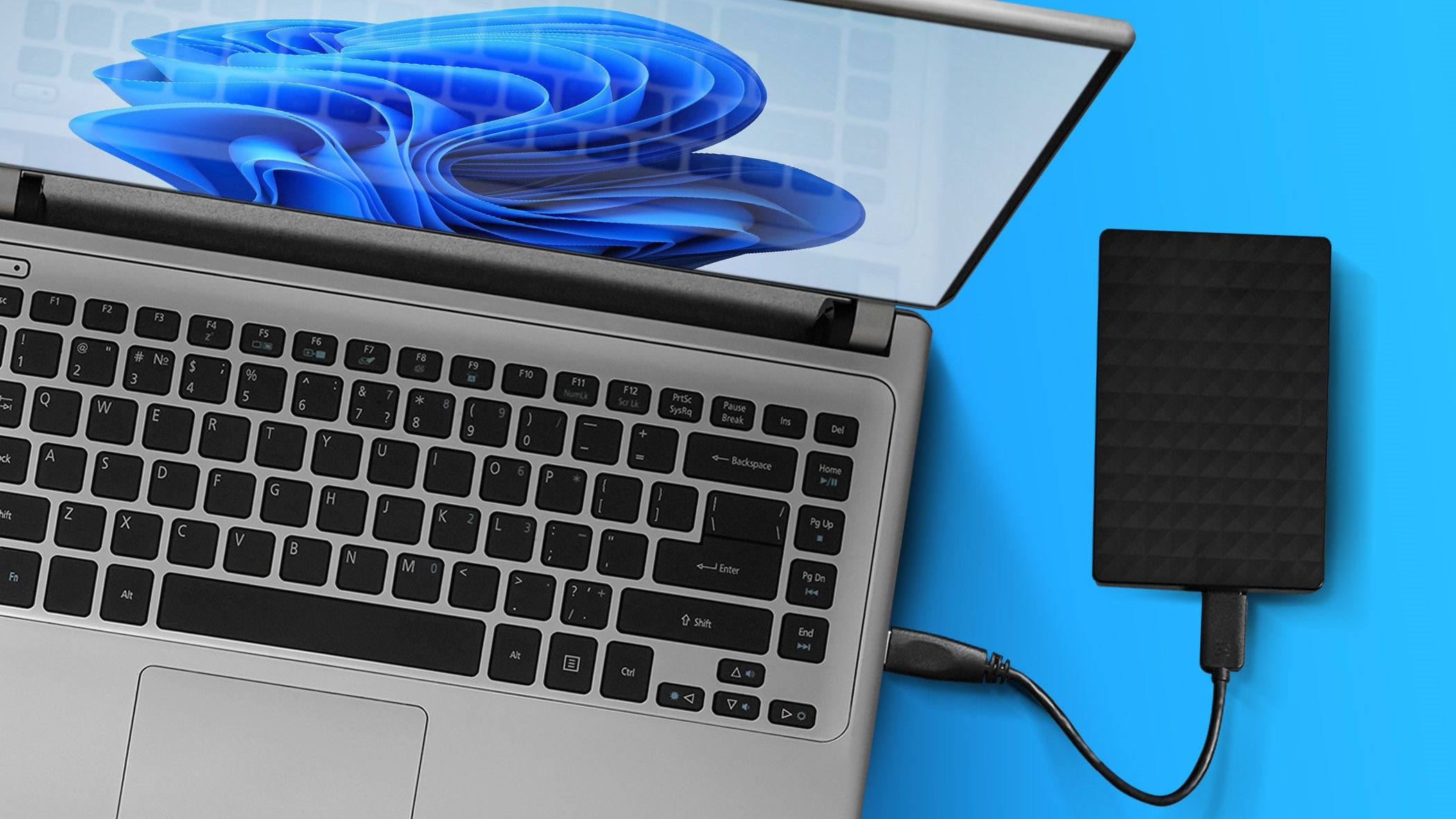
Резервное копирование не обязательно требует ежемесячной подписки. Существует несколько простых, доступных и устойчивых подходов. Ниже — подробное руководство по методам, чек-листы, советы по безопасности и метод принятия решений, чтобы выбрать подходящий путь именно для вас.
Основные варианты резервного копирования
Краткое перечисление методов, описанных подробно ниже:
- Внешний жёсткий диск (HDD/SSD).
- Time Machine на Mac.
- Резервные копии на USB-флешке.
- Запись на оптические диски (CD/DVD/Blu‑ray).
- Бесплатные облачные сервисы (ограниченные тарифы).
- Загрузка локальных архивов и хранение ссылок офлайн.
Внешний жёсткий диск — просто и надёжно
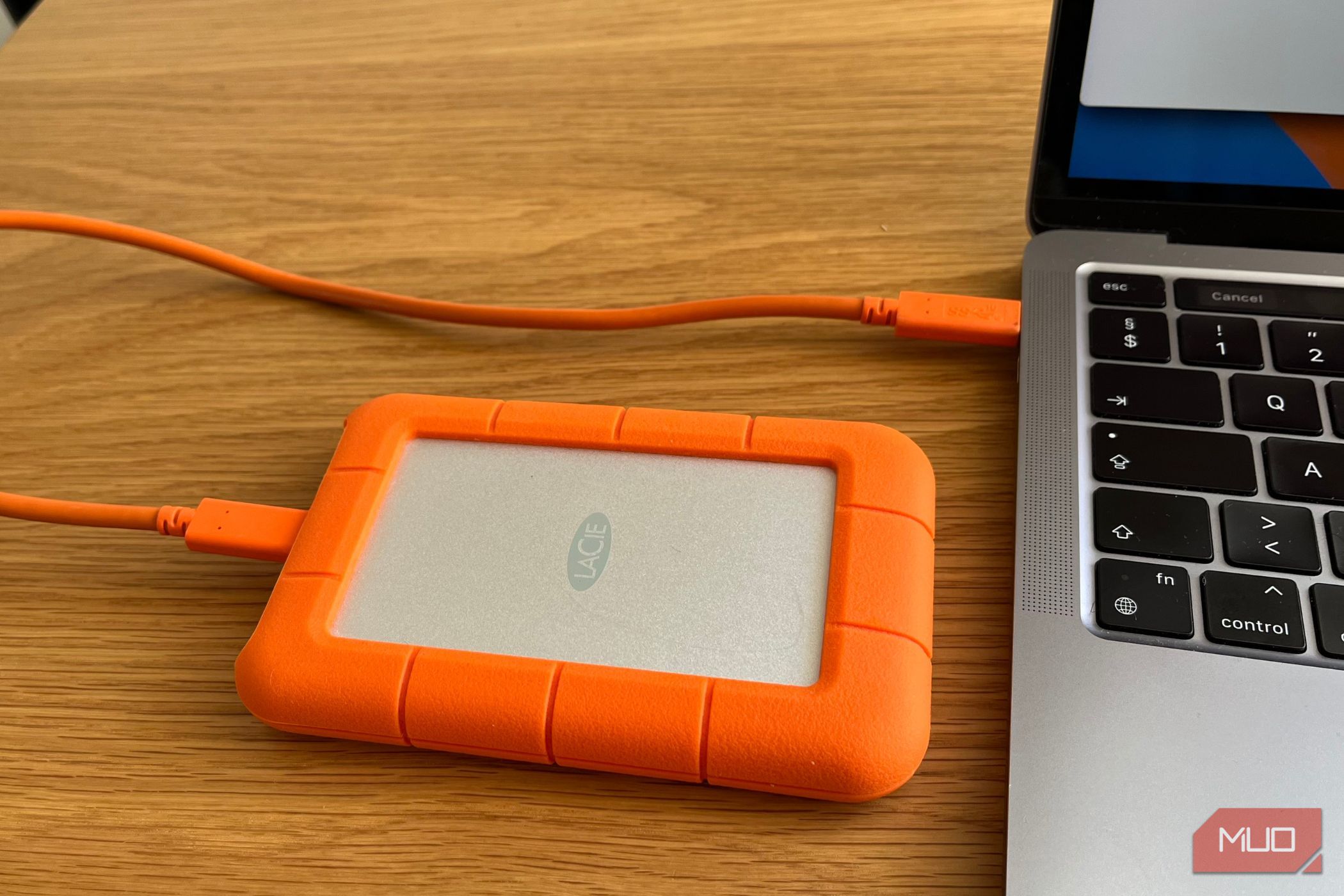
Внешний HDD или SSD — самый прямой способ сохранять большие объёмы данных. Подключаете кабель, копируете папки, отсоединяете и храните диск в безопасном месте.
Как часто: минимум раз в неделю для обычного пользователя; ежедневно — если вы активно создаёте данные (фотографы, монтажёры, разработчики).
Ёмкость: 1 ТБ подходит большинству; для фото и видео лучше 2 ТБ и выше.
Надёжность: диски ломаются со временем. Держите по крайней мере две копии: одна локально, вторая — в другом физическом месте или в облаке.
На что обратить внимание при покупке:
- Прочность корпуса и защита от ударов.
- Интерфейс: USB‑C/USB 3.0 для высокой скорости.
- Производительность (SSD быстрее, но дороже).
- Наличие аппаратного/программного шифрования, если храните конфиденциальные данные.
Совет: для переносимости и частых подключений выбирайте SSD; для дешёвого массового хранения — HDD.
Important: храните резервную копию отдельно от основного устройства. Не оставляйте диск подключённым постоянно — это повышает риск повреждения и заражения.
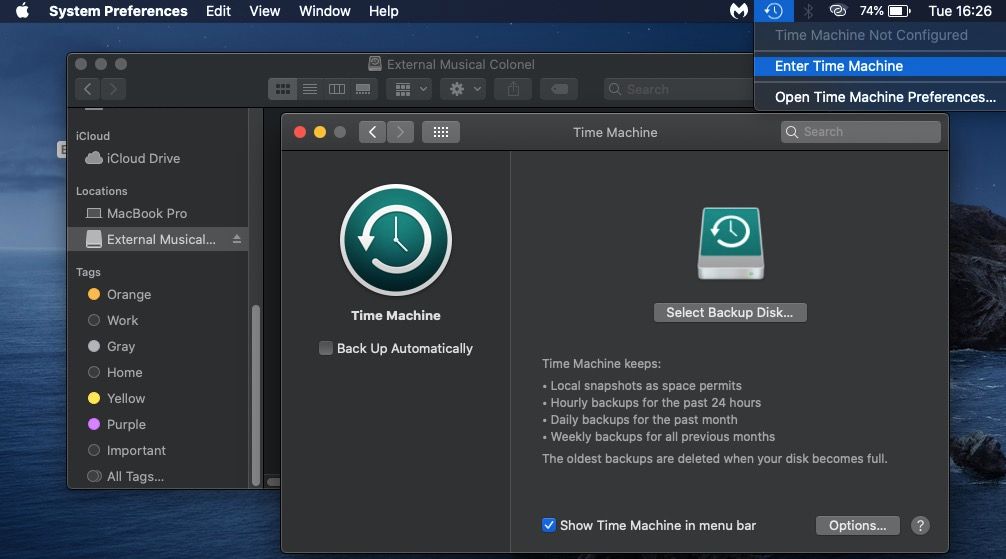
Time Machine на Mac — автоматическое версионирование
Если у вас Mac, настройте Time Machine: он автоматически создаёт версии файлов и позволяет откатиться к предыдущим состояниям системы.
Преимущества:
- Инкрементные бэкапы: экономит место.
- Восстановление отдельных файлов или всей системы.
- Интуитивный интерфейс.
Если резервное копирование не запускается: временно отключите сторонние антивирусы, попробуйте другой внешний диск и проверьте формат диска (APFS или Mac OS Extended Journaled, в зависимости от версии macOS).
Ограничение: iPhone и iPad не используют Time Machine; для них — iCloud или локальные резервные копии через Finder/ iTunes.
Примеры альтернатив для macOS: Carbon Copy Cloner, SuperDuper! — если вам нужно создание образов дисков или более гибкие скрипты.
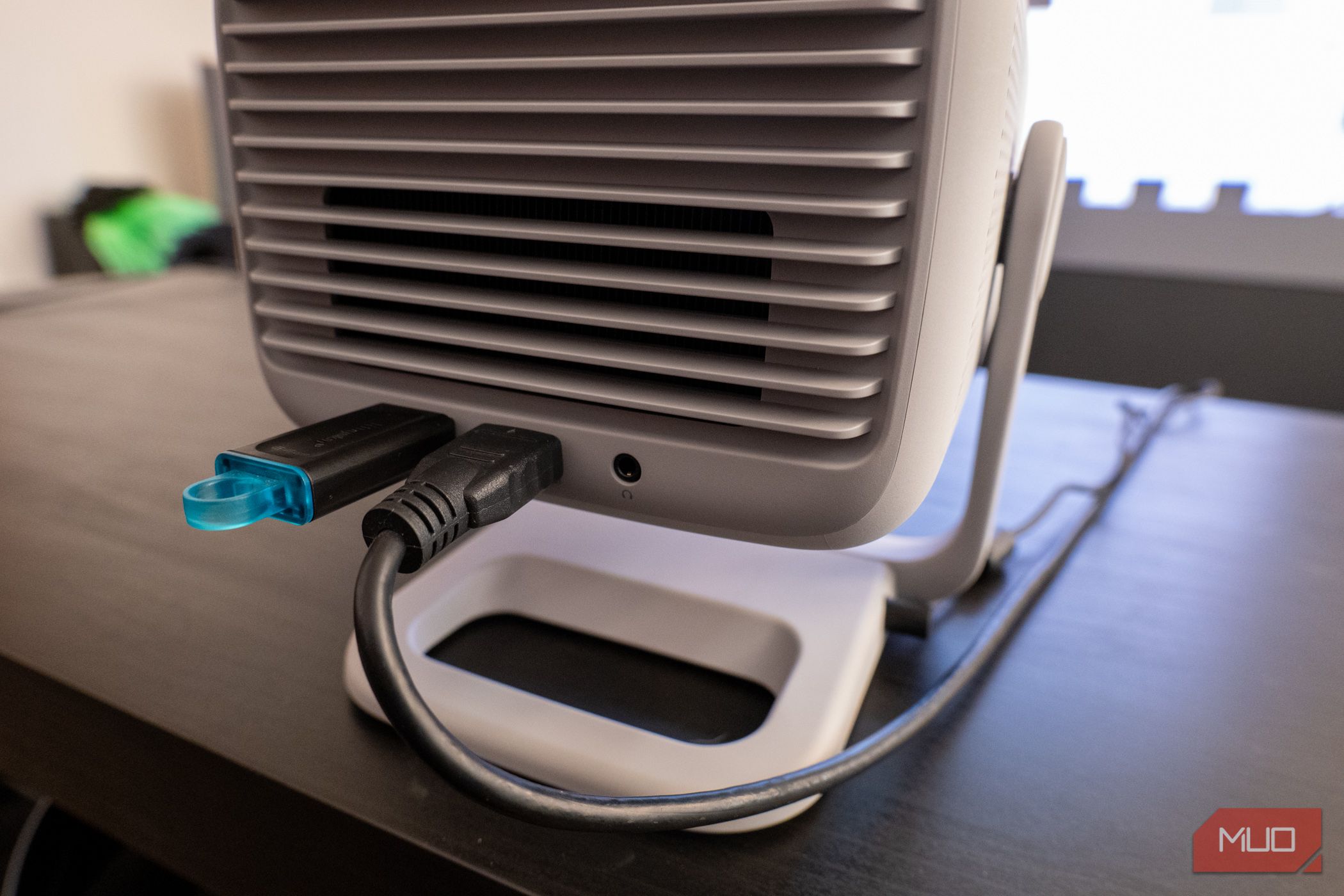
Резервирование на USB-флешку — портативно и дешёво
USB‑накопители удобно использовать для документов, таблиц и небольших проектов. Многие держат несколько флешек разных объёмов для разных задач.
Практика:
- Используйте флешки объёмом 32–128 ГБ для рабочих файлов и важной документации.
- Часто сохраняйте изменения и безопасно извлекайте устройство.
- Держите хотя бы одну резервную флешку в другой локации (например, у родственника или в банковской ячейке).
Ограничение: флешки подвержены потере и деградации контроллера; не полагайтесь только на них для долгосрочного хранения.
Оптические диски — старый, но экономичный вариант
Запись на CD/DVD/Blu‑ray остаётся рабочим вариантом для архивирования малоизменяемых данных. Диски дешевле внешних HDD и менее уязвимы к коротким сбоям питания.
Когда подходит:
- Для долговременного хранения небольших архивов (архивы фото‑серий, семейные документы).
- Для передачи большого количества данных физически.
Ограничения:
- Современные ноутбуки часто лишены дисковода.
- Диски могут деградировать со временем; храните в сухом и тёмном месте.
Совет: маркируйте диск и его кейс, записывайте содержание и дату создания в индексный файл.
Бесплатные облачные инструменты — разумно и экономно
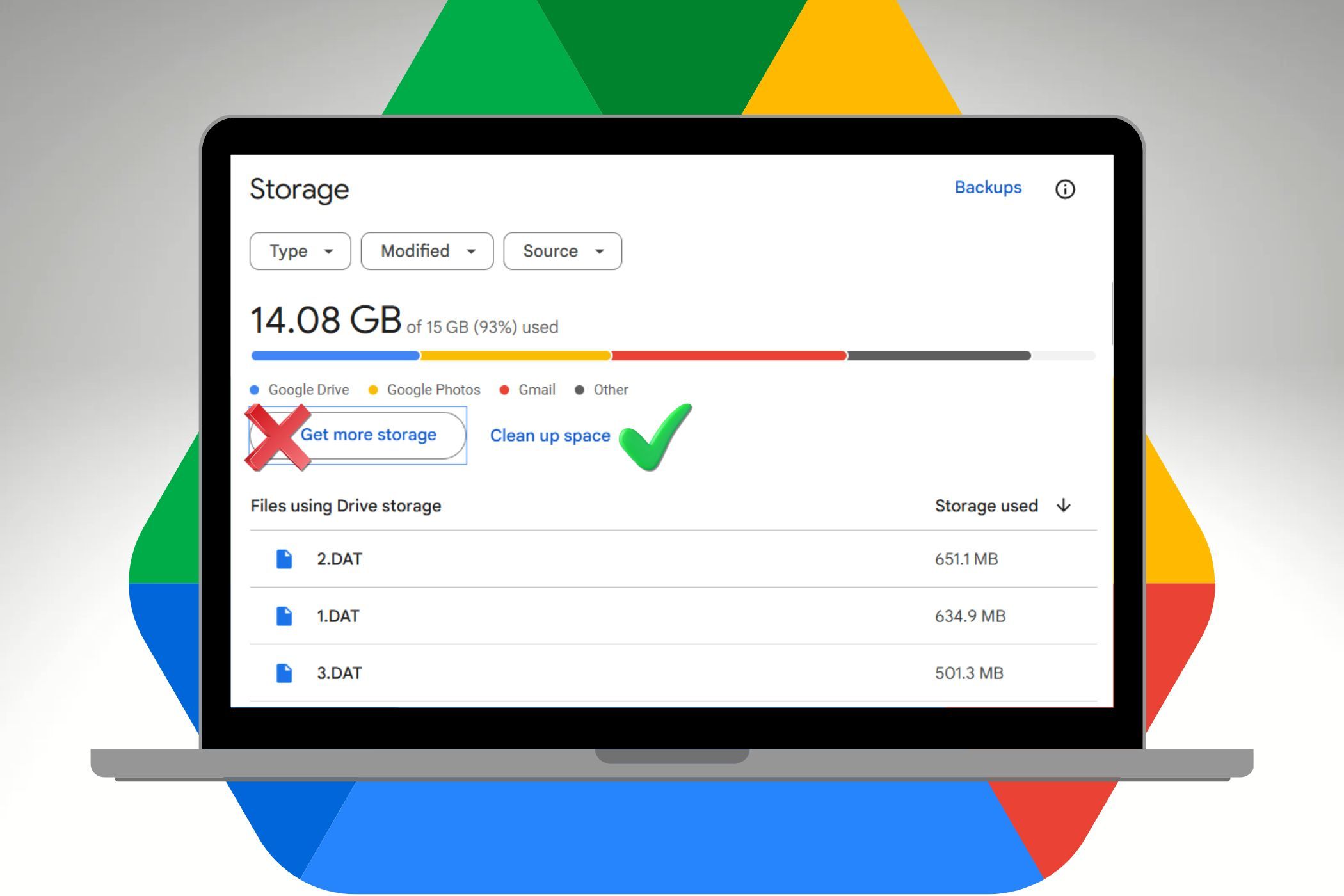
Многие сервисы предлагают бесплатный объём: например, Google даёт 15 ГБ. Это подходит для базовых резервных копий, документов и основной медиатеки.
Оптимизация места:
- Удаляйте старые бэкапы телефонов.
- Исключайте из резервных копий крупные видеофайлы, если они не критичны.
- Используйте сжатие и выборочные синхронизации.
Альтернативы: OneDrive, Dropbox, pCloud (бесплатная версия), iCloud (базовый объём), MEGA. Учтите ограничения по объёму и политике хранения.
Загрузка локальных архивов и управление ссылками
Во многих сервисах можно экспортировать копии данных (например, Google Takeout). Скачайте архив, сохраните его на внешнем диске и поддерживайте индекс ссылок и местоположений.
Риски и меры предосторожности:
- Риск потери ссылок. Ведите офлайн‑документ с перечислением файлов и путей.
- Храните архивы в зашифрованном виде или в защищённом хранилище.
Пример формата офлайн‑индекса:
- Дата архива: 2025‑01‑10
- Сервис: Google Drive
- Файл: drive-export-2025-01-10.zip
- Местоположение: /backups/drive/drive-export-2025-01-10.zip
Безопасность и приватность
Независимо от выбранного метода, применяйте простые меры безопасности:
- Шифруйте резервные копии с помощью VeraCrypt, BitLocker или встроенных средств шифрования (FileVault на macOS).
- Используйте сложные пароли и менеджер паролей для ключей доступа.
- Храните одну копию в другом физическом месте для защиты от пожара или кражи.
Privacy note: если вы обрабатываете персональные данные третьих лиц, убедитесь, что выбранный способ хранения соответствует требованиям локального законодательства о защите данных.
Как выбрать стратегию — быстрое руководство
Выбор зависит от объёма данных, частоты изменений и бюджета.
Ключевые вопросы:
- Сколько данных нужно хранить? (ГБ/ТБ)
- Как часто они меняются? (ежедневно/еженедельно/редко)
- Нужен ли доступ из разных мест? (да/нет)
- Нужен ли шифр/особая защита? (да/нет)
Решение по результатам:
- Небольшие и редко меняющиеся файлы: USB + оптические диски.
- Большие объёмы и частые изменения: внешний HDD/SSD с регулярными бэкапами + вторая копия (облако или второй HDD).
- Мобильные устройства: бесплатное облако + периодическое локальное резервирование.
flowchart TD
  A[Начало: оцените данные] --> B{Объём данных > 200 ГБ?}
  B -- Да --> C[Внешний HDD/SSD + вторая копия]
  B -- Нет --> D{Частота изменений > раз в неделю?}
  D -- Да --> E[USB + регулярная синхронизация]
  D -- Нет --> F[Оптические диски / облако]
  C --> G[Добавить шифрование и геораспределённое хранение]
  E --> G
  F --> G
  G --> H[План тестирования и регулярных проверок]
Чек-листы по ролям
Чек‑лист для домашнего пользователя:
- Выделить 2 места хранения (локально + удалённо).
- Настроить автоматическое копирование документов и фото.
- Проверять резервные копии раз в месяц.
- Шифровать копии с личной информацией.
Чек‑лист для фотографа или видеооператора:
- Использовать SSD для текущих проектов.
- Дублировать важные съёмки на два внешних носителя сразу.
- Хранить одну копию в другом физическом месте.
- Вести индекс по съёмкам и датам.
Чек‑лист для малого бизнеса:
- Автоматическое ежедневное резервирование баз данных.
- Проверка восстановления раз в квартал.
- Документированный SOP на случай утраты данных.
- Контроль прав доступа и журналирование.
Мини‑методология регулярного резервного копирования
- Классификация данных: определите, что критично, важно и архивно.
- Выбор носителя: быстрые данные — SSD; архивы — HDD/оптика.
- Политика частоты: критично — ежедневно, важно — еженедельно, архивы — раз в месяц.
- Шифрование и контроль доступа.
- Тест восстановления: периодически восстанавливайте случайные файлы.
- Журнал действий и офлайн‑индекс.
Критерии приёмки резервной копии
- Файл прочитан и открывается без ошибок.
- Версия файла соответствует времени создания резервной копии.
- Для критичных систем — восстановление всего образа диска прошло успешно.
- Шифрование/пароль работают и позволяют расшифровать данные.
Тесты и сценарии приёма
- Восстановление отдельного документа из последней резервной копии.
- Восстановление каталога фотографий и проверка контрольных сумм.
- Восстановление образа системы на тестовом ПК.
- Проверка работоспособности шифрования: расшифровать резервную копию и открыть файлы.
Когда выбранный метод может не подойти
- Физические носители: не подходят при риске пожара/потери — нужна географическая репликация.
- Бесплатные облака: лимиты по объёму и политике хранения могут стать проблемой для больших архивов.
- Оптические диски: неэффективны для часто изменяемых данных.
Советы по миграции и совместимости
- Форматируйте внешние диски в совместимую файловую систему: exFAT для кроссплатформенности, APFS/HFS+ для macOS, NTFS для Windows (учтите ограничения записи в macOS без драйвера).
- При переходе с HDD на SSD копируйте данные и проверьте контрольные суммы.
Факт‑бокс: ключевые числа
- 32 ГБ и 128 ГБ — типичные размеры USB‑флешек для документов.
- 1 ТБ — достаточен для большинства пользователей.
- 2 ТБ+ — рекомендуется для фото и видеоархивов.
- 15 ГБ — бесплатный объём Google Drive на момент написания.
Шаблон индексного файла резервных копий
Ниже — минимальный шаблон, который можно хранить в документе на локальном компьютере или в менеджере паролей (без паролей и ключей, только метаданные):
- Название архива:
- Дата создания:
- Источник данных:
- Тип хранения: (HDD/SSD/USB/Оптика/Облако)
- Локация/путь:
- Шифрование: (да/нет)
- Проверено: (дата проверки)
- Примечания:
Резюме и краткие рекомендации
Регулярность, избыточность и проверка — три столпа надёжного резервного копирования. Сочетайте хотя бы два метода: локальную копию для быстрого восстановления и вторую — для защиты от локальных рисков. Шифруйте конфиденциальные данные и не забывайте тестировать восстановление.
Notes: начните с простого — один внешний диск и одна регулярная привычка копировать файлы. По мере роста объёмов добавляйте второй носитель и процедуру тестирования.
Короткий план действий на ближайший месяц
- Оцените объём данных и определите критичные файлы.
- Купите внешний диск на 1–2 ТБ или используйте имеющуюся флешку для стартового архива.
- Настройте автоматическое резервное копирование или планируйте ручные копии раз в неделю.
- Сохраните офлайн‑индекс и включите шифрование для конфиденциальных данных.
- Выполните тест восстановления через 14 дней.
Сводка: платная подписка — удобна, но не обязательна. При правильной политике резервного копирования вы получите надёжную защиту ваших данных без ежемесячных затрат.

Похожие материалы

Несколько аккаунтов Skype: Multi Skype Launcher

Журнал для работы: повысить продуктивность

Персональные звуки уведомлений на Android

Скачивание шоу Hulu для офлайн‑просмотра

Microsoft Start: персонализированная новостная лента
