
Резервное копирование в Linux с Déjà Dup (Backups)

У вас есть документы, фотографии или другая информация, потерю которой вы не можете себе позволить? Резервная копия избавит от риска их безвозвратного удаления при сбое диска, вредоносной атаке или ошибке пользователя. В этой статье мы разберём, как настроить и использовать Déjà Dup (в интерфейсе он может называться Backups) на дистрибутивах Linux, а также расскажем о вариантах, ограничениях и шагах восстановления.
Почему делать резервные копии важно
Для большинства людей слово «резервная копия» всплывает уже после потери данных. Лучше подготовиться заранее.
Преимущества регулярного бэкапа:
- Предотвращение потери данных: резервная копия позволяет быстро восстановить важные файлы после сбоя, удаления или атаки.
- Экономия средств: восстановление без бэкапа часто требует платных инструментов или услуг специалистов, иногда — оплаты выкупа.
- Быстрое восстановление: с готовой копией вы вернёте данные самостоятельно в короткие сроки.
Важно: резервная копия — не замена политики безопасности. Это резерв, а не единственный уровень защиты.
Кому подходит Déjà Dup
Déjà Dup — удобный выбор для домашних пользователей и сотрудников, которым нужна простая графическая утилита для копирования личных данных (домашней директории). Он не предназначен для полного восстановления ОС или сложных серверных конфигураций; для снимков системы лучше подойдёт Timeshift или специализированные инструменты резервного копирования образов.
Определение: Déjà Dup — графический интерфейс к библиотеке duplicity, который упрощает шифрование, сжатие и хранение инкрементных копий.
Установка Déjà Dup на Linux
Перед установкой обновите список пакетов на Debian-подобных дистрибутивах:
sudo apt updateУстановите Déjà Dup через APT:
sudo apt install deja-dupНа RHEL/Fedora/CentOS используйте DNF:
sudo dnf install deja-dupНа Arch-подобных дистрибутивах:
pacman -S deja-dupПосле установки приложение обычно доступно в меню как «Backups» или «Déjà Dup». В современных окружениях GNOME его можно найти через поиск по названию.
Подготовка к резервному копированию
Перед запуском проверьте следующее:
- Доступное место хранения на целевом носителе.
- Надёжное подключение к сети, если бэкап идёт в облако (например, Google Drive).
- Наличие свободного места на локальной машине для временных операций шифрования/архивации.
- Сильный пароль для шифрования бэкапа.
Резервное копирование с помощью Déjà Dup
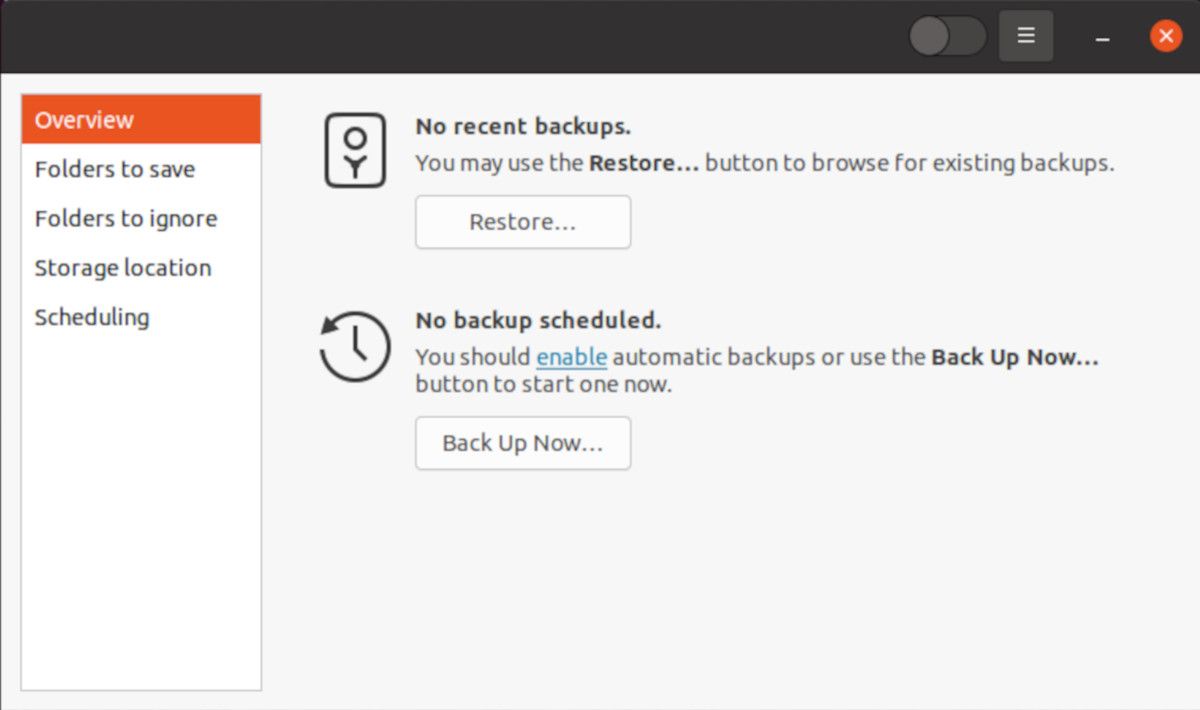
- Откройте Déjà Dup: нажмите клавишу Super, введите “Déjà Dup” или “Backups” и запустите приложение.
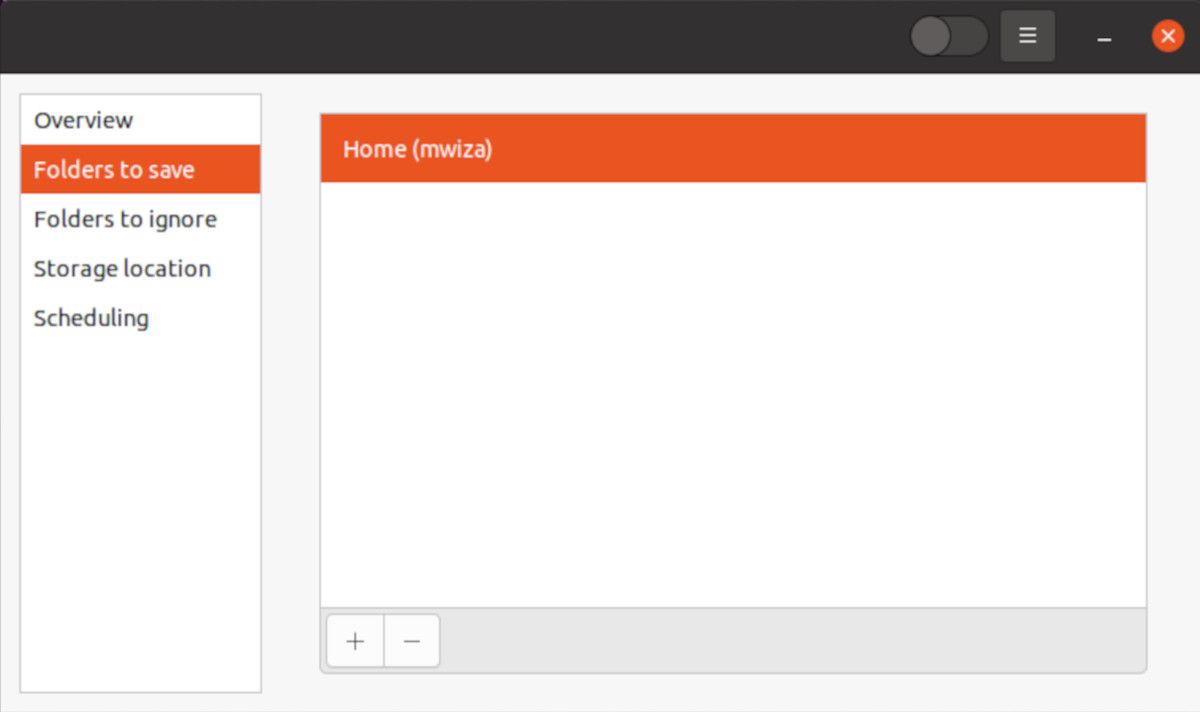
- Настройте папки для сохранения: кнопка «Папки для резервного копирования» позволяет выбрать директории, которые будут включены в бэкап. По умолчанию включена домашняя папка.
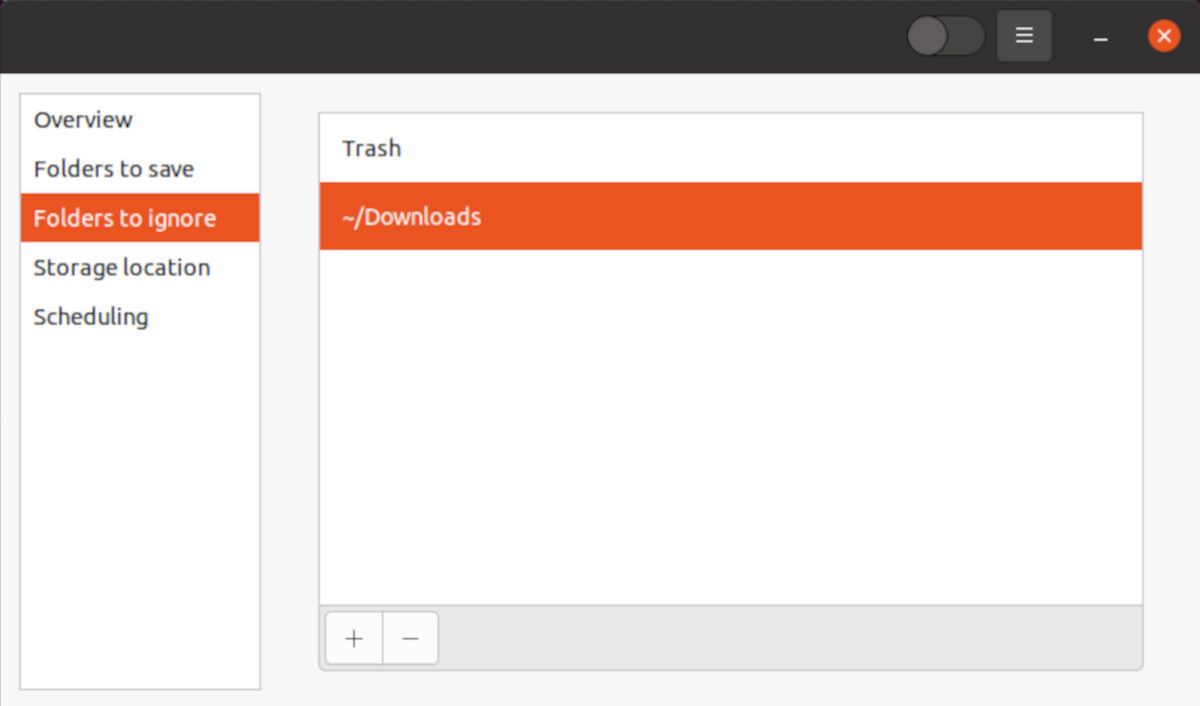
- Исключения: в «Папках для игнорирования» укажите каталоги, которые не нужно сохранять (например, папку Downloads, если она содержит временные файлы).
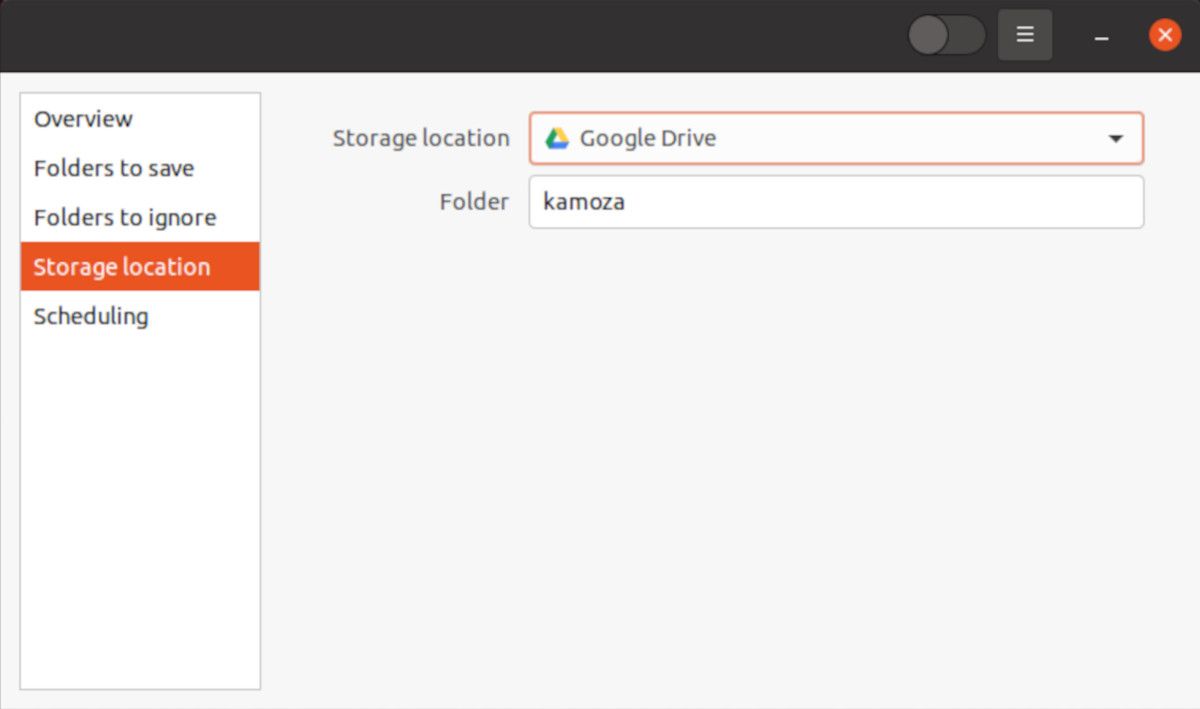
- Место хранения: в разделе «Место хранения» выберите Google Drive, локальную папку, сетевой ресурс или другой доступный носитель. Укажите имя папки для резервной копии.
- Планирование: включите автоматические бэкапы и выберите частоту (ежедневно, еженедельно, каждые X дней). Укажите срок хранения копий, после которого старые версии будут удаляться.
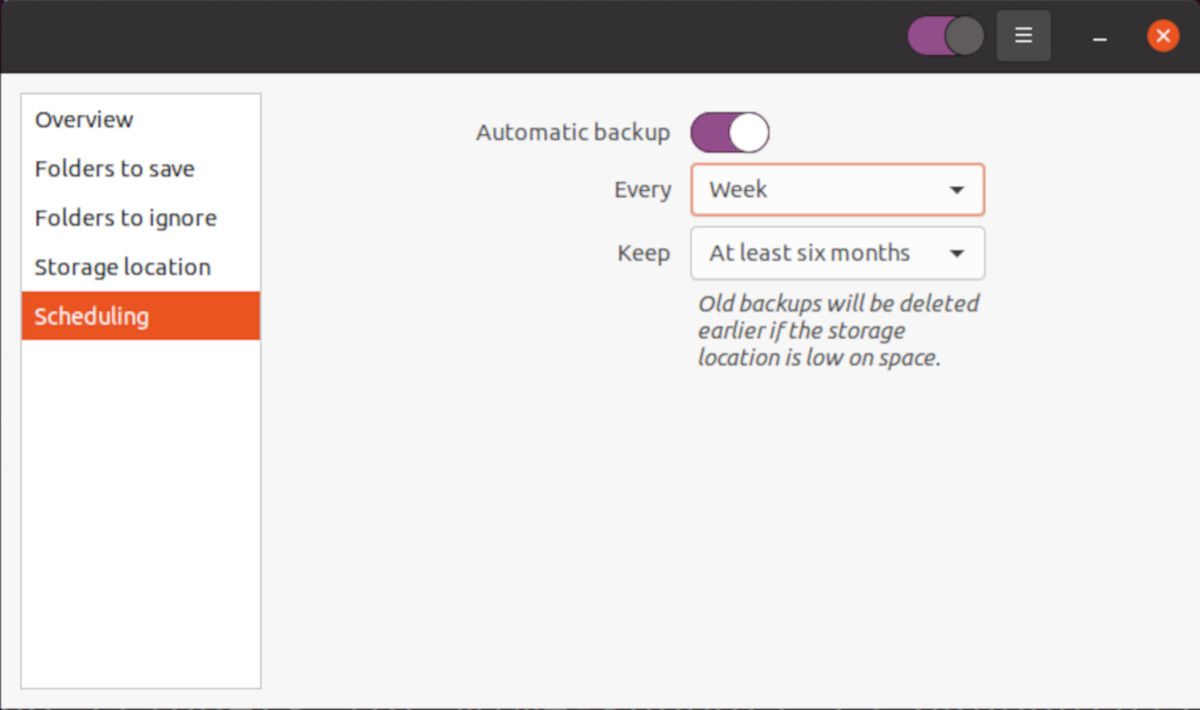
- Первый бэкап: в разделе «Обзор» нажмите «Создать резервную копию сейчас». Déjà Dup предложит установить пароль для шифрования — сохраните его в надёжном месте. Первый бэкап может занять значительное время.
Совет: при первом запуске лучше использовать локальный диск или проводное подключение к сети, чтобы избежать прерываний.
Восстановление данных
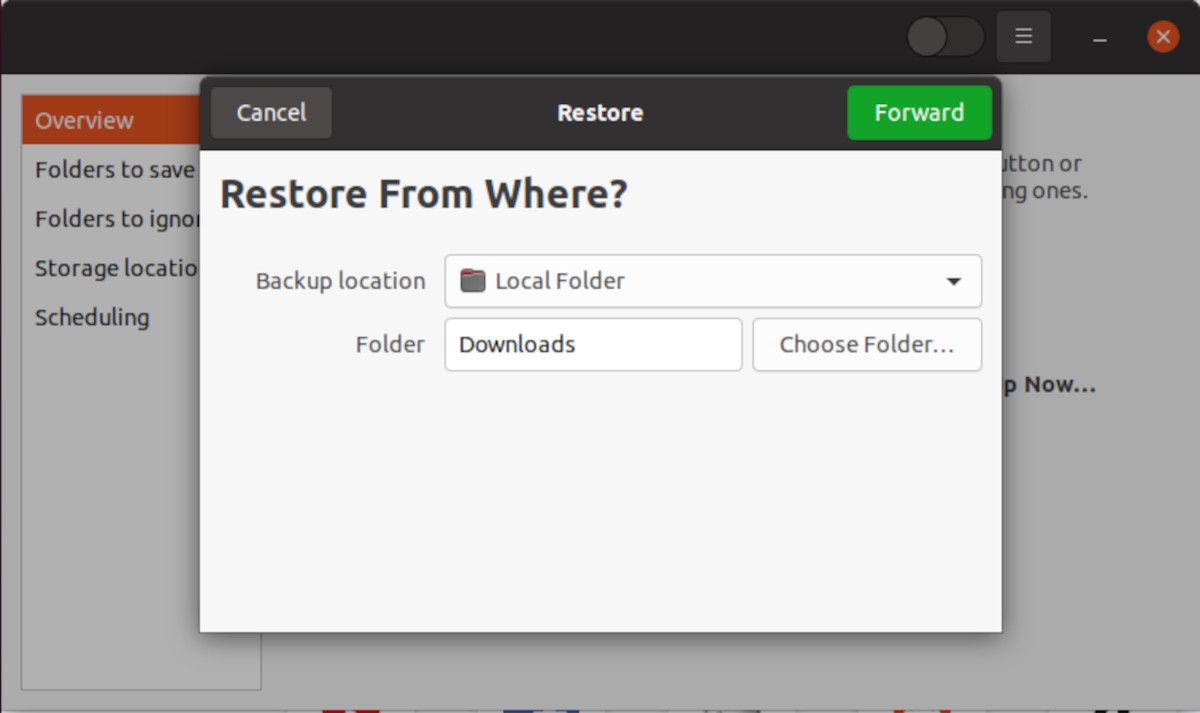
Чтобы восстановить файлы, откройте «Обзор» и нажмите «Восстановить». Следуйте мастеру: укажите источник (например, Google Drive или локальная папка), выберите дату/точку восстановления и место, куда вернуть файлы. Déjà Dup предложит расшифровать архив, если он был защищён.
Когда Déjà Dup не подходит
- Если нужно восстановить полную систему (bootloader, разделы, системные пакеты) — используйте инструменты для создания образов (dd, Clonezilla, Timeshift для снимков системы).
- Для крупных корпоративных серверов с миллионами файлов и сложной политикой версионирования — применяйте продвинутые решения (Bacula, Borg+RESTic+rclone, коммерческие продукты).
- Когда требуется дедупликация на уровне блочного устройства или коэффициенты сжатия/шифрования под конкретную нагрузку — Déjà Dup может оказаться слишком простым.
Альтернативные подходы и инструменты
- Timeshift — снимки системы и быстрая откатная точка для системных файлов.
- BorgBackup / Restic — продвинутые CLI-инструменты с дедупликацией, шифрованием и хорошей репликацией.
- Duplicity — базовая утилита, на которой построен Déjà Dup; годится для скриптов и гибкой автоматизации.
- Clonezilla — полное клонирование дисков и разделов.
- Коммерческие решения — для корпоративной поддержки, SLA и централизованного управления.
Мини-метод: быстрый чеклист для первого запуска
- Установите Déjà Dup.
- Выберите папки для резервного копирования.
- Укажите исключения (Downloads, временные каталоги).
- Выберите место хранения (локально/сетевое/Google Drive).
- Включите шифрование и задайте надёжный пароль.
- Настройте автоматическое расписание и срок хранения копий.
- Запустите первый бэкап и дождитесь завершения.
- Проверьте восстановление одного файла как тест.
План восстановления — пошаговый runbook
- Откройте Déjà Dup → Обзор → Восстановить.
- Укажите источник резервной копии и аутентифицируйтесь (если требуется).
- Выберите дату или версию для восстановления.
- Выберите целевую папку для восстановления (оригинальная или новая).
- Введите пароль шифрования, если он был установлен.
- Дождитесь завершения и проверьте целевые файлы.
- Если восстановление не удалось, проверьте лог Déjà Dup и доступ к носителю; при сетевых ошибках — повторите восстановление с локальной копии.
Критический совет: проверяйте восстановление регулярно. Бэкап, который не восстанавливается, бесполезен.
Безопасность и шифрование
- Всегда включайте шифрование при хранении копий в облаке или на общем носителе.
- Используйте надёжный пароль и храните его в менеджере паролей или аппаратном хранилище.
- Ограничьте права доступа к целевому хранилищу: только нужные учётные записи должны иметь доступ.
- Регулярно обновляйте систему и Déjà Dup, чтобы закрывать уязвимости.
Советы по отказоустойчивости и лучшие практики
- 3-2-1 правило: минимум 3 копии данных, на двух различных носителях, одна из которых вне сайта.
- Делайте как минимум одну офлайн- или оффлайн-носительную копию (жёсткий диск, SSD), особенно для важных архивов.
- Тестируйте восстановление по расписанию (раз в месяц).
- Документируйте расположение копий, пароли и процедуру восстановления.
Совместимость и миграция
- Déjà Dup работает на большинстве современных дистрибутивов Linux; для других ОС ищите аналоги по функционалу.
- При миграции учтите формат резервной копии (duplicity): копии можно восстановить с помощью duplicity на другой машине при наличии ключа шифрования.
- При переносе больших объёмов данных в облако проверьте лимиты API и пропускную способность сети.
Глоссарий (одна строка каждого термина)
- Инкрементный бэкап — копирование только тех данных, которые изменились с момента последнего полного или инкрементного бэкапа.
- Шифрование — процесс преобразования данных в защищённый формат, доступный только при наличии ключа/пароля.
- Снимок системы — сохранённое состояние операционной системы и её конфигурации в конкретный момент времени.
Критерии приёмки
- Выполнен первый полный бэкап и успешно восстановлен тестовый файл.
- Планировщик включает регулярные автоматические бэкапы.
- Пароль шифрования хранится в защищённом месте и доступен ответственному лицу.
- На целевом носителе доступно место, и копии не обрезаются по месту хранения.
Когда это не работает: распространённые ошибки и их решения
- Ошибка авторизации в облаке: проверьте учётные данные и права доступа.
- Прерывание сети во время первого бэкапа: используйте локальный диск и перезапустите бэкап.
- Проблемы с местом хранения: очистите старые версии или увеличьте выделенное пространство.
- Забыт пароль шифрования: без пароля расшифровать бэкап невозможно — это целевая функция безопасности.
Короткое объявление (для рассылки или блога, 100–200 слов)
Нужны ли вам надёжные резервные копии ваших личных данных в Linux? Déjà Dup (Backups) — графическая утилита, которая упрощает создание зашифрованных и сжатых копий ваших документов, фотографий и конфигураций. Настройте папки для сохранения, исключите временные каталоги, выберите место хранения — локально или в Google Drive — и включите автоматическое расписание. Первый бэкап может занять время, но после этого восстановление данных займёт считанные минуты. Для снимков системы и корпоративных сценариев рассмотрите Timeshift или продвинутые инструменты. Протестируйте восстановление сразу после создания первой копии и храните пароль шифрования в безопасном месте.
Важно: регулярная проверка восстановления — ключ к уверенности в работоспособности бэкапов.
Заключение
Déjà Dup — хороший выбор для тех, кто хочет простого, безопасного и автоматизируемого решения для резервного копирования личных данных в Linux. Он не заменит инструменты для полного клонирования системы или корпоративные бэкап-платформы, но обеспечивает надёжную первую линию защиты против случайной потери данных.

Похожие материалы

Несколько аккаунтов Skype: Multi Skype Launcher

Журнал для работы: повысить продуктивность

Персональные звуки уведомлений на Android

Скачивание шоу Hulu для офлайн‑просмотра

Microsoft Start: персонализированная новостная лента
