
Как создать резервную копию браузера: синхронизация и экспорт данных
Потерять все закладки, сохранённые пароли и расширения — крайне неприятно. Независимо от того, переходите ли вы на другой браузер навсегда или просто хотите снизить риск потери данных, регулярное резервное копирование браузера сэкономит вам часы и нервы позже.
Почему стоит делать резервную копию браузера
Браузер хранит много важных данных: закладки, пароли, автозаполнение форм, историю и список установленных расширений. Эти данные ускоряют и персонализируют работу в сети. Без резервной копии одномоментный сбой системы, кража или простая ошибка пользователя (например, случайное удаление профиля) могут привести к серьёзным потерям.
Важно: многие виды данных восстанавливаются сложно или вовсе невозможно после удаления. Резервное копирование минимизирует риск и даёт контроль.
Как использовать автосинхронизацию для резервного копирования
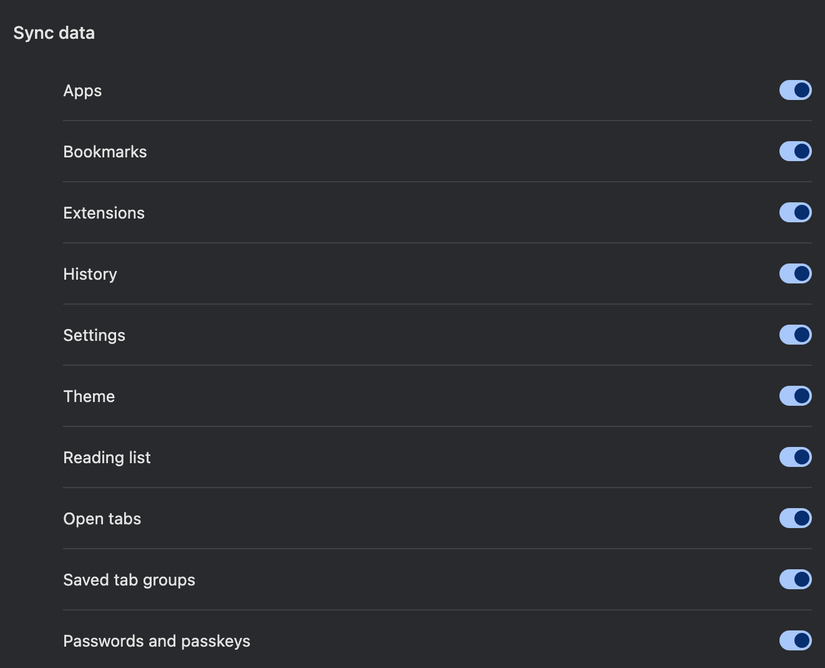
Автосинхронизация — самый простой способ хранить данные и иметь к ним доступ с других устройств. Большинство современных браузеров (Chrome, Firefox, Brave и др.) предлагают встроенную синхронизацию. Когда она включена, закладки, пароли, расширения и настройки автоматически копируются в облако связанного аккаунта.
Включение синхронизации в Google Chrome
- Откройте Chrome.
- Нажмите на значок профиля в правом верхнем углу окна.
- Если вы не вошли в аккаунт Google, войдите, используя свои учётные данные.
- Нажмите Включить синхронизацию.
- В появившемся окне подтвердите выбор: Да, я согласен (или аналогичная кнопка).
- Чтобы настроить виды данных, снова нажмите на значок профиля → Синхронизация включена → Управление синхронизацией → Настроить синхронизацию и переключите нужные переключатели.
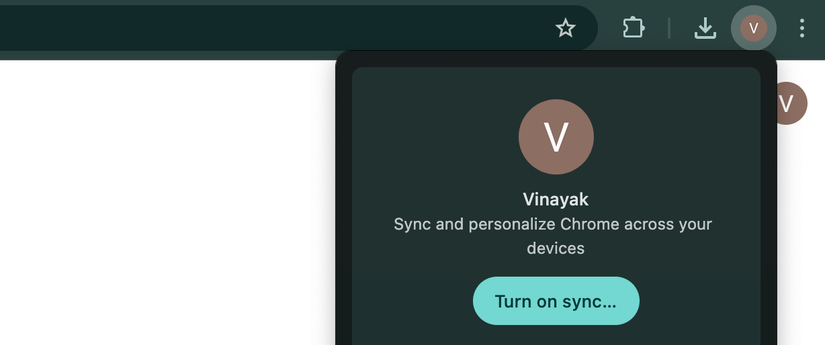
После этого ваши пароли, закладки и расширения будут доступны на любом устройстве, где вы вошли в Chrome.
Аналоги в других браузерах
- Firefox: требуется вход в аккаунт Firefox. После входа управлять синхронизацией можно в настройках «Синхронизация». Можно выбрать, какие данные синхронизировать.
- Brave: синхронизация реализована через «Sync chain». Для создания цепочки используйте QR‑код или 24‑словную фразу. Brave не привязывает синхронизацию к центральному аккаунту, что влияет на приватность и модель восстановления.
Важно: синхронизация защищает от потери устройства, но не полностью от компрометации аккаунта. Если аккаунт будет скомпрометирован, злоумышленник может получить доступ ко всем синхронизированным данным.
Как выполнить ручное резервное копирование (Google Takeout и экспорт)
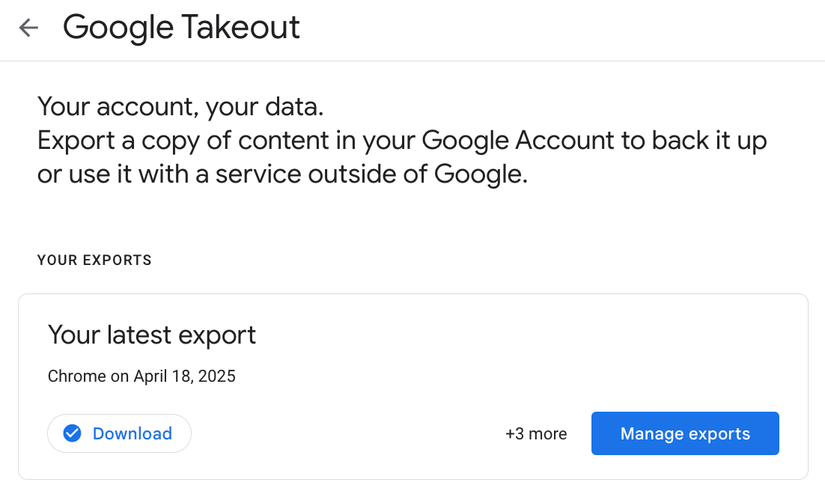
Даже при включённой синхронизации полезно иметь локальную копию данных. В Chrome это удобно сделать через Google Takeout — сервис экспорта данных Google.
Шаги для экспорта через Google Takeout:
- Перейдите на страницу Google Takeout: https://takeout.google.com
- По умолчанию выбраны все сервисы. Нажмите Снять все флажки (Deselect all).
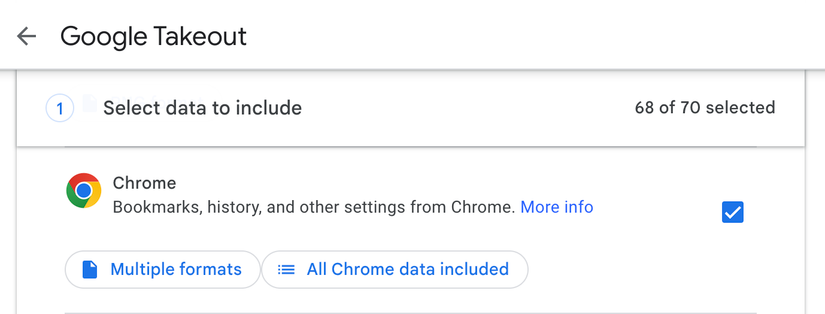
- Прокрутите список и найдите Chrome. Установите флажок рядом с ним.
- Нажмите Все данные Chrome включены (All Chrome data included).
- Выберите типы данных, которые нужно экспортировать (закладки, история, пароли — если доступно) и нажмите OK.
- Прокрутите вниз и нажмите Далее (Next step).
- Выберите способ доставки (ссылка по электронной почте, загрузка в Google Диск, Dropbox, OneDrive и т.д.), формат архива (.zip или .tgz) и частоту экспортов (однократно или по расписанию).
- Нажмите Создать экспорт. Подождите, пока Google подготовит архив, после чего вы получите уведомление с ссылкой для загрузки.
Альтернативы экспорту Chrome:
- Экспорт закладок вручную: меню Закладки → Диспетчер закладок → Организовать → Экспорт закладок в HTML.
- Экспорт паролей: в Chrome — Настройки → Пароли → Экспорт паролей (спросит подтверждение). Обратите внимание: файл с паролями открывается в виде незашифрованного CSV, поэтому храните его крайне бережно.
Для других браузеров шаги отличаются, но идея та же: найти опции экспорта закладок/паролей или скопировать профиль браузера целиком.
Когда автосинхронизация не защищает ваши данные
- Утеря доступа к учётной записи (забытый пароль, украденные учётные данные) — синхронизация бесполезна без защиты аккаунта.
- Политики компании или админы могут отключить синхронизацию или ограничить типы синхронизируемых данных.
- Локально сохраняемые элементы (например, некоторые файлы, кеш или локальные расширения с данными) могут не входить в облачную синхронизацию.
- Если злоумышленник получил доступ к аккаунту, он получит синхронизированные данные.
Важно: проверяйте настройки безопасности учётной записи и включайте двухфакторную аутентификацию (2FA).
Альтернативные подходы к резервному копированию
- Использовать менеджер паролей вместо хранения паролей в браузере. Менеджеры часто предлагают зашифрованное облачное хранилище и удобный экспорт/импорт.
- Копировать профиль браузера вручную (папку профиля) и архивировать её. Это даёт полную копию локальных данных, но требует понимания структуры профиля и осторожного обращения с файлами.
- Экспорт закладок в HTML и хранение этого файла в нескольких местах (локально и в облаке).
Каждый подход имеет преимущества и ограничения: менеджер паролей повышает безопасность паролей, а копия профиля даёт больше данных, но сложна для восстановления на другом устройстве.
Mini‑методология: как организовать резервное копирование
- Определите критичные данные: пароли, закладки, расширения, настройки профиля.
- Выберите основной способ защиты: автосинхронизация или локальный экспорт.
- Настройте процесс хранения: облако + локальный зашифрованный диск + внешний носитель.
- Документируйте место хранения и формат архива.
- Проводите тестовое восстановление не реже раза в полгода.
Контрольные списки по ролям
Роль: Обычный пользователь
- Включить синхронизацию в браузере.
- Экспортировать закладки в HTML раз в 3–6 месяцев.
- Создавать экспорт паролей только при необходимости и хранить CSV в зашифрованном виде.
- Включить 2FA для связанного аккаунта.
Роль: Администратор (корпоративный)
- Настроить централизованные политики резервного копирования/удаления.
- Обучить сотрудников безопасному хранению экспортов.
- Вести журнал экспортов и проверять доступы.
План действий при потере данных (инцидентный план)
- Оцените объём утраченной информации: закладки, пароли, расширения.
- Немедленно смените пароли в учётных записях, если подозреваете компрометацию.
- Восстановите данные из последней доступной резервной копии (облачной или локальной).
- Если резервной копии нет — экспортируйте доступные данные с других устройств, где вы вошли.
- Проведите анализ причины потери и обновите процедуру резервного копирования.
Безопасность резервных копий
- Шифруйте локальные архивы (например, с помощью встроенных средств ОС или утилит шифрования). Не храните пароли для шифрования рядом с архивом.
- Отключите экспорт паролей в виде незашифрованного CSV без крайней необходимости.
- Храните копии в нескольких местах: облако с MFA, зашифрованный внешний диск, корпоративное хранилище с доступом по ролям.
- Регулярно обновляйте и тестируйте ключи восстановления и 2FA‑способности.
Важно: если экспорт содержит персональные данные третьих лиц (контакты и т.д.), соблюдайте правила конфиденциальности и сроки хранения.
Пример шаблона имени файла и структуры архива
Рекомендуемый формат имени файла:
chrome-backup-YYYY-MM-DD.zip
Внутри архива:
- bookmarks.html — экспортированные закладки
- passwords.csv — экспорт паролей (если вы решите экспортировать)
- extensions-list.txt — список установленных расширений
- profile-files/ — (опционально) копия папки профиля
Не храните незашифрованный passwords.csv на общедоступных или синхронизируемых местах.
Риски и способы их снижения
- Риск: компрометация аккаунта → Митигирование: включить 2FA, оповещения о входе, регулярная смена пароля.
- Риск: потеря внешнего носителя → Митигирование: хранить копии в нескольких физических и облачных местах.
- Риск: повреждение архива → Митигирование: периодически проверять контрольные суммы и тестировать восстановление.
Критерии приёмки
- Резервная копия содержит указанные критичные данные.
- Архив успешно распаковывается и данные доступны.
- След восстановления даёт рабочий профиль браузера (закладки и пароли на месте).
- Проведена проверка безопасности архива (шифрование, ограниченный доступ).
Короткий глоссарий
- Синхронизация — автоматическая передача данных между устройствами через облако.
- Профиль браузера — папка с настройками, закладками и данными пользователя.
- Google Takeout — сервис Google для экспорта данных пользователя.
- 2FA — двухфакторная аутентификация, дополнительный уровень защиты.
Частые ошибки и когда подходы не работают
- Ошибка: хранить экспорт паролей в незашифрованном виде на общем диске.
- Ошибка: полагаться только на один метод хранения (только облако или только внешний диск).
- Сценарии, где автосинхронизация не поможет: утрата/компрометация связанного аккаунта, корпоративные ограничения или устаревшие версии браузера.
Рекомендации по частоте и политике хранения
- Личные пользователи: автосинхронизация постоянно + ручной экспорт закладок и списка расширений каждые 3–6 месяцев.
- Администрирование/компания: политика резервного копирования и хранения экспортов, регулярный аудит и тестовые восстановления.
Заключение
Резервное копирование браузера — простая привычка, которая предотвращает потерю важной информации и экономит время. Включите автосинхронизацию для ежедневной защиты и делайте ручные экспорты/архивы с шифрованием для дополнительной безопасности. Не забывайте тестировать восстановление и обновлять политику хранения данных.
Важно: защитите свой аккаунт многослойно — 2FA, сложные пароли и ограниченный доступ к экспортам данных.
Сводка:
- Включите автосинхронизацию и настройте, какие данные синхронизировать.
- Регулярно делайте локальные зашифрованные копии через Google Takeout или экспорт закладок.
- Храните резервные копии в нескольких местах и проверяйте возможность восстановления.



Похожие материалы

Несколько аккаунтов Skype: Multi Skype Launcher

Журнал для работы: повысить продуктивность

Персональные звуки уведомлений на Android

Скачивание шоу Hulu для офлайн‑просмотра

Microsoft Start: персонализированная новостная лента
