
Резервное копирование Android — полное руководство
Важно: резервное копирование — это процесс с несколькими уровнями. Используйте минимум два независимых метода (например, Google Backup + копия на ПК или сторонний облачный сервис).
Почему резервные копии важны
Вы наверняка не захотите потерять годы контактов, фотографий, сообщений и документов. Иногда восстановление невозможно или отнимает много времени. Резервные копии позволяют быстро восстановить устройство после утери, поломки или замены телефона. В этом руководстве мы подробно пройдем все типы данных и дадим практические сценарии и чек‑листы.
Что покрывает это руководство
- Резервные копии настроек системы и приложений через Google Drive
- Сохранение фотографий и видео (Google Photos и альтернативы)
- Резервирование контактной книги и экспорт/импорт .vcf
- Сохранение SMS и сообщений мессенджеров
- Копирование локальных файлов, музыки и документов
- Резервное копирование на ПК и выбор инструментов
- Решения для рутованных устройств
- Шаблоны, чек‑листы и план восстановления
Резервное копирование настроек в Google Drive
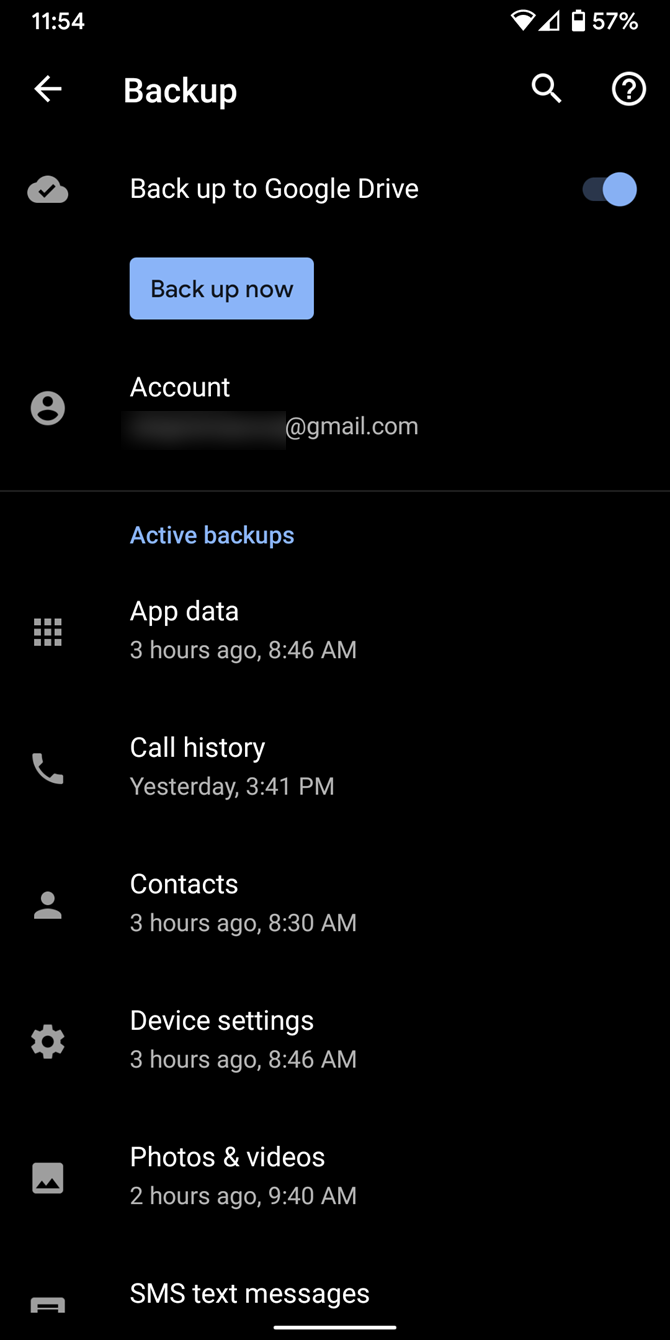
Android предоставляет простой переключатель для резервного копирования ряда пользовательских настроек и данных приложений. Инструкции:
- Откройте «Настройки» → «Система» → «Резервное копирование».
- Включите “Back up to Google Drive” (или «Резервное копирование в Google Диск»).
- По желанию нажмите «Back up now» — это запустит немедленную копию.
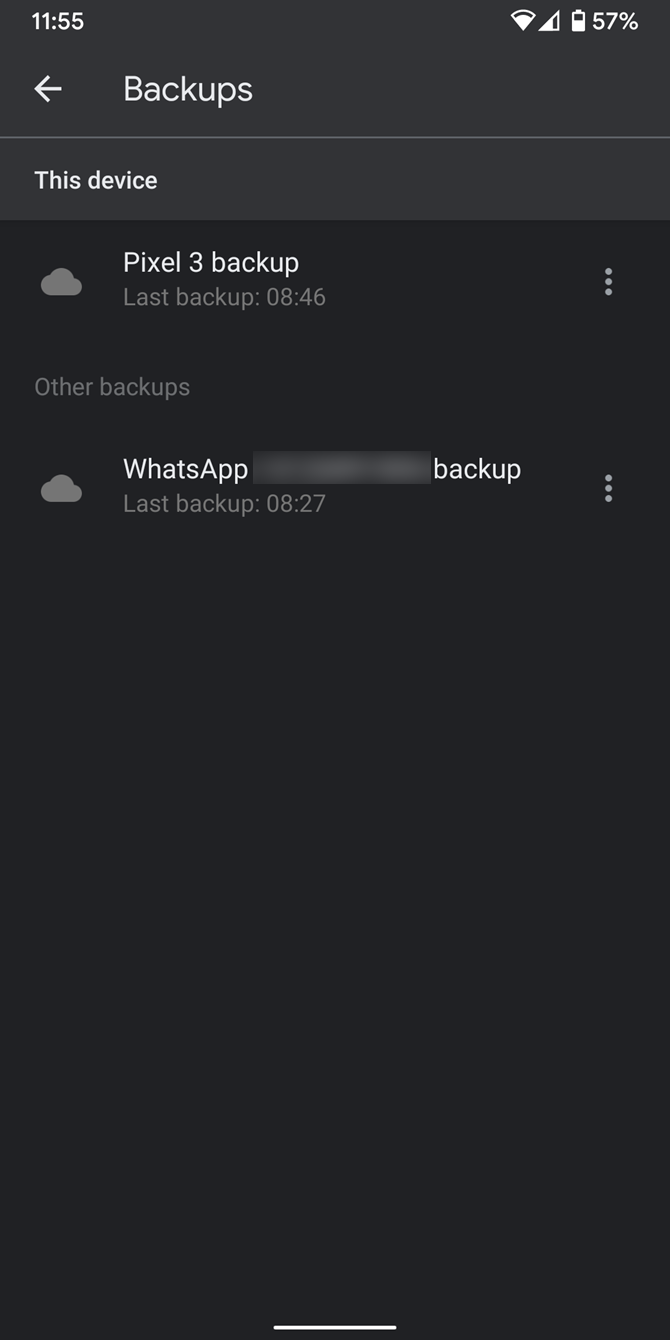
- В Google Drive откройте меню слева → «Backups», чтобы увидеть устройства и их резервные копии.
Что включено (общая картина):
- Настройки системы и отдельных приложений (где поддерживается)
- История звонков
- Контакты
- Параметры дисплея и обои
- На устройствах Pixel — SMS и фото/видео (включая Camera Roll)
Особенности:
- Восстановление выполняется при первоначальной настройке нового устройства: войдите в Google‑аккаунт и выберите нужную резервную копию.
- Нельзя частично восстановить отдельные элементы из этой системной копии: это набор данных, применяемый при разворачивании системы.
Как резервировать фотографии и видео
Фотографии обычно самые эмоционально ценные файлы. Основные варианты их резервного копирования:
Google Photos (рекомендуется большинству пользователей)
- Установите приложение Google Photos и войдите под Google‑аккаунтом.
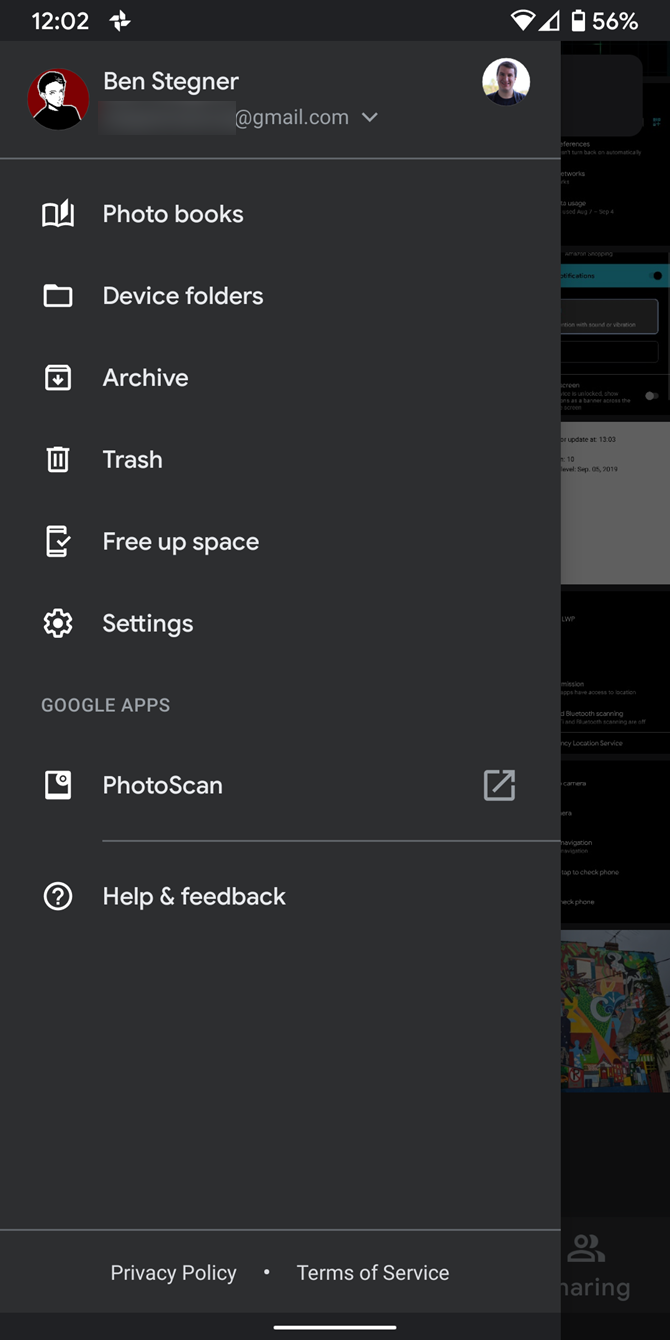
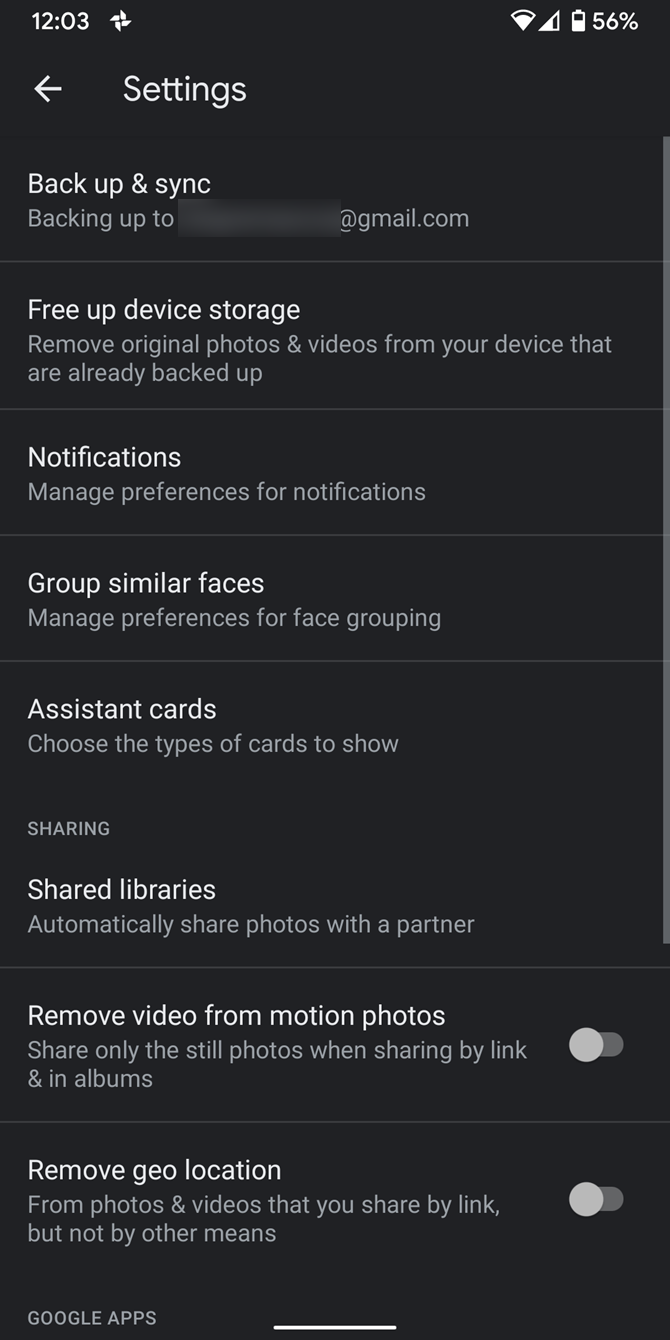
- Откройте боковое меню → «Настройки» → «Back up & sync» (Резервное копирование и синхронизация).
- Включите «Back up & sync» и выберите качество сохранения (полное качество или оптимизированное).
- В разделе «Back up device folders» отметьте папки с не‑камерными изображениями (скриншоты, мессенджеры, загрузки).
- После завершения вы увидите сообщение «Backup complete». Затем можно использовать «Free up space», чтобы удалить локальные копии, оставив их в облаке.
Альтернативы Google Photos
- OneDrive, Dropbox, Amazon Photos и другие облачные хранилища также предлагают автоматическую загрузку фото. Подходите по критериям цены, политики хранения и региональной доступности.
Локальное резервное копирование на ПК (см. раздел «На ПК»).
Примечание: проверьте настройки синхронизации в мобильной сети — большой объём фото/видео может потреблять трафик. Настройте резервное копирование только по Wi‑Fi при необходимости.
Резервное копирование контактов
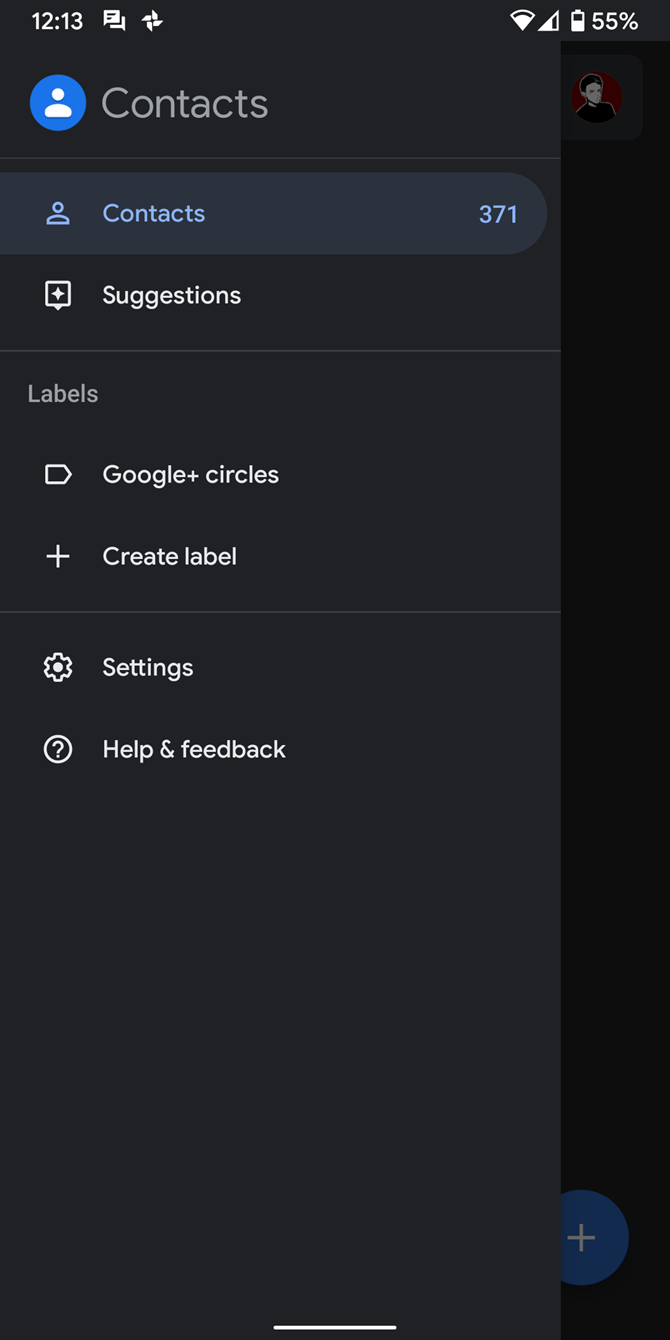
Контакты лучше хранить в аккаунте, а не только на устройстве. Так вы получите мгновенный доступ с любого нового телефона.
Шаги:
- Откройте приложение «Контакты». Найдите опцию «Учетная запись по умолчанию» или «Куда сохраняются новые контакты» и выберите Google‑аккаунт.
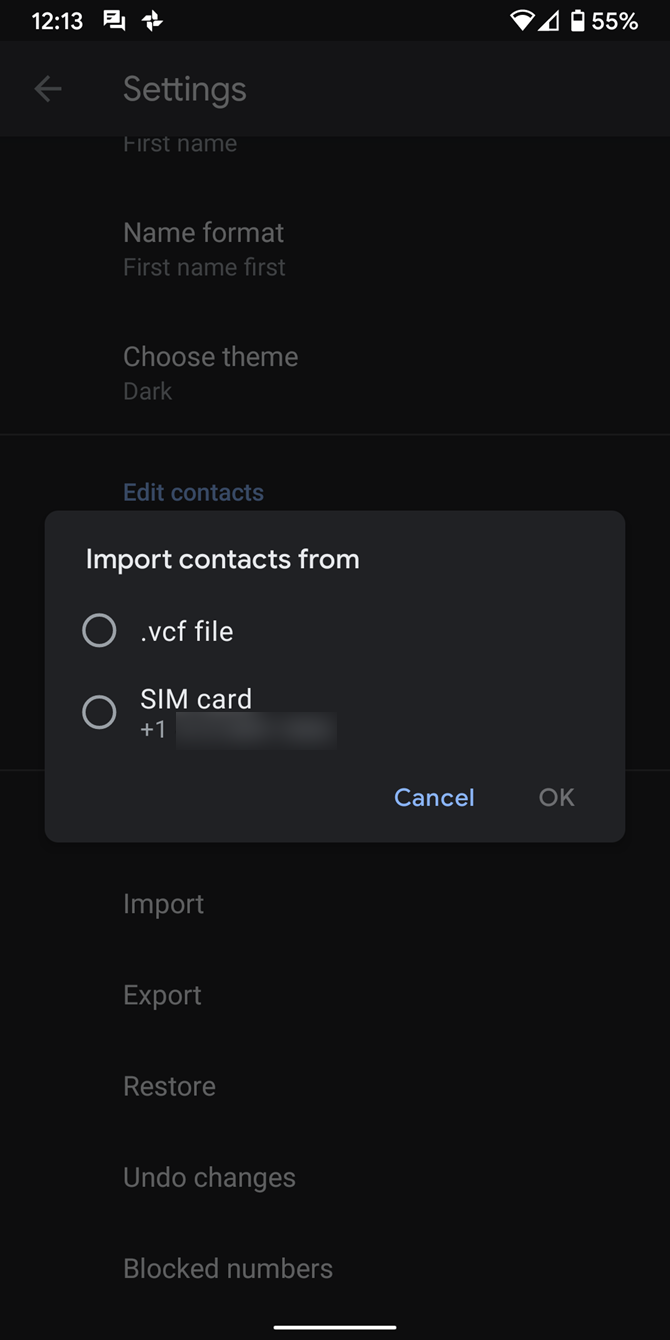
- Если контакты на SIM‑картe или в локальном хранилище, откройте Google Contacts → меню → «Настройки» → «Импорт» → «SIM‑картa» — перенесите их в аккаунт Google.
- Для локальной копии: Google Contacts → «Экспорт» → выберите аккаунт → «Export to .vcf file». Сохраните .vcf на Google Drive, ПК или в облачное хранилище.
Польза .vcf: универсальный формат, который можно импортировать в другие сервисы и устройства.
Резервное копирование SMS и сообщений
СМС пригодятся как квитанции или воспоминания. Простые способы создать копию:
SMS Backup & Restore (бесплатно): приложение проводит резервную копию SMS, MMS и журналов звонков в XML файл. Можно сохранять в Google Drive, Dropbox или локально.
- Установите приложение, настройте расписание (ежедневно/еженедельно), выберите место хранения.
- Тестируйте процесс восстановления на другом устройстве или эмуляторе.
Pulse SMS и аналогичные сервисы: синхронизируют историю сообщений между устройствами и хранят копии в облаке (часто платно). Рекомендуется не полагаться только на них.
Короткий чек‑лист для SMS:
- Установите SMS Backup & Restore
- Создайте первую резервную копию вручную
- Настройте автоматический график резервирования
- Проверьте восстановление на тестовом устройстве
Резервное копирование музыки, документов и других локальных файлов
Для единичных файлов используйте облачные хранилища (Google Drive, Dropbox, OneDrive):
- Откройте приложение облака → «+» → «Загрузить» → выберите файлы.
- Для большого объёма или массового переноса используйте ПК (см. далее).
Если приложение хранит данные локально (заметки, скачанные файлы), проверьте настройки приложения — многие позволяют экспортировать данные или синхронизировать с облаком (Google Keep, Simplenote, Evernote и т. п.).
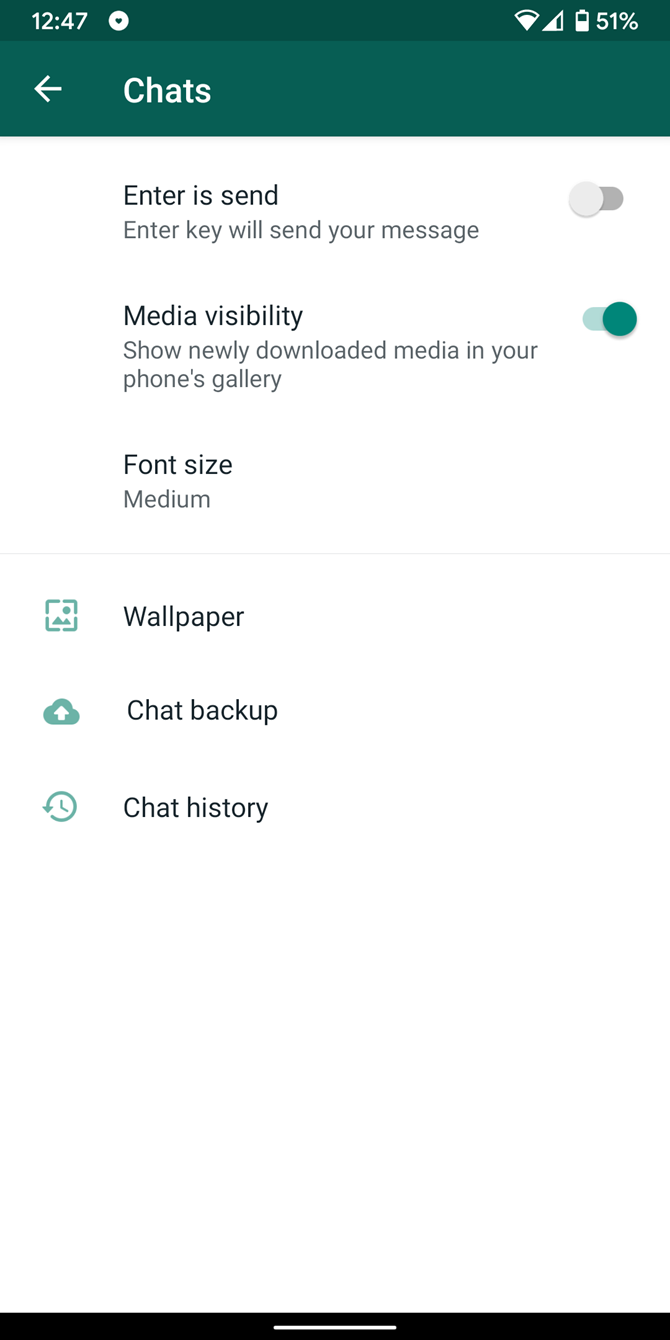
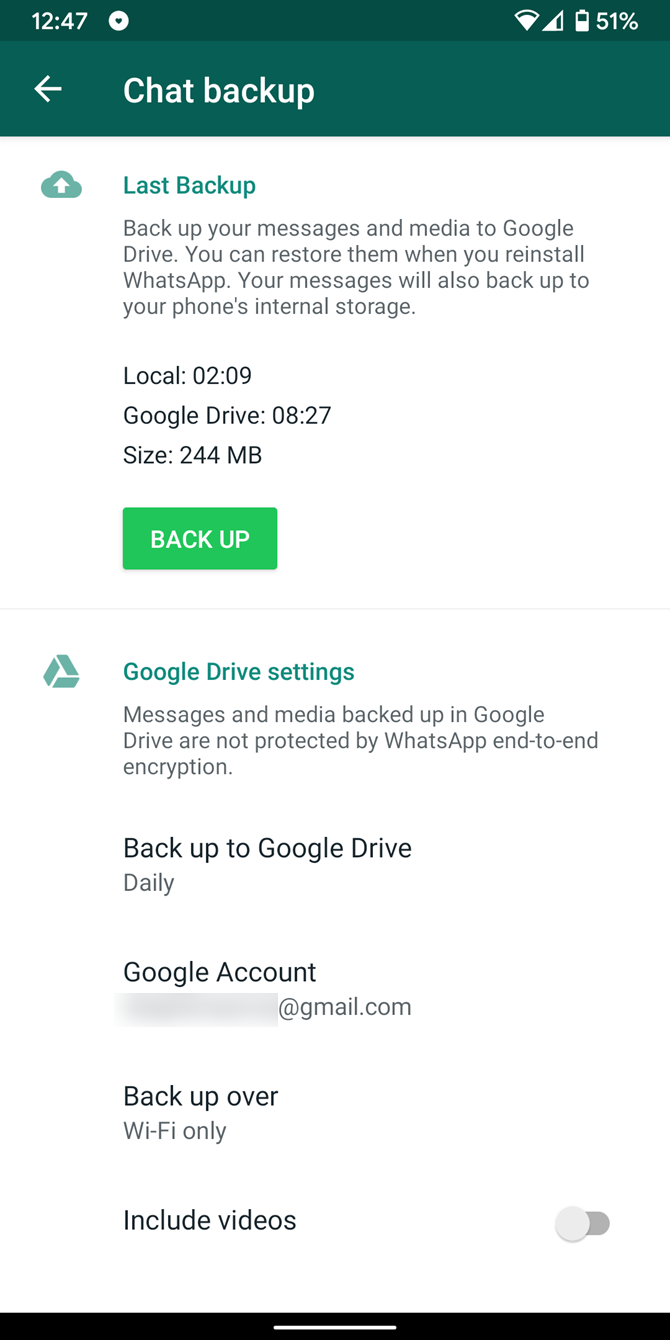
WhatsApp, Telegram и другие мессенджеры часто имеют встроенную функцию резервного копирования:
- WhatsApp: «Настройки» → «Чаты» → «Резервная копия чатов» → резервирование в Google Drive.
Голосовая почта: экспорт возможен не всегда. Если провайдер/производитель не предоставляет экпорт, можно записать аудио через ПК и микрофон/аудио кабель.
Использование специализированных приложений для резервного копирования
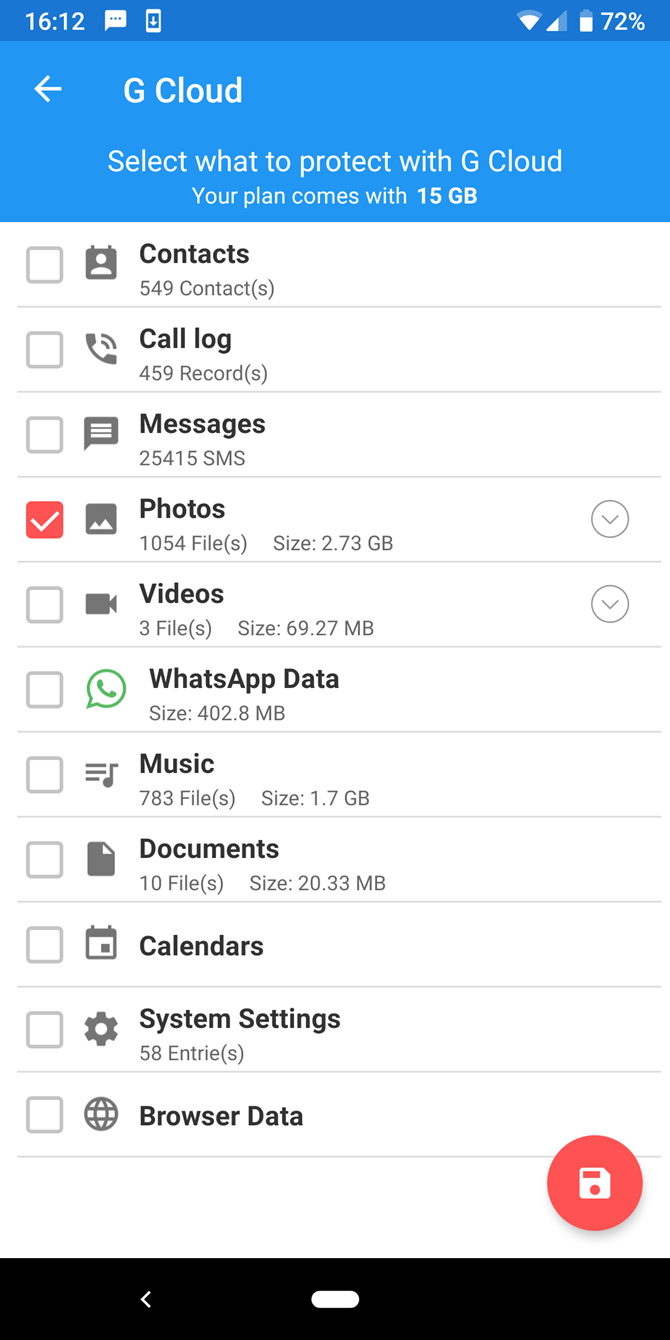
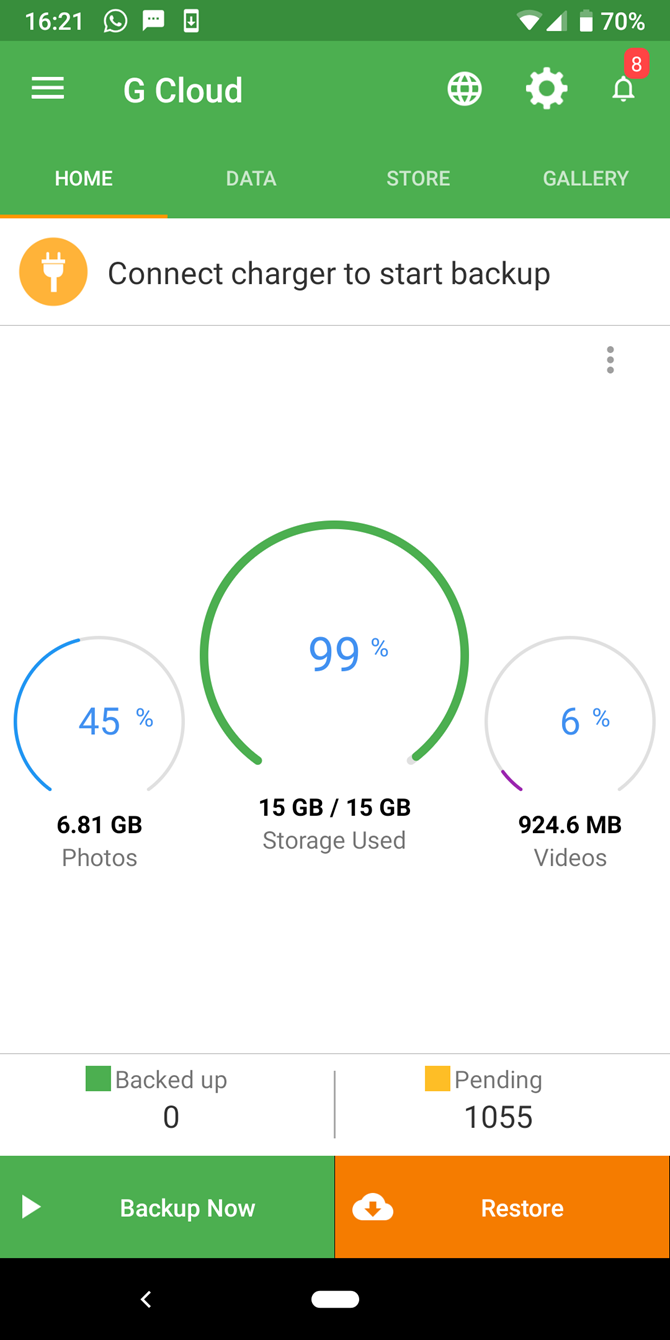
Если хотите централизовать процесс и ввести резервирование «под ключ», используйте приложения типа G Cloud или Super Backup & Restore. Они позволяют выбрать категории (фото, SMS, журнал вызовов, документы) и настроить автоматический бэкап в облако приложения или сторонние хранилища.
Плюсы:
- Удобство «всё в одном».
- Автоматизация и расписания.
Минусы:
- Ограничённый бесплатный объём у большинства сервисов.
- Привязка к третьей стороне: читайте политику приватности.
Резервное копирование на ПК (более детально)
Копирование содержимого внутренней памяти на ПК — быстрый способ сохранить большой объём данных.
Шаги:
- Подключите телефон к компьютеру через USB‑кабель.
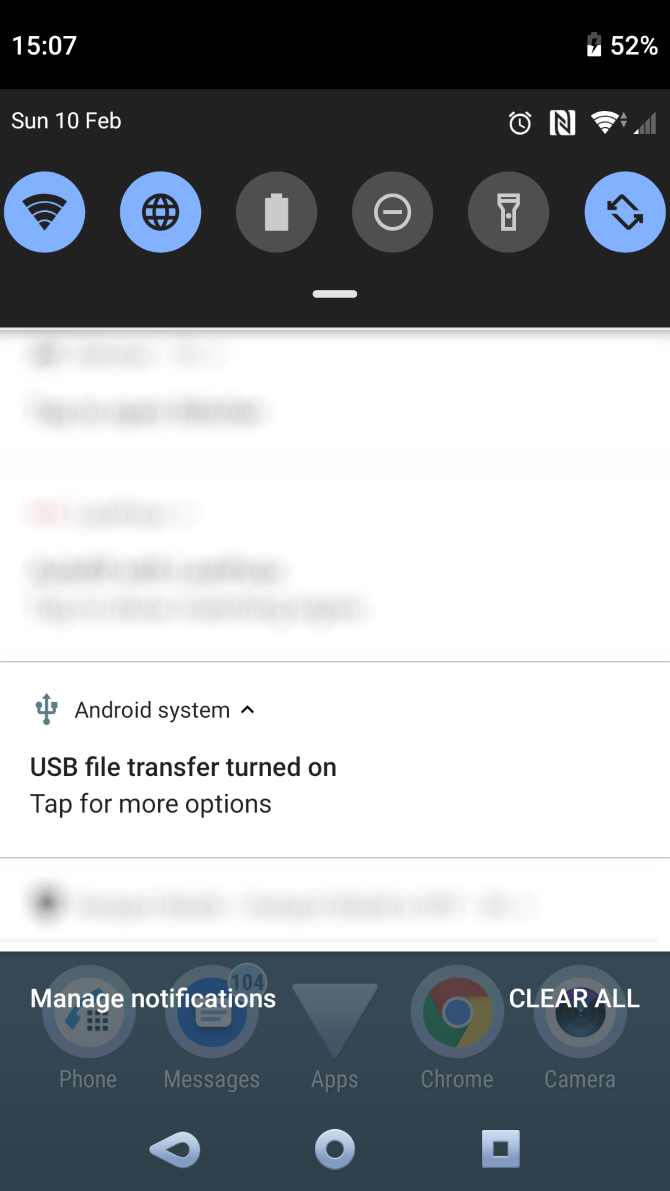
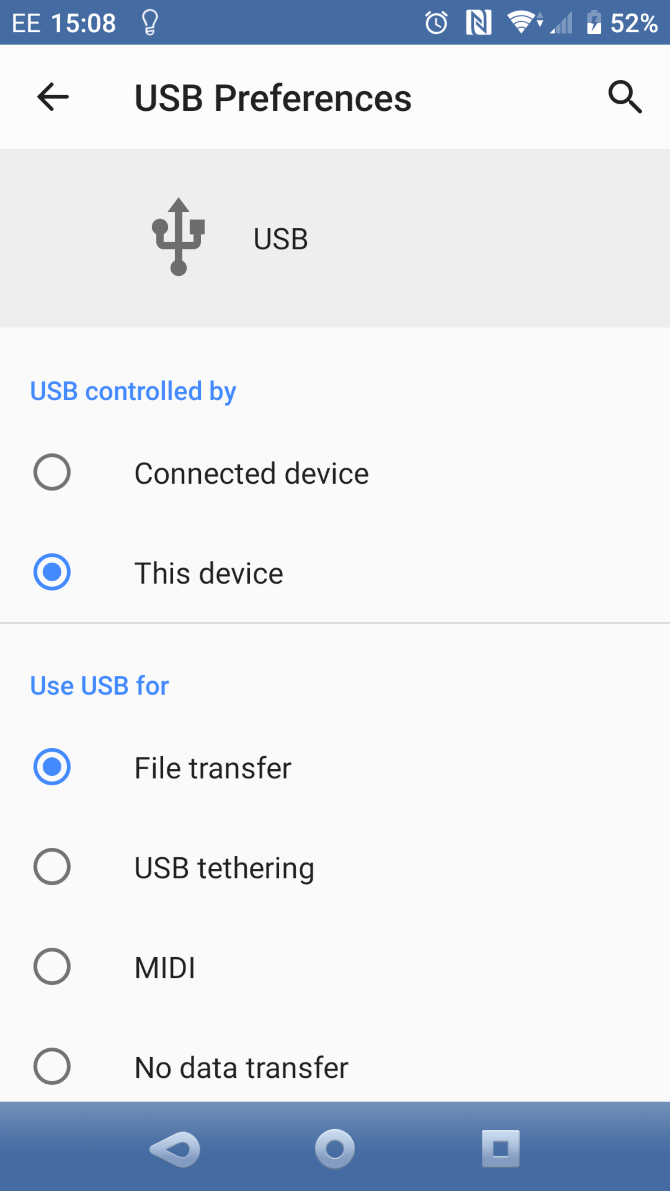
- На телефоне откройте уведомления и выберите режим «File transfer» (Передача файлов) или «MTP».
- На компьютере откройте «Этот компьютер» → выберите устройство → скопируйте папки (DCIM, Pictures, Downloads, Music и т. п.) в безопасную папку на ПК или внешнем диске.
Ограничения:
- Android не разрешает доступ ко всем системным разделам без root, поэтому некоторые данные (например, приватные данные приложений) не будут скопированы.
- Обязательно проверяйте целостность копий и делайте регулярные обновления.
Совет: используйте утилиты для синхронизации (rsync, FreeFileSync, BorgBackup) для быстрой инкрементной миграции и версионирования.
Резервные копии для рутованных устройств
У пользователей с рутированным устройством есть расширенные варианты резервирования:
- Titanium Backup — классическое приложение для бэкапа приложений и их данных. Базовая версия бесплатна; Titanium Pro (ключ) открывает дополнительные возможности. В исходной статье упоминается ключ за $6 — этот вариант позволяет полноценно использовать приложение.
- Nandroid‑снимки через рекавери (TWRP) — полные изображения системы и разделов, позволяющие восстановить устройство «как было».
Мы не рекомендуем рутировать устройство только ради резервного копирования, но если вы уже рутировали — используйте эти инструменты с осторожностью и делайте регулярные Nandroid‑снимки.
Целостный план: резервное копирование всего устройства (Playbook)
Ниже — простой playbook для регулярных резервных копий.
Ежедневно:
- Фото: Google Photos (резервирование по Wi‑Fi) → проверка последних 24 часов.
- SMS: автоматическое расписание SMS Backup & Restore.
Еженедельно:
- Полный экспорт контактов в .vcf на Google Drive и ПК.
- Копирование новых больших папок на ПК или внешний диск.
Ежемесячно:
- Проверка резервных копий в Google Drive → очистка старых резервных копий.
- Тестовое восстановление ключевых данных на запасном устройстве (контакты, фото, SMS).
При смене телефона:
- Включить новый телефон → при первом запуске выбрать восстановление из Google Backup.
- Восстановить фото из Google Photos.
- Импортировать .vcf с контактами, если автоматическое восстановление не сработало.
Чек‑листы по ролям
Для рядового пользователя:
- Включить резервное копирование в Google Drive
- Включить Google Photos для фото
- Перенести контакты в Google
- Установить SMS Backup & Restore и создать резервную копию
Для администратора ИТ:
- Настроить корпоративный Google‑аккаунт или MDM‑решение с централизованным бэкапом
- Инструктировать сотрудников по шифрованию локальных устройств
- Периодически проверять логи резервного копирования и тестовые восстановления
Для продвинутого пользователя / power user:
- Делать Nandroid‑снимки (если устройство рутовано)
- Хранить копии на локальном NAS и в облаке (2 копии минимум)
- Использовать инструмент синхронизации для версионирования файлов
Модель принятия решений — когда выбрать метод
- Нужна быстрая защита важных данных: включите Google Backup + Google Photos.
- Хочется максимум контроля и локальных копий: копируйте на ПК и используйте rsync/FreeFileSync.
- Нужно централизованное решение для команды: выбирайте MDM/корпоративные облака.
Мермайд‑дерево принятия
flowchart TD
  A[Потерять данные недопустимо?] -->|Да| B{Есть доступ к Wi‑Fi на постоянной основе?}
  A -->|Нет| C[Минимальная защита: экспорт контактов в .vcf]
  B -->|Да| D[Включить Google Drive + Google Photos]
  B -->|Нет| E[Резерв на ПК и внешнем накопителе]
  D --> F{Есть важные локальные данные?}
  E --> F
  F -->|Да| G[Использовать сторонний облачный сервис или G Cloud]
  F -->|Нет| H[Мониторить и обновлять периодически]
Критерии приёмки
- Google Backup активирован и последняя резервная копия сделана менее 7 дней назад.
- Все фотографии из Camera и отмеченных папок доступны в Google Photos и подтверждены как «Backup complete».
- Контакты экспортированы в .vcf и доступны в Google Contacts на вебе.
- SMS имеют рабочую резервную копию, успешно восстановленную на тестовом устройстве.
- Локальные файлы, важные для работы, имеют копию на ПК или в корпоративном облаке.
Когда резервное копирование может подвести
- Неполнящееся резервирование при ограниченном дисковом пространстве в облаке.
- Отсутствие автоматического тестирования восстановления: резервная копия есть, но нерабочая.
- Привязка к одному провайдеру без второго уровня защиты (single point of failure).
- Приложения без экспортируемых данных (некоторые приложения хранят данные в закрытых контейнерах).
Альтернативные подходы
- Использование корпоративного MDM‑решения для централизованного бэкапа и восстановления.
- Настройка собственного NAS с автоматической загрузкой фото через Synology/Nextcloud мобильное приложение.
- Защищённые облака с шифрованием на стороне клиента для конфиденциальных данных.
Сравнение подходов (таблица)
| Метод | Простота | Надёжность | Требует плату | Комментарии |
|---|---|---|---|---|
| Google Backup + Photos | Очень просто | Высокая для общих данных | Бесплатно/платно (по объёму) | Лучший стартовый вариант |
| Облако третьей стороны (G Cloud) | Просто | Средняя/Высокая | Часто платно | Удобно, но доверие к провайдеру важно |
| Копия на ПК | Средне | Высокая при правильном хранении | Бесплатно | Нужен ручной контроль и резервный диск |
| Root + Titanium/Nandroid | Сложно | Очень высокая | Плата за ключ | Для power user; риск при руте |
Шаблон SOP: ежедневное/еженедельное резервное копирование
- Ежедневно по Wi‑Fi: фотографируйте → проверьте Google Photos что последние фото в облаке.
- Ежедневно по расписанию: SMS Backup & Restore выполняет инкрементный бэкап.
- Еженедельно: экспорт контактов в .vcf и копия на ПК.
- Ежемесячно: копирование новых больших папок (Downloads, Documents) на внешний диск и в облако.
- Раз в квартал: тестовое восстановление на запасном устройстве одной резервной копии.
Тестовые случаи и сценарии приёма
- TC1: восстановление контактов из .vcf — после восстановления все контактные записи совпадают по имени и номеру.
- TC2: восстановление SMS — выбранный разговор полностью восстанавливается с датами и отправителями.
- TC3: восстановление фото — 10 случайных фотографий из разных дат открываются без повреждений.
- TC4: полный сценарий замены телефона — новое устройство получает настройки и приложения из Google Backup.
Глоссарий — 1 строка термина
- Google Backup: встроенная функция Android для резервирования настроек и данных приложений в Google Drive.
- Google Photos: сервис Google для хранения, организации и резервирования фото/видео.
- .vcf: формат контактов (vCard), используемый для экспорта/импорта адресной книги.
- Nandroid: полная копия разделов Android (сделанная в рекавери типа TWRP).
Часто задаваемые вопросы
Как проверить, что резервная копия Google действительно сделана?
Откройте Google Drive → меню слева → «Backups», выберите устройство и проверьте дату последней резервной копии и категории данных.
Удалятся ли локальные фото после «Free up space» в Google Photos?
Да — локальные файлы будут удалены с устройства, но останутся в облаке Google Photos. Перед удалением убедитесь, что резервное копирование завершено.
Что делать, если в Google Drive недостаточно места?
Очистите старые резервные копии, удалите лишние большие файлы, или увеличьте объём хранилища через Google One или используйте альтернативные облака.
Нужна ли защита паролем для резервных копий?
Рекомендуется: используйте шифрование (если сервис предоставляет) и включите двухфакторную аутентификацию для аккаунтов, где хранятся резервные копии.
Итог и рекомендации
- Используйте минимум два уровня защиты: облако + локальная копия.
- Настройте автоматическое резервное копирование (фото, SMS, контакты).
- Периодически проверяйте восстановление и обновляйте SOP.
- Для корпоративной среды рассмотрите MDM и централизованные политики хранения.
Дополнительные ресурсы и ссылки по теме: документация Google, официальные приложения Google Photos и Google Contacts, SMS Backup & Restore, G Cloud, Super Backup & Restore.
ALT: Фоновая иллюстрация — смартфон Android с элементами резервного копирования и облака

Похожие материалы

Несколько аккаунтов Skype: Multi Skype Launcher

Журнал для работы: повысить продуктивность

Персональные звуки уведомлений на Android

Скачивание шоу Hulu для офлайн‑просмотра

Microsoft Start: персонализированная новостная лента
