
Как создать резервную копию Windows 10 на USB‑накопитель
Создание резервной копии операционной системы — это базовая страховка на случай сбоя, обновления или необходимости восстановить систему в исходное состояние. Ниже — пошаговые инструкции для Windows 10 и совместимых версий, рекомендации по проверке резервной копии и альтернативные подходы.
Как сделать резервную копию Windows 10 на USB?
Вариант 1 — Использование «Создать диск восстановления»
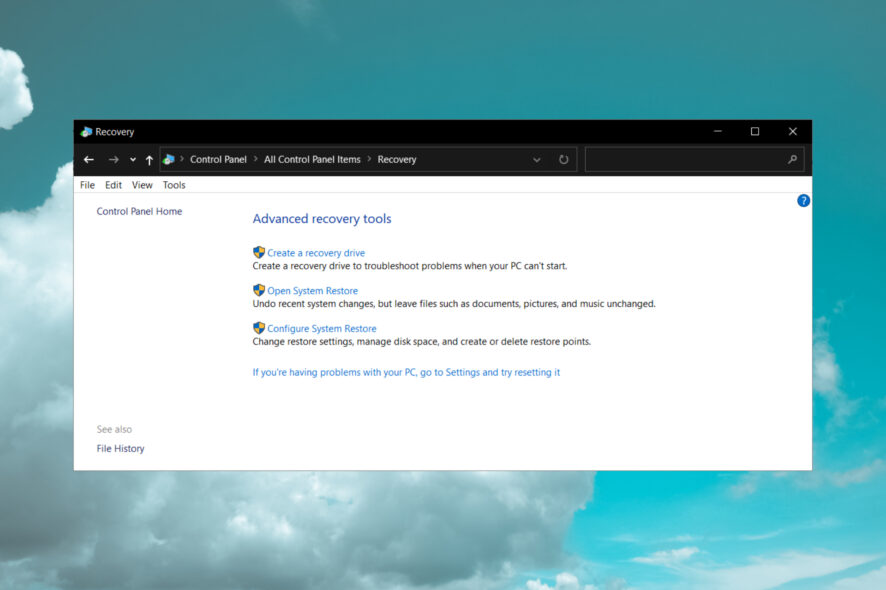
- Нажмите кнопку Пуск и введите recovery drive (в русской системе можно искать «создать диск восстановления»).
- Нажмите на значок Создать диск восстановления.
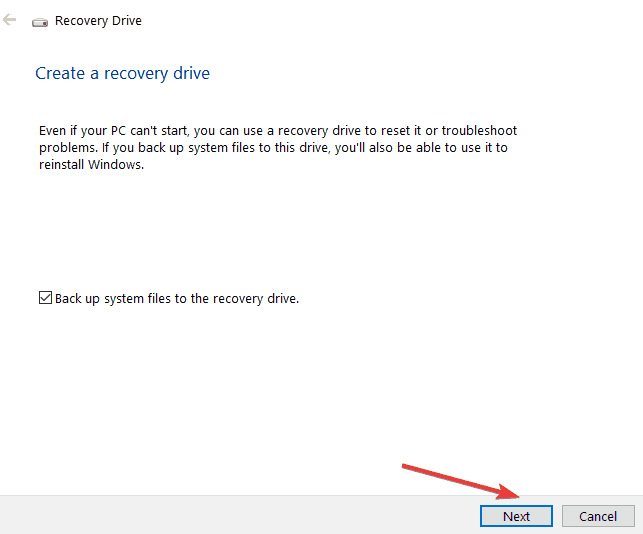
- Установите флажок рядом с “Скопировать раздел восстановления с этого ПК на диск восстановления” (Copy the recovery partition from the PC to the recovery drive).
- Нажмите Далее внизу окна.
- Окно покажет примерный объём памяти, необходимый на USB‑накопителе.
- Если на флешке достаточно места (обычно около 6 ГБ или меньше), вставьте её в порт.
- Выберите ваш USB‑накопитель в списке.
- Нажмите Далее, затем Создать.
- Процесс может занять до часа в зависимости от скорости записи на USB.
- По завершении нажмите Готово (Finish).
- Извлеките USB‑накопитель.
Важно: если вы обновляли систему с устаревшей версии Windows и затем восстановите образ, возможно потребуется повторно пройти процесс обновления или активации.
Вариант 2 — Через Панель управления (Архивация и восстановление)
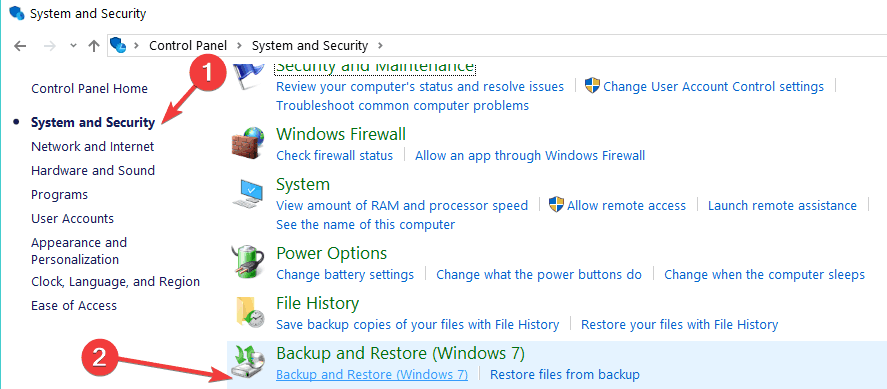
- Откройте Панель управления → Система и безопасность.
- Выберите «Архивация и восстановление (Windows 7)».
- Нажмите «Создать образ системы».
- Выберите «На жёстком диске» и укажите ваш USB‑накопитель или внешний жёсткий диск в списке.
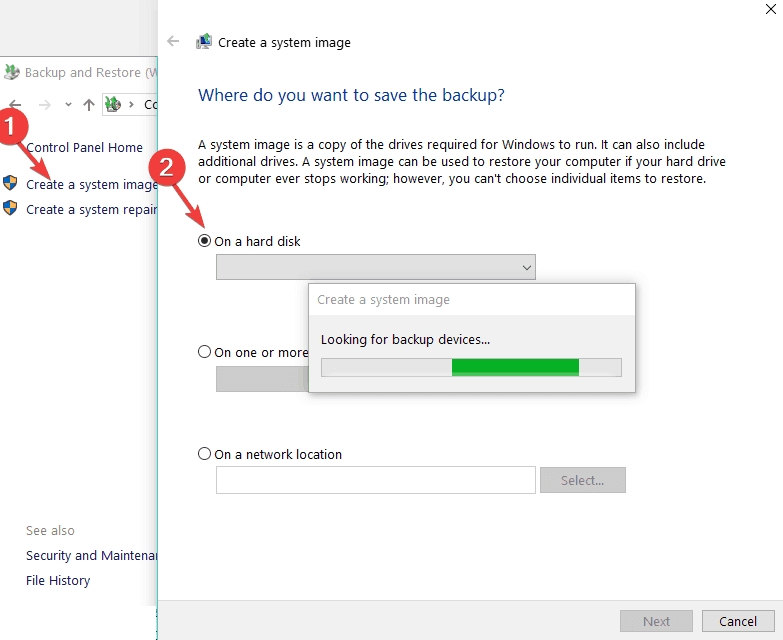
- Запустите процесс резервного копирования — мастер создаст полный образ системы.
Совет: если мастер не показывает USB как вариант, используйте внешний жёсткий диск или создайте образ на внутреннем диске, а затем скопируйте файл образа на USB (при условии, что USB поддерживает необходимый объём).
Проверка и хранение резервной копии
- После создания образа убедитесь, что USB определяется в меню загрузки (Boot Menu) и что на нём присутствуют файлы образа/раздела восстановления.
- Рекомендуется протестировать восстановление на тестовой машине или в виртуальной среде, если это возможно.
- Храните USB в надёжном месте и помечайте дату создания образа.
Когда этот метод не сработает
- USB‑накопитель слишком маленького объёма или имеет нестабильную файловую систему.
- Аппаратная несовместимость (например, некоторые ноутбуки не поддерживают загрузку с USB в текущем BIOS/UEFI без смены настроек).
- Если на компьютере используется шифрование диска (BitLocker), сначала расшифруйте или сохраните ключи восстановления.
Альтернативные подходы
- Использовать сторонние программы для создания образов: Macrium Reflect, Acronis True Image, EaseUS Todo Backup. Они часто дают больше гибкости, инкрементные копии и проверки целостности.
- Клонировать диск на другой диск (disk clone) вместо создания образа — полезно при замене HDD на SSD.
- Создать резервную копию только пользовательских данных и параметров, не образ системы, чтобы сэкономить пространство.
Мини‑методология (короткий план действий)
- Проверить свободное место на USB (рекомендуется ≥ 6 ГБ для базового образа).
- Выключить шифрование или сохранить ключи восстановления.
- Выбрать метод (диск восстановления или образ через Панель управления).
- Создать образ и проверить его доступность.
- Протестировать восстановление при первой возможности.
Роли и чеклисты
Обычный пользователь:
- Убедиться в наличии USB ≥ 8 ГБ.
- Следовать варианту 1 (диск восстановления).
- Проверить, что файлы появились на флешке.
ИТ‑администратор:
- Проверить политики компании (шифрование, хранение образов).
- Использовать централизованные инструменты резервного копирования или сторонние решения с верификацией.
- Документировать процесс и места хранения.
Критерии приёмки
- USB распознаётся компьютером и содержит файлы восстановления/образа.
- Процесс создания завершился без ошибок.
- Тестовое восстановление прошло успешно (при возможности).
Тесты и приемочные сценарии
- Тест 1: создать образ и смонтировать/просмотреть содержимое — ожидаемый результат: файлы видны и целостны.
- Тест 2: загрузиться с USB в режиме восстановления — ожидаемый результат: среда восстановления запускается.
- Тест 3: восстановление на виртуальной машине — ожидаемый результат: система загружается корректно.
Безопасность и конфиденциальность
- Если на образе есть персональные данные, храните USB в защищённом месте и при возможности шифруйте содержимое.
- Сохраняйте ключи BitLocker и пароли отдельно от носителя с образом.
Часто задаваемые вопросы
Сколько места нужно на USB?
Обычно базовому образу требуется около 6 ГБ, но точный объём зависит от используемого дискового пространства на системном разделе.
Можно ли восстановить образ на другом компьютере?
Восстановление на другом железе возможно, но могут потребоваться дополнительные драйверы и активация Windows; лучший сценарий — восстановление на идентичный по железу ПК.
Нужно ли отключать BitLocker перед созданием образа?
Рекомендуется сохранить ключи восстановления и при необходимости временно отключить шифрование, чтобы избежать проблем с доступом к образу.
Краткое резюме:
- Для большинства задач достаточно встроенных инструментов Windows: «Создать диск восстановления» или «Архивация и восстановление».
- Альтернативы от сторонних разработчиков дают дополнительные возможности (инкремент, верификация).
- Всегда проверяйте резервную копию и храните её в безопасном месте.

Похожие материалы

Несколько аккаунтов Skype: Multi Skype Launcher

Журнал для работы: повысить продуктивность

Персональные звуки уведомлений на Android

Скачивание шоу Hulu для офлайн‑просмотра

Microsoft Start: персонализированная новостная лента
