
Как создавать, находить и удалять резервные копии WhatsApp в Google Drive

Зачем хранить резервные копии WhatsApp в Google Drive
Кратко: резервные копии сохраняют переписки и медиа в облаке — это защитит данные при потере телефона, замене устройства или сбое. Резервные копии позволяют быстро восстановить сообщения и вложения на новом или отформатированном устройстве.
Определение: Резервная копия — это заархивированная копия сообщений и медиа, которую WhatsApp сохраняет в вашем аккаунте Google Drive.
Варианты использования:
- Замена телефона
- Сброс устройства к заводским настройкам
- Передача чатов на новый номер (при поддерживаемом сценарии)
Важно: iPhone может сохранять резервные копии только в iCloud — Google Drive доступен только на Android.
Основные понятия и тезисы
- Как правило, резервные копии загружаются по Wi‑Fi, если не включить мобильную передачу.
- Можно включить «Конечное шифрование резервной копии» (End‑to‑End Encrypted Backup) — тогда без пароля или ключа вы не сможете восстановить данные.
- Удаление резервной копии из Google Drive не удаляет локальные копии на телефоне.
Важно: если вы включаете шифрование резервной копии и теряете пароль или ключ, восстановление станет невозможным.
Как создать резервную копию WhatsApp в Google Drive
- Убедитесь, что в вашем аккаунте Google Drive достаточно свободного места. Откройте приложение Google Drive → меню (три горизонтальные линии) → раздел «Хранилище» — убедитесь, что места хватит для предполагаемого объёма медиа.
- Откройте WhatsApp на Android.
- Нажмите ⋮ в правом верхнем углу и выберите “Настройки”.
- Перейдите в “Чаты” → “Резервная копия чата”.
- Нажмите “Аккаунт Google” и выберите аккаунт, в который хотите сохранять бэкапы.
- Подтвердите разрешения Google — выберите “Продолжить”, чтобы дать WhatsApp доступ к файлам и хранилищу Google Drive.
- Нажмите “Частота” и выберите, как часто делать бэкапы: “Никогда”, “Только когда я нажимаю Резервное копирование” или периодически (ежедневно/еженедельно/ежемесячно).
- При необходимости включите переключатель “Включить видео”, чтобы в копию попадали видеофайлы.
- По умолчанию резервные копии загружаются только по Wi‑Fi. Если вы хотите разрешить загрузку через мобильные данные, включите “Резервное копирование по сотовой сети” (не рекомендуется при ограничённом трафике).
- Для защиты резервной копии включите “Конечное шифрование резервной копии” → “Включить”. Выберите либо “Создать пароль”, либо “Использовать 64‑значный ключ шифрования”. Обязательно запишите пароль или ключ и храните в надёжном месте.
- Нажмите “Резервное копирование”, чтобы создать немедленную копию.
Совет: перед крупной операцией (например, сменой телефона) сделайте ручное резервное копирование и дождитесь завершения загрузки.
Как найти резервные копии WhatsApp в Google Drive
Вы можете просмотреть бэкапы через веб‑версию Google Drive или мобильное приложение.
На сайте Google Drive (десктоп)
- Откройте drive.google.com и войдите в нужный аккаунт.
- В левой боковой панели выберите “Хранилище”.
- В правой части нажмите “Резервные копии”.
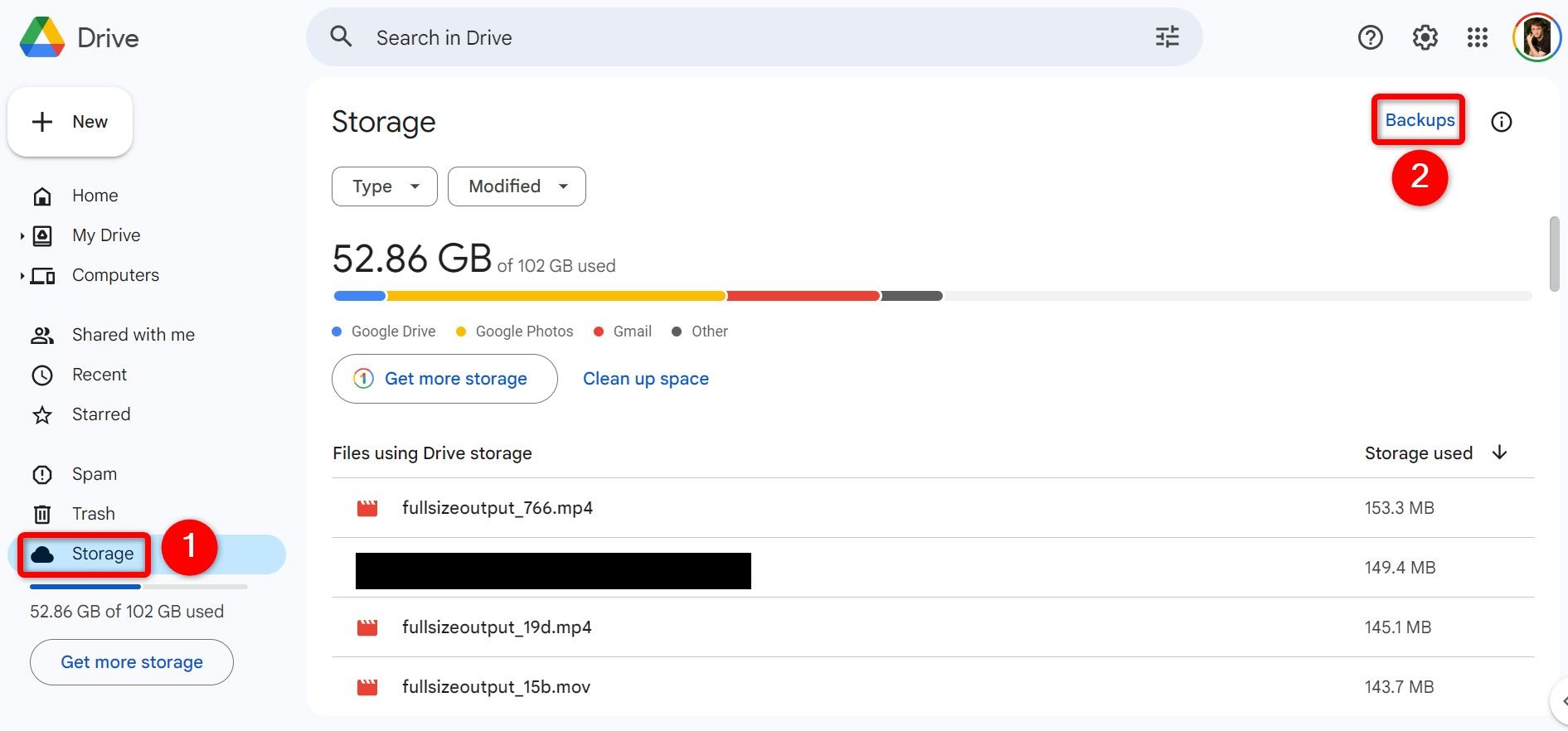
- В списке найдите резервную копию WhatsApp. Нажмите по ней для просмотра информации.
- Чтобы удалить — откройте бэкап и выберите “Удалить резервную копию”.
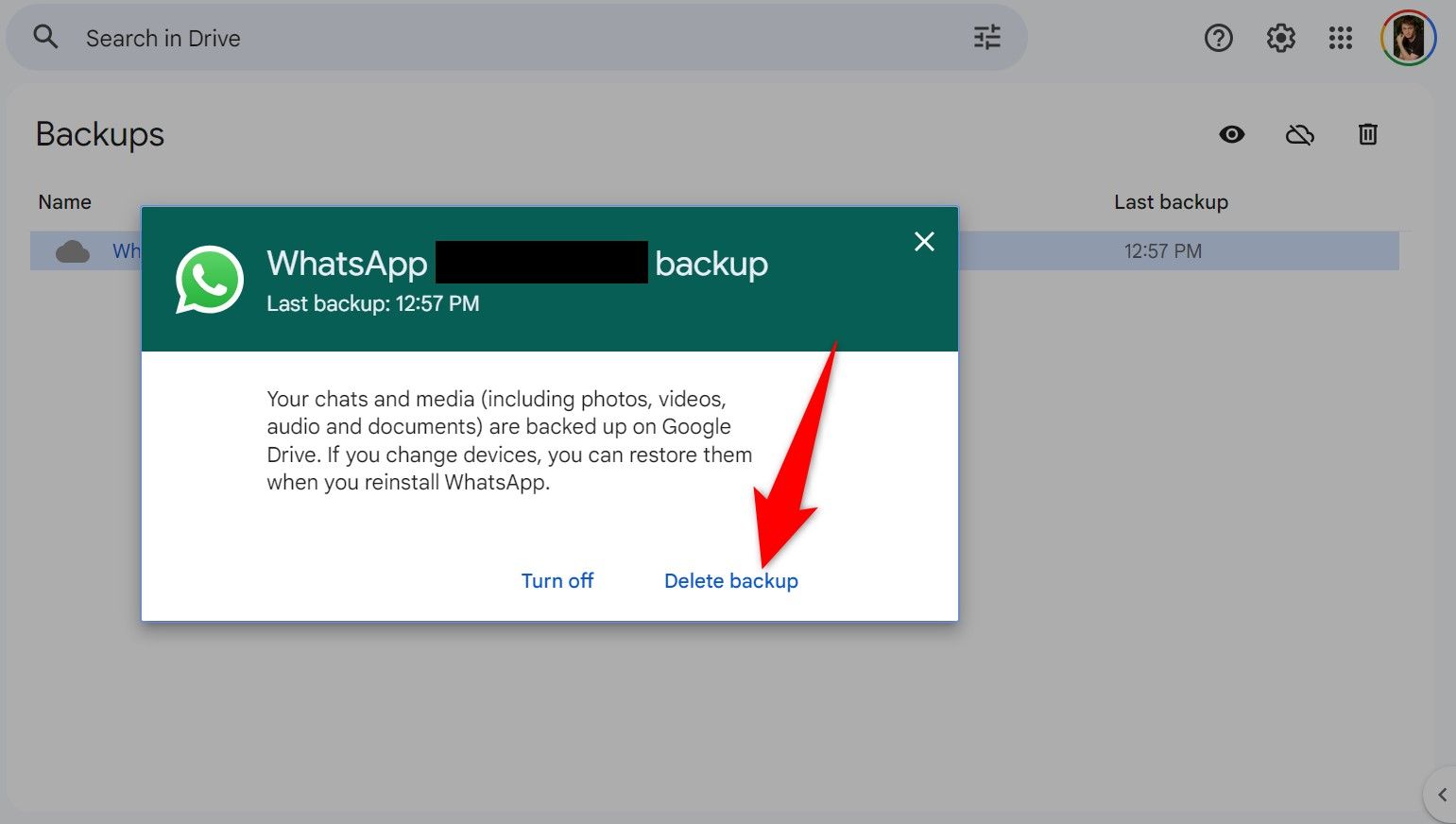
Примечание: содержимое резервной копии недоступно для извлечения напрямую через Google Drive — это зашифрованный контейнер, который может читать только WhatsApp при восстановлении.
В мобильном приложении Google Drive
- Откройте приложение Google Drive.
- Нажмите ☰ (три горизонтальные линии) в левом верхнем углу → выберите “Резервные копии”.
- Найдите резервную копию WhatsApp в списке, нажмите ⋮ рядом с ней и выберите “Удалить резервную копию”.
Как восстановить резервную копию WhatsApp из Google Drive
Требования: та же учётная запись Google, на которой хранится бэкап; тот же номер телефона; стабильное интернет‑соединение.
Шаги:
- Убедитесь, что на устройстве подключён тот же аккаунт Google и номер телефона.
- Удалите WhatsApp: Настройки → Приложения → Управление приложениями → WhatsApp → “Удалить” (или “Удалить приложение”).
- Установите WhatsApp заново из Google Play.
- Откройте приложение и подтвердите номер телефона.
- Если Google Drive содержит резервную копию для этого номера, WhatsApp предложит восстановить её. Нажмите “Восстановить” и дождитесь завершения загрузки.
Важно: все данные, созданные после даты последнего бэкапа, будут потеряны при восстановлении из старой копии.
Как отключить резервные копии WhatsApp в Google Drive
Есть несколько способов полностью прекратить автоматические бэкапы.
Через WhatsApp
- Откройте WhatsApp → ⋮ → “Настройки” → “Чаты” → “Резервная копия чата”.
- Нажмите “Частота” → выберите “Никогда”.
Через Google Drive на десктопе
- Перейдите на drive.google.com → “Хранилище” → “Резервные копии”.
- Откройте резервную копию WhatsApp и выберите “Отключить” или “Удалить резервную копию”.
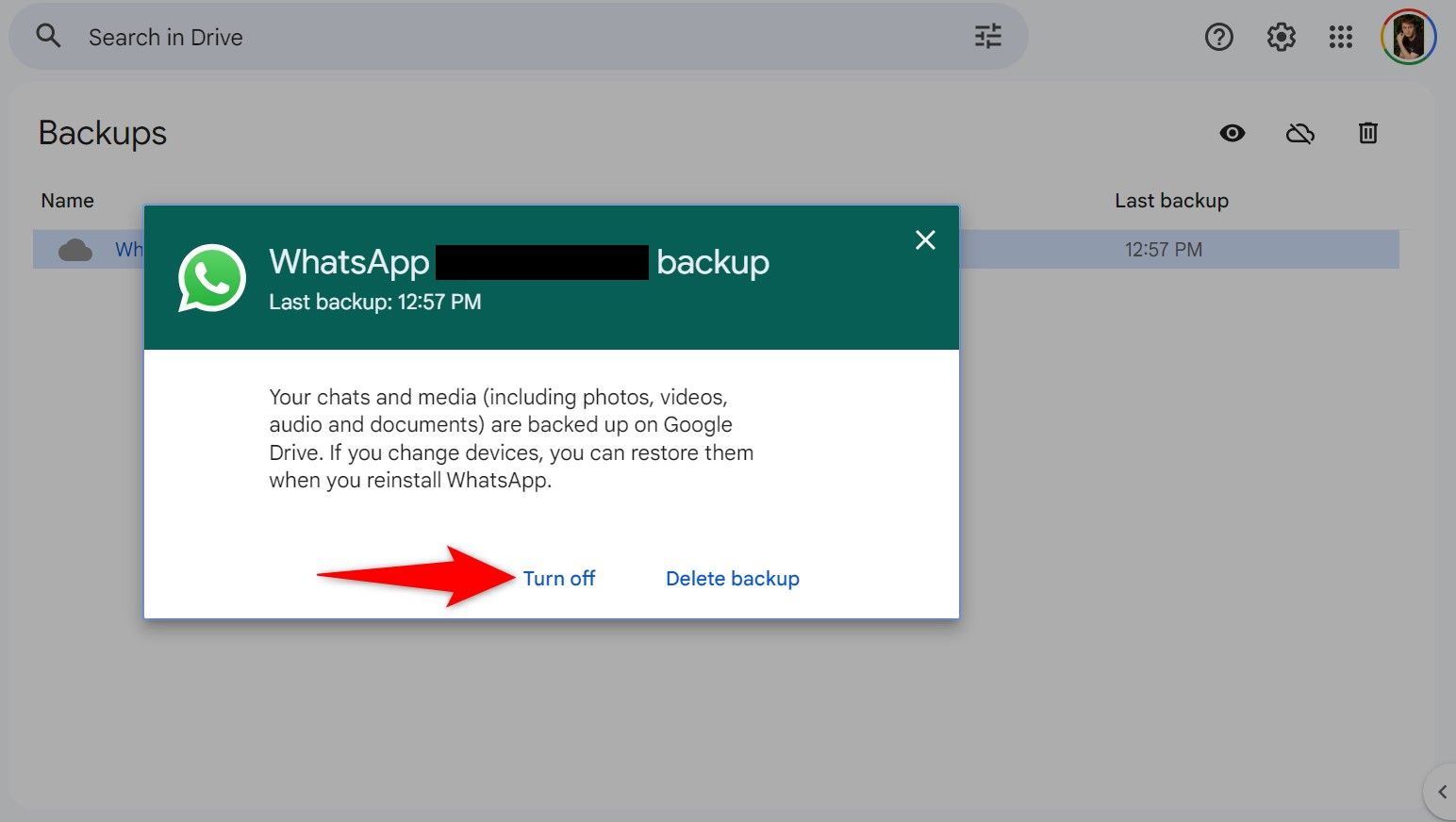
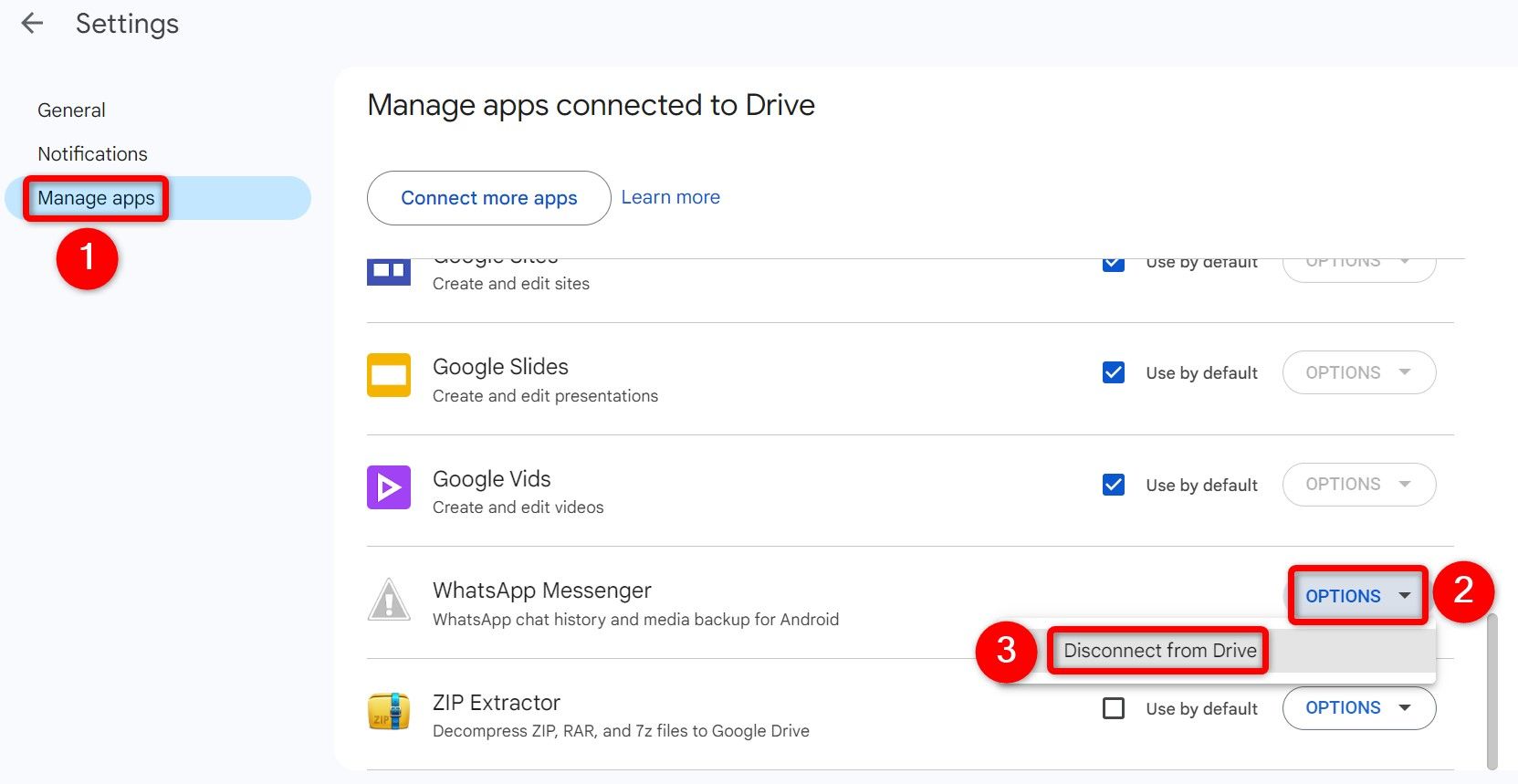
Также можно полностью отменить доступ приложения WhatsApp к вашему аккаунту Google: Настройки Google Drive → “Управление приложениями” → рядом с “WhatsApp Messenger” нажать “Параметры” → “Отключить доступ к Drive”.
Безопасность, конфиденциальность и соответствие требованиям
- Резервные копии по умолчанию не имеют сквозного шифрования. Включите “Конечное шифрование резервной копии”, чтобы зашифровать копию перед загрузкой на Google Drive.
- Правильное хранение ключа/пароля жизненно важно — потеря ключа делает восстановление невозможным.
- Доступ к резервным копиям имеют только владелец аккаунта Google и WhatsApp как сервис для восстановления; извлечь данные через Drive напрямую нельзя.
- Если вы работаете с персональными данными пользователей в ЕС, проверьте требования GDPR. Хранение резервных копий в аккаунте пользователя обычно подпадает под управление самого пользователя, но администратор устройства/организации должен документировать, где и как хранятся данные.
Совет по безопасности: используйте длинный уникальный пароль или 64‑значный ключ для шифрования резервной копии и храните его в менеджере паролей.
Практическое руководство: ролевая чек‑лист система
Чек‑лист для рядового пользователя:
- Проверить свободное место в Google Drive.
- Подключиться к Wi‑Fi (если много медиа).
- В WhatsApp выбрать аккаунт Google для бэкапов.
- Сделать ручную резервную копию перед сменой устройства.
- Включить шифрование, если требуется конфиденциальность.
Чек‑лист для админа мобильных устройств (MDM):
- Документировать политику резервного копирования для сотрудников.
- Обеспечить централизованное хранение/инструкции по восстановлению.
- Проверить, что сотрудники понимают риски при удалении бэкапов.
Чек‑лист для службы поддержки:
- Уточнить, использовался ли тот же номер и аккаунт Google.
- Проверить наличие резервной копии в разделе «Резервные копии» Google Drive.
- Подсказать пользователю шаги по восстановлению и по настройке шифрования.
Отладка и частые ошибки
Проблема: WhatsApp не видит резервную копию в Google Drive.
- Причины и проверки:
- Вы вошли в другой аккаунт Google — проверьте аккаунт в Google Play и в WhatsApp.
- Резервная копия была сделана под другим номером телефона.
- Бэкап повреждён или шифрован без доступного ключа.
Проблема: Восстановление останавливается или долгое.
- Проверьте скорость интернета и разрешения WhatsApp (Доступ к файлам/контенту).
- Убедитесь, что на устройстве достаточно свободного места для восстановления.
Проблема: Удалил резервную копию по ошибке.
- Удалённый бэкап восстановить нельзя — нужно иметь локальную копию на устройстве или новый бэкап.
Критерии приёмки (проверочные сценарии):
- При создании резервной копии она появляется в разделе «Резервные копии» Google Drive.
- При восстановлении с тем же номером и аккаунтом все сообщения и выбранные медиа возвращаются.
- При включённом шифровании без пароля восстановление невозможно.
Альтернативы и когда это не подходит
Альтернативы:
- iPhone → используйте iCloud вместо Google Drive.
- Локальное резервное копирование на SD‑карте или внутреннее хранилище (ограниченно и менее надёжно).
Когда Google Drive не подходит:
- Если политика компании запрещает хранение рабочих чатов в личном аккаунте Google.
- При необходимости централизованного корпоративного бэкапа и контроля доступа.
Метод действий (SOP) для переноса на новый телефон
- На старом телефоне: WhatsApp → Настройки → Чаты → Резервная копия чата → Нажать “Резервное копирование”.
- Подождать окончания загрузки в Google Drive.
- На новом телефоне: установить WhatsApp, подтвердить тот же номер.
- Следовать подсказке и нажать “Восстановить”.
- Дождаться завершения восстановления и повторной загрузки медиа (возможно, отдельная загрузка после восстановления чатов).
Решение: дерево принятия решений
flowchart TD
  A[Нужна ли резервная копия?] -->|Да| B[Есть аккаунт Google?]
  A -->|Нет| Z[Не делать бэкап]
  B -->|Да| C[Достаточно ли места?]
  B -->|Нет| Y[Создать аккаунт Google или использовать другой]
  C -->|Да| D[Создать резервную копию в WhatsApp]
  C -->|Нет| X[Очистить место в Drive или удалить лишние файлы]
  D --> E{Нужно ли шифровать?}
  E -->|Да| F[Включить конечное шифрование]
  E -->|Нет| G[Обычная резервная копия]
  F --> H[Записать ключ/пароль в менеджер паролей]
Шаблон: минимальная проверочная таблица для бэкапа
| Шаг | Что проверить | Ожидаемый результат |
|---|---|---|
| 1 | Выбран аккаунт Google | Правильный аккаунт в настройках бэкапа |
| 2 | Достаточно места в Drive | Доступно место >= объёма бэкапа |
| 3 | Выполнено ручное резервное копирование | В списке “Резервные копии” появился свежий бэкап |
| 4 | Восстановление на тестовом устройстве | Все сообщения и выбранные медиа восстановлены |
Часто задаваемые вопросы
Можно ли просмотреть содержимое резервной копии в Google Drive?
Нет — бэкап хранится в виде зашифрованного контейнера, который WhatsApp использует только для восстановления.
Что произойдёт, если потерять ключ шифрования резервной копии?
Без ключа восстановление зашифрованного бэкапа невозможно.
Можно ли перенести бэкап между аккаунтами Google?
Непосредственно переместить резервную копию между разными аккаунтами нельзя. Создайте новый бэкап в целевом аккаунте.
Поддерживается ли перенос WhatsApp с iPhone на Android через Google Drive?
iPhone использует iCloud; прямого способа переместить бэкап iCloud → Google Drive нет. Существуют платные и сторонние инструменты для миграции, но они не являются официально поддерживаемыми.
Краткая сводка
- Создавайте резервные копии WhatsApp через Настройки → Чаты → Резервная копия чата и выбирайте аккаунт Google.
- Находите бэкапы в Google Drive: на сайте — Хранилище → Резервные копии, в приложении — меню → Резервные копии.
- Для восстановления переустановите WhatsApp и нажмите “Восстановить” при появлении подсказки.
- Включите конечное шифрование резервной копии для максимальной безопасности, но храните ключ/пароль надёжно.
Спасибо — теперь вы знаете, как правильно сохранять, находить, восстанавливать и отключать резервные копии WhatsApp в Google Drive.

Похожие материалы

Несколько аккаунтов Skype: Multi Skype Launcher

Журнал для работы: повысить продуктивность

Персональные звуки уведомлений на Android

Скачивание шоу Hulu для офлайн‑просмотра

Microsoft Start: персонализированная новостная лента
