
Резервное копирование WhatsApp на Google Drive — полное руководство для Android
Быстрые ссылки
- Как создать резервную копию WhatsApp на Google Drive
- Как найти резервные копии WhatsApp в Google Drive
- Как восстановить WhatsApp из Google Drive
- Как отключить резервное копирование WhatsApp в Google Drive
Определение: резервная копия — это файл с историей чатов и мультимедиа, который WhatsApp сохраняет в вашем Google‑аккаунте для восстановления при переустановке.
Кому это нужно
Это руководство для пользователей Android, которые хотят сохранить или перенести историю WhatsApp. Приложение на iPhone использует iCloud, а не Google Drive; инструкции ниже применимы только к Android.
Как создать резервную копию WhatsApp на Google Drive
- Проверьте место в Google Drive
- Откройте приложение Google Drive на телефоне.
- Нажмите на значок меню (три горизонтальные линии).
- Посмотрите свободный и занятый объём хранилища в вашем аккаунте.
Важно: если места недостаточно, резервная копия не завершится. Очистите неиспользуемые файлы или смените аккаунт.
- Откройте WhatsApp и перейдите в настройки
- Запустите WhatsApp.
- Нажмите три точки в правом верхнем углу и выберите «Настройки».
- Перейдите в раздел «Чаты», затем «Резервная копия чатов».
- Выберите Google‑аккаунт для хранения
- Нажмите «Аккаунт Google» и выберите нужный аккаунт, в который будет записываться резервная копия.
- Подтвердите разрешения Google: приложение запросит доступ на сохранение файлов в вашем аккаунте. Нажмите «Продолжить».
- Частота и параметры
- Частота: выберите «Ежедневно», «Еженедельно», «Ежемесячно», «Только при нажатии «Резервное копирование»» или «Никогда».
- Включить видео: опция «Включать видео» добавит видеозаписи в резервную копию, но увеличит её размер.
- Использование мобильных данных: по умолчанию загрузка выполняется только по Wi‑Fi. Включите «Резервное копирование через мобильную сеть», если готовы тратить мобильный трафик.
Рекомендация: если у вас ограничённый тариф, сохраняйте только по Wi‑Fi и исключайте видео, чтобы экономить место.
- Сквозное шифрование резервной копии
- Нажмите «Сквозное шифрование резервной копии» и выберите «Включить».
- Можно задать пароль вручную или позволить приложению сгенерировать 64‑значный ключ.
- Обязательно сохраните пароль или ключ в надёжном месте: без них восстановить резервную копию невозможно.
Совет по безопасности: храните ключ в менеджере паролей или на физическом носителе. Не отправляйте ключ по SMS или незашифрованным мессенджерам.
- Принудительное создание резервной копии
- На странице «Резервная копия чатов» нажмите «Резервное копирование» для немедленного создания копии.
- Следите за индикатором прогресса и не прерывайте процесс при плохой сети.
Где находятся резервные копии WhatsApp в Google Drive
Важно: содержимое резервной копии нельзя просмотреть или извлечь напрямую — WhatsApp хранит их в виде привязанного к приложению бэкапа.
На сайте Google Drive (через браузер)
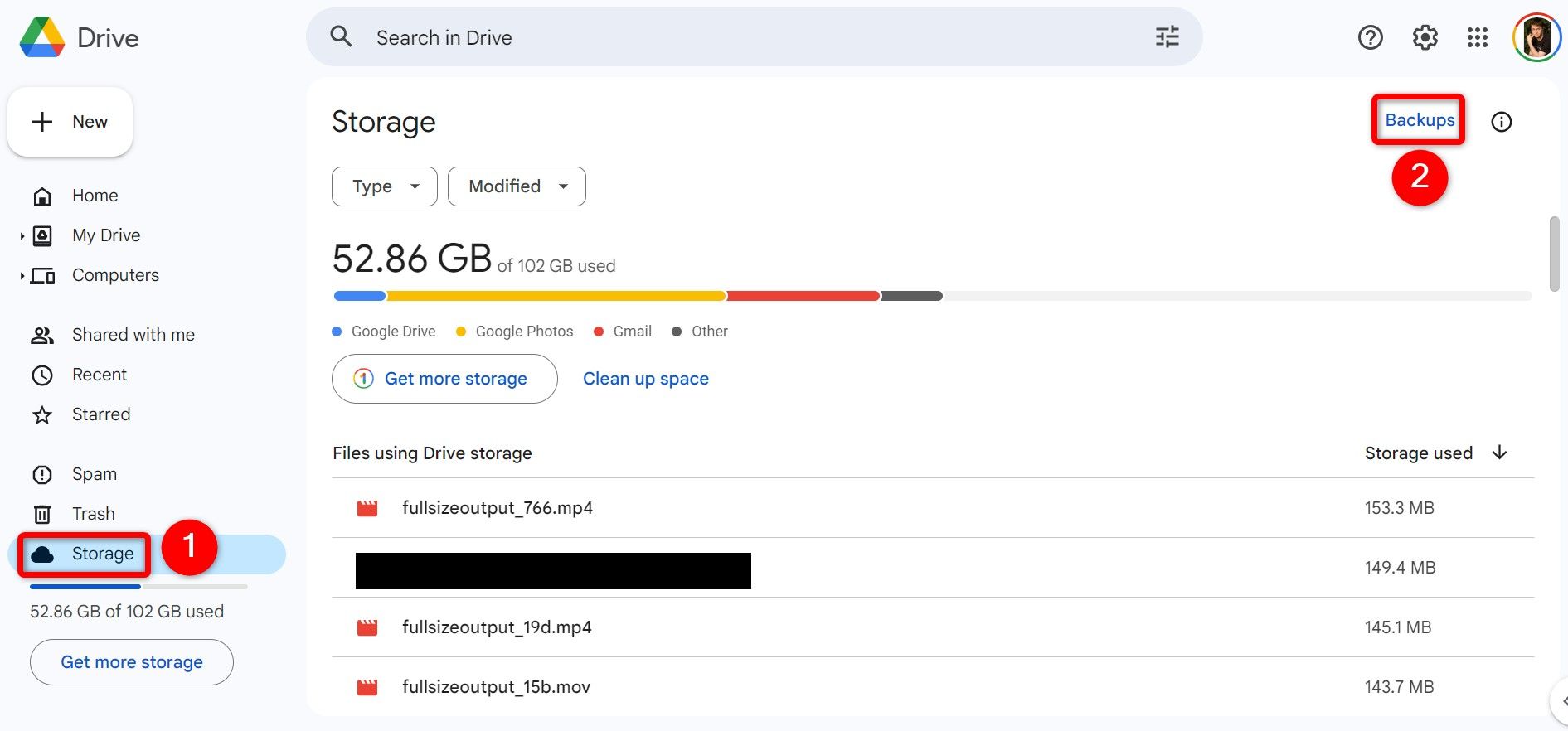
- Откройте drive.google.com и войдите в свой аккаунт.
- В левой панели выберите «Хранилище».
- Справа вверху нажмите «Резервные копии».
- В списке вы увидите резервную копию WhatsApp с датой создания и размером.
- Чтобы удалить: дважды щёлкните по копии и выберите «Удалить резервную копию».
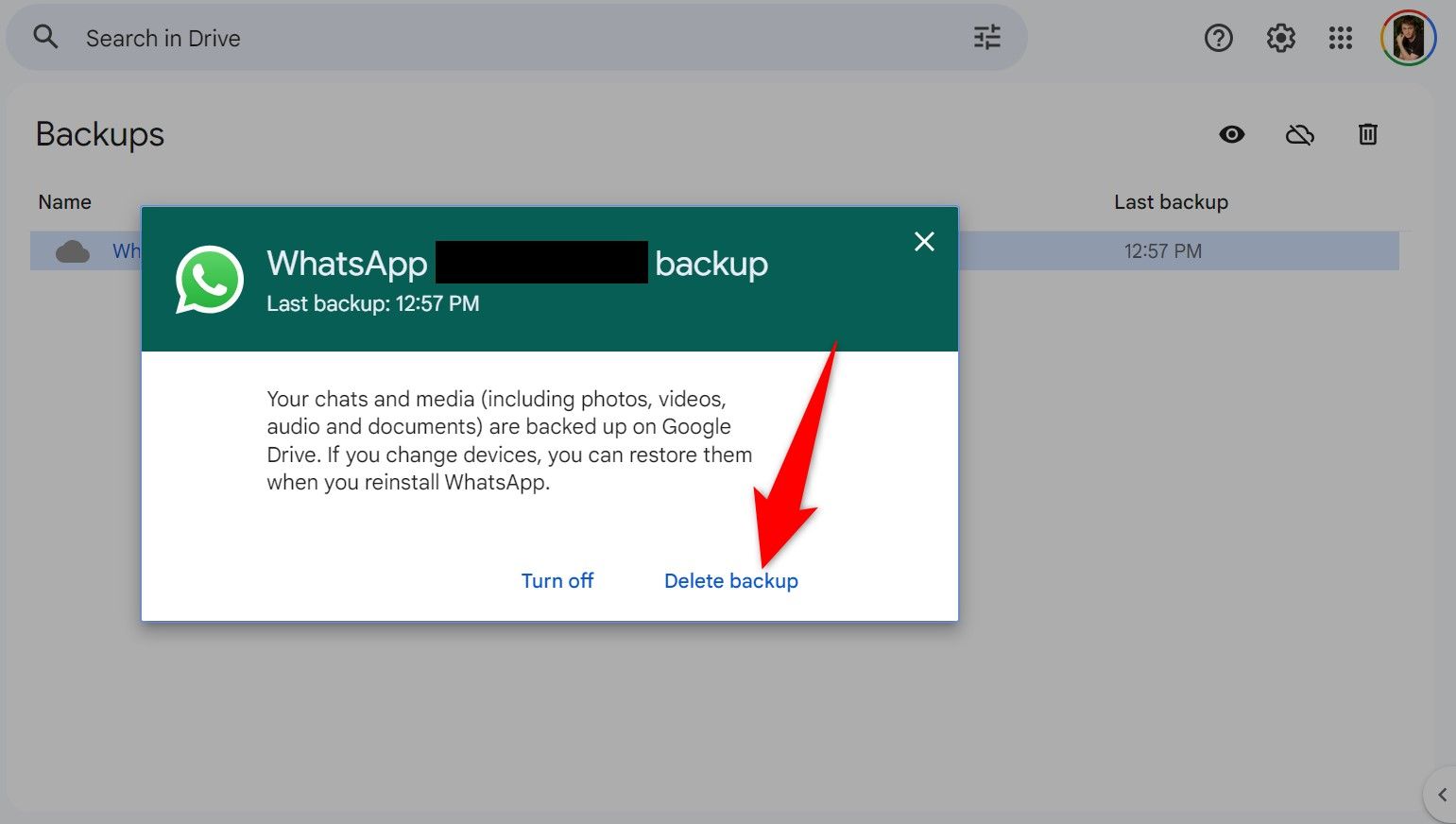
Примечание: после удаления WhatsApp может создать новую копию при следующем запланированном бэкапе.
В мобильном приложении Google Drive
- Откройте приложение Google Drive.
- Нажмите меню (три строки) в левом верхнем углу.
- Выберите «Резервные копии».
- Рядом с нужной копией нажмите три точки и выберите «Удалить резервную копию».
Как восстановить WhatsApp из резервной копии Google Drive
Требования перед восстановлением
- На телефоне должен быть тот же номер телефона, с которым делалась резервная копия.
- Вы должны быть залогинены в тот же Google‑аккаунт, где хранится бэкап.
- Нужен стабильный интернет и достаточно свободного места на устройстве.
Пошагово
Удалите и установите WhatsApp повторно:
- Перейдите в «Настройки» > «Приложения» > «WhatsApp» и выберите «Удалить» или «Удалить приложение».
- В Google Play найдите WhatsApp и установите заново.
Запустите приложение и пройдите верификацию номера.
WhatsApp автоматически предложит восстановить резервную копию из Google Drive. Нажмите «Восстановить».
Если резервная копия была зашифрована паролем или 64‑значным ключом, введите их при запросе.
Дождитесь окончания восстановления: приложение загрузит медиа и чаты, затем завершит процесс настройки.
Важно: данные, созданные после даты последней резервной копии, не будут восстановлены.
Советы при больших бэкапах
- Подключитесь к Wi‑Fi и зарядному устройству.
- Восстановление больших архивов может занять много времени.
- Если восстановление прерывается, проверьте подключение и повторите попытку.
Как отключить резервное копирование WhatsApp в Google Drive
Через настройки WhatsApp
- Откройте WhatsApp → Настройки → Чаты → Резервная копия чатов → Частота → выберите «Никогда».
Через Google Drive на компьютере
- Откройте drive.google.com и авторизуйтесь.
- Перейдите в «Хранилище» → «Резервные копии».
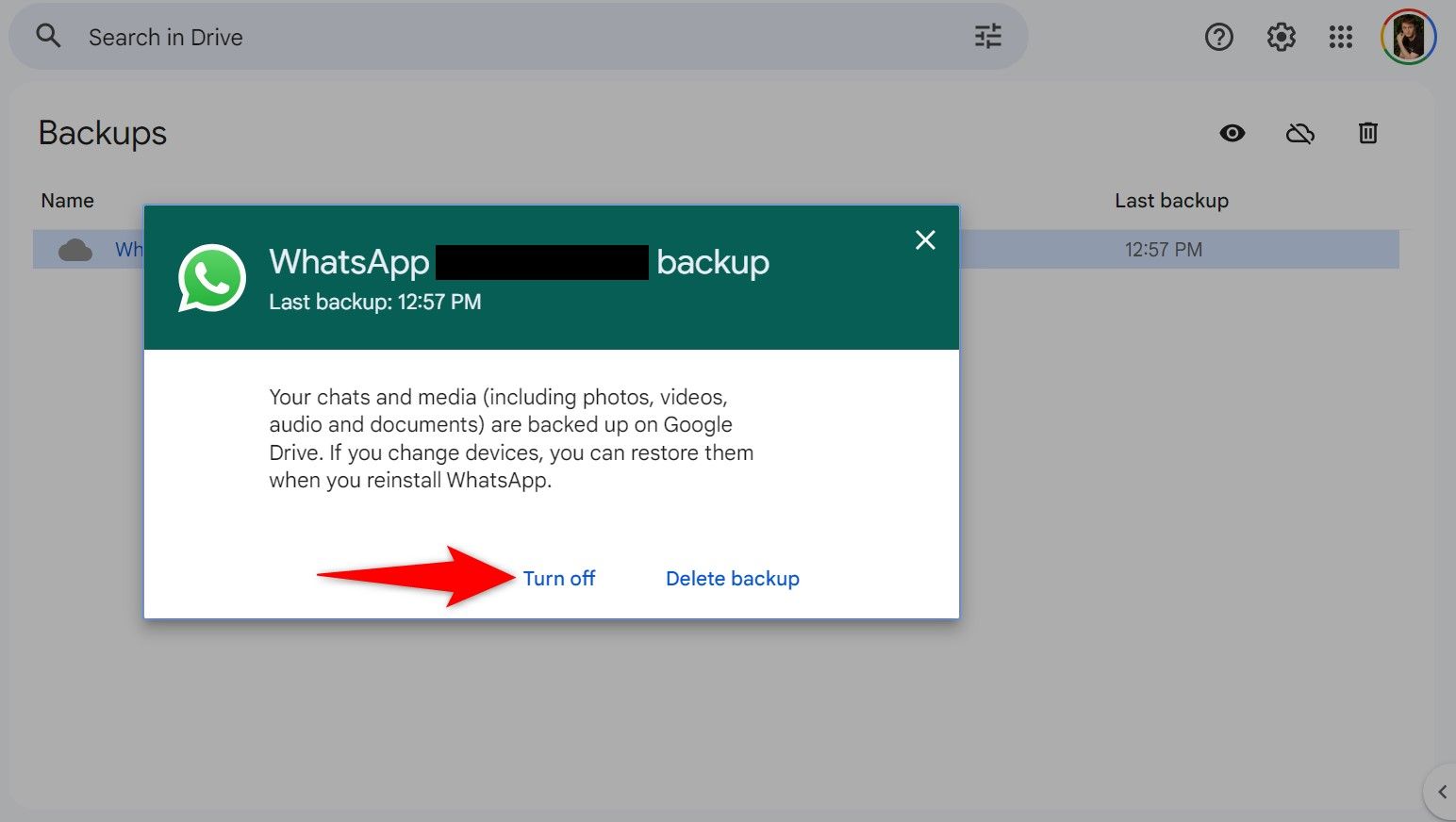
- Выберите резервную копию WhatsApp, нажмите «Отключить» или «Удалить резервную копию».
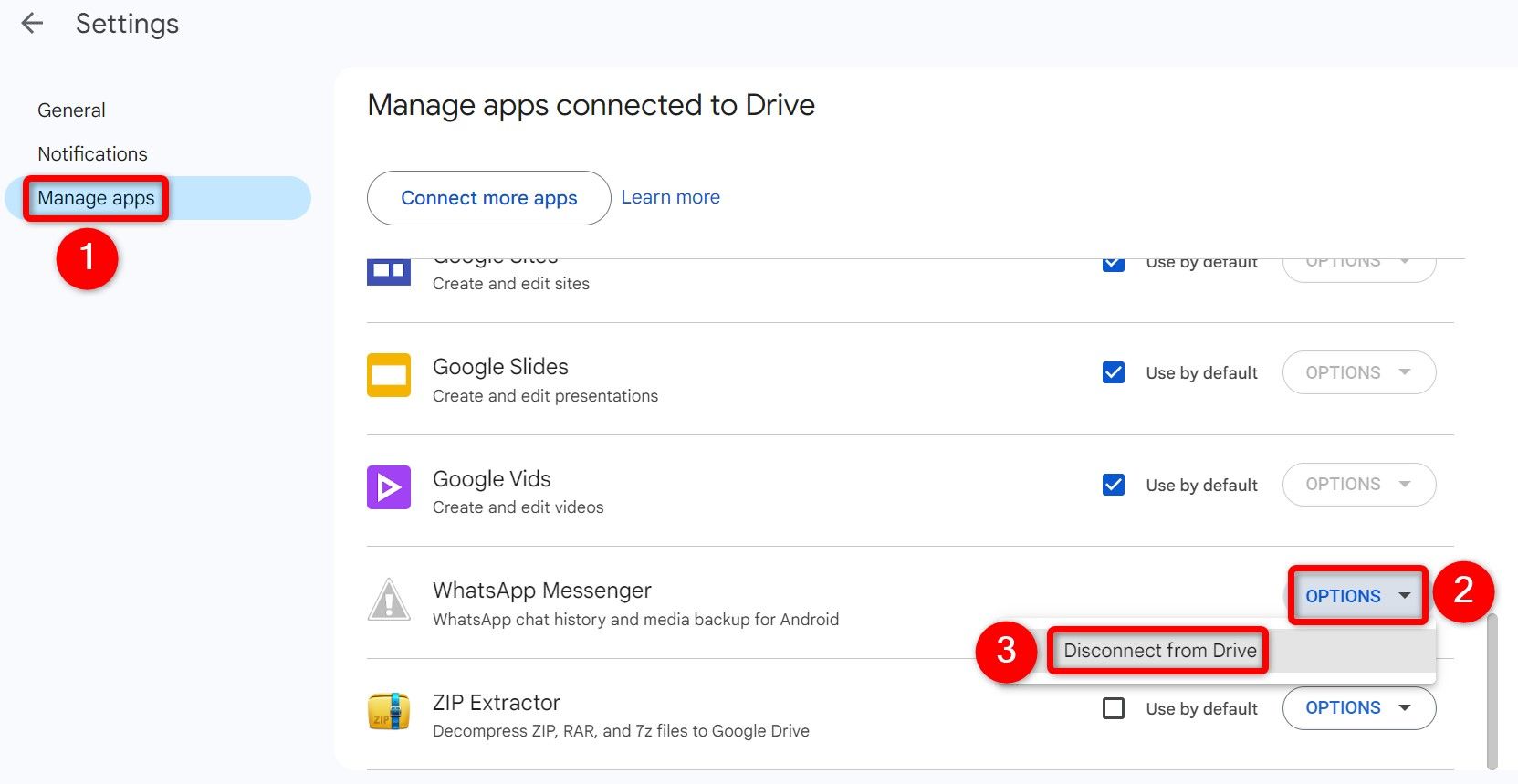
- Также в настройках Google Drive: «Настройки» → «Управление приложениями» → рядом с WhatsApp Messenger нажмите «Параметры» и «Отключить от диска».
Результат: отключение предотвратит дальнейшее создание копий, но уже созданные копии можно удалить вручную.
Что делать, если восстановление не работает
Причины и решения
- Неправильный Google‑аккаунт: убедитесь, что вошли в тот же аккаунт, где хранится бэкап.
- Разный номер телефона: резервные копии привязаны к номеру; используйте тот же номер.
- Недостаточно места на устройстве: освободите хранилище телефона.
- Проблемы со шифрованием: если вы потеряли пароль или ключ шифрования, восстановление невозможно.
Диагностика
- Проверьте список резервных копий в Google Drive.
- Убедитесь, что дата резервной копии соответствует ожидаемой.
- Попробуйте временно подключиться к другой сети Wi‑Fi.
Альтернативные подходы и перенос между телефонами
Альтернативы
- Локальная резервная копия: WhatsApp сохраняет локальные копии в папке /WhatsApp/Databases на внутреннем хранилище. Их можно перенести вручную на другой телефон через кабель или SD‑карту.
- Экспорт чатов: можно экспортировать отдельные чаты в файл .txt вместе с медиа и отправить на почту или в облако.
Когда альтернативы полезны
- При переносе с Android на Android без Google‑аккаунта.
- При ограниченном доступе к интернету или если Google Drive недоступен в вашей стране.
Ограничения
- Локальные копии не шифруются по умолчанию и требуют осторожности при переносе.
- Перенос между iPhone и Android требует сторонних инструментов и не поддерживается нативно.
Чек‑лист перед восстановлением
- Тот же номер телефона.
- Тот же Google‑аккаунт, где хранится резервная копия.
- Достаточно места на устройстве.
- Стабильное Wi‑Fi соединение.
- Пароль или 64‑значный ключ шифрования (если применимо).
Критерии приёмки
- Чаты восстановлены полностью и видны в приложении.
- Отправленные и полученные медиа доступны и корректно отображаются.
- Данные после даты последней резервной копии не удерживаются (ожидаемо).
Риски и способы их минимизации
- Потеря пароля/ключа шифрования: храните ключ в надёжном менеджере паролей.
- Утечка медиа: не подключайтесь к чужим компьютерам при переносе локальных файлов.
- Перезапись резервной копии: перед удалением текущей копии создайте локальную копию, если боитесь потери данных.
Краткая методология безопасного резервного копирования (минимум‑шаги)
- Проверить место в Google Drive.
- Подключить правильный Google‑аккаунт в WhatsApp.
- Включить шифрование резервной копии.
- Сохранить пароль/ключ в менеджере паролей.
- Сделать тестовое восстановление на том же устройстве или на запасном телефоне.
Частые ошибки пользователей
- Выбор неверного Google‑аккаунта при создании бэкапа.
- Отключение Wi‑Fi во время создания или восстановления большой резервной копии.
- Несохранённый ключ шифрования.
- Ожидание, что резервная копия доступна для просмотра и отдельного извлечения — это невозможно.
Роль‑ориентированные задачи (пользователь и администратор)
Пользователь
- Настроить частоту бэкапов.
- Включить шифрование и сохранить ключ.
- При необходимости удалить резервную копию из Google Drive.
Администратор мобильной группы
- Проверить, какой аккаунт используется для бэкапов на корпоративных телефонах.
- Обеспечить политику хранения и удаления корпоративных бэкапов.
- Настроить инструкции по переносу данных при смене устройств сотрудниками.
Заключение
Резервное копирование WhatsApp на Google Drive — удобный способ сохранить историю чатов и мультимедиа. Для безопасного и надёжного процесса: убедитесь в достаточном месте на диске, используйте шифрование, храните ключ в безопасном месте и проверяйте восстановление заранее. Если нужно запретить автоматические бэкапы — отключите их в настройках WhatsApp или удалите связку с Google Drive.
Важно: инструкция применима только к Android. На iPhone резервные копии хранятся в iCloud.
Краткое резюме
- Резервные копии WhatsApp на Android хранятся в Google Drive и привязаны к номеру телефона и Google‑аккаунту.
- Включите сквозное шифрование и сохраните пароль или ключ.
- Для восстановления удалите и установите WhatsApp заново; затем подтвердите номер и выберите «Восстановить».
Спасибо за внимание. Пользуйтесь резервным копированием и храните ключи безопасно.

Похожие материалы

Несколько аккаунтов Skype: Multi Skype Launcher

Журнал для работы: повысить продуктивность

Персональные звуки уведомлений на Android

Скачивание шоу Hulu для офлайн‑просмотра

Microsoft Start: персонализированная новостная лента
